Warashi
Um disco cheio deixa o Mac lento e bloqueia atualizações. A boa notícia é que a maior parte do espaço costuma estar em poucos lugares. Veja como encontrá-los.
1. Comece pela visão geral
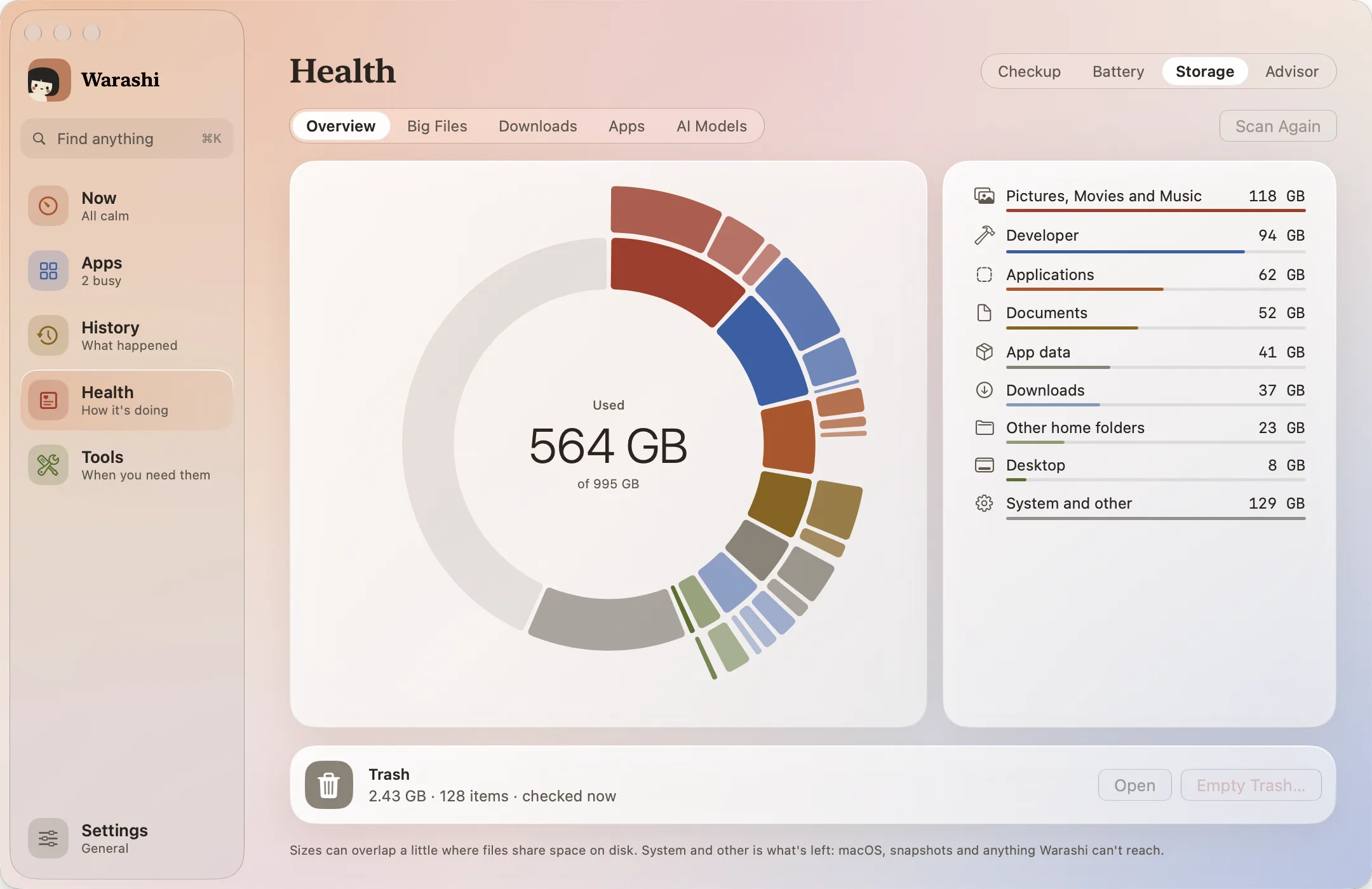
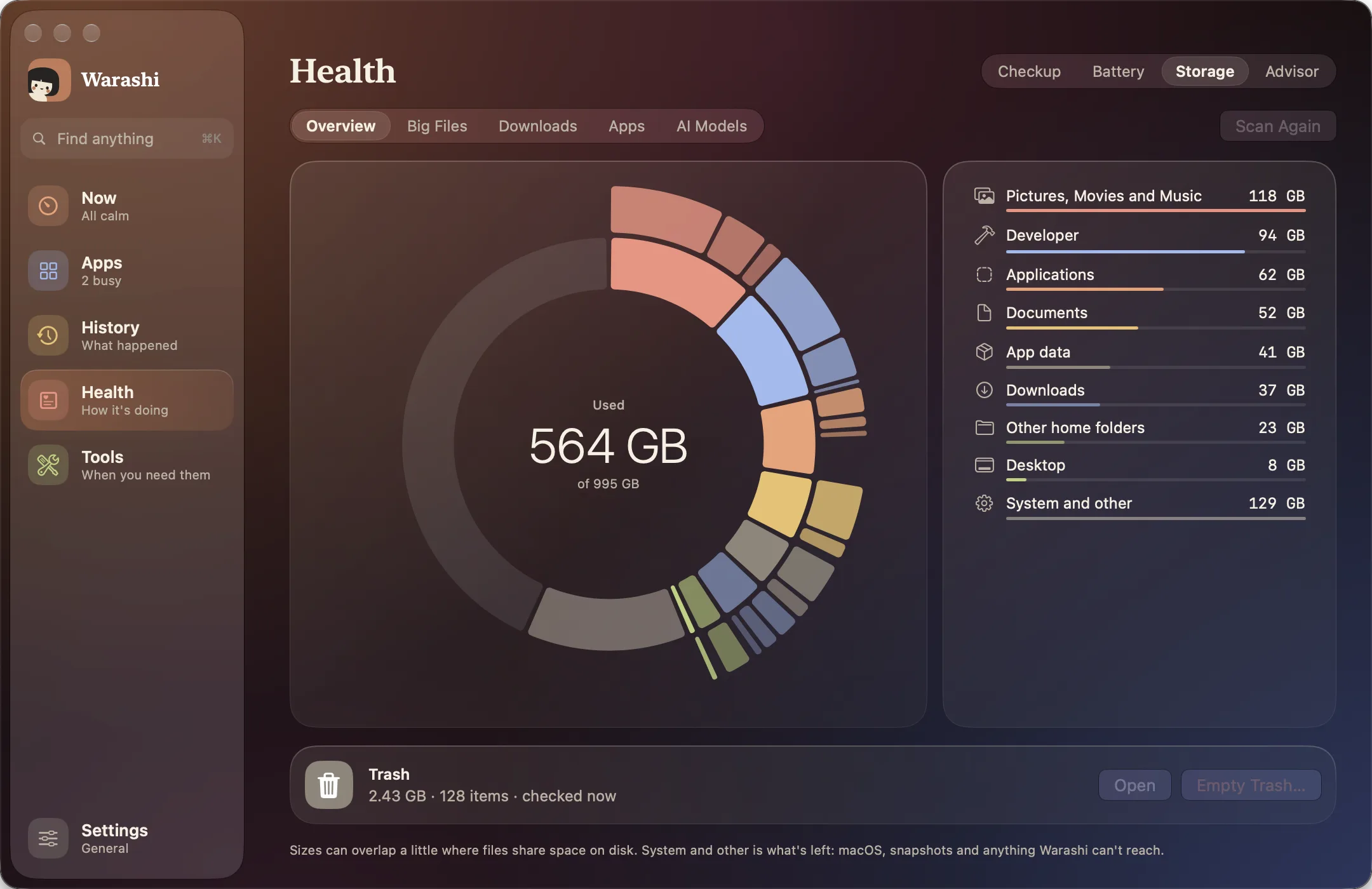
Abra › Ajustes do Sistema › Geral › Armazenamento. A barra colorida mostra seu disco por categoria, e a lista abaixo dela permite ver o que há dentro de cada uma e esvaziar a Lixeira.
2. Verifique os suspeitos de sempre
- Downloads e a Lixeira. Instaladores e imagens de disco antigos se acumulam em silêncio. Os arquivos na Lixeira continuam ocupando espaço até ela ser esvaziada.
- Fotos, música e vídeo. Uma biblioteca guardada inteira no seu Mac pode ter centenas de gigabytes. O Otimizar Armazenamento do Mac, do iCloud, mantém cópias menores no seu Mac.
- Backups de iPhone e iPad. Backups antigos de dispositivos podem ser muito grandes. Gerencie-os no Finder, em Gerenciar Backups, no seu dispositivo.
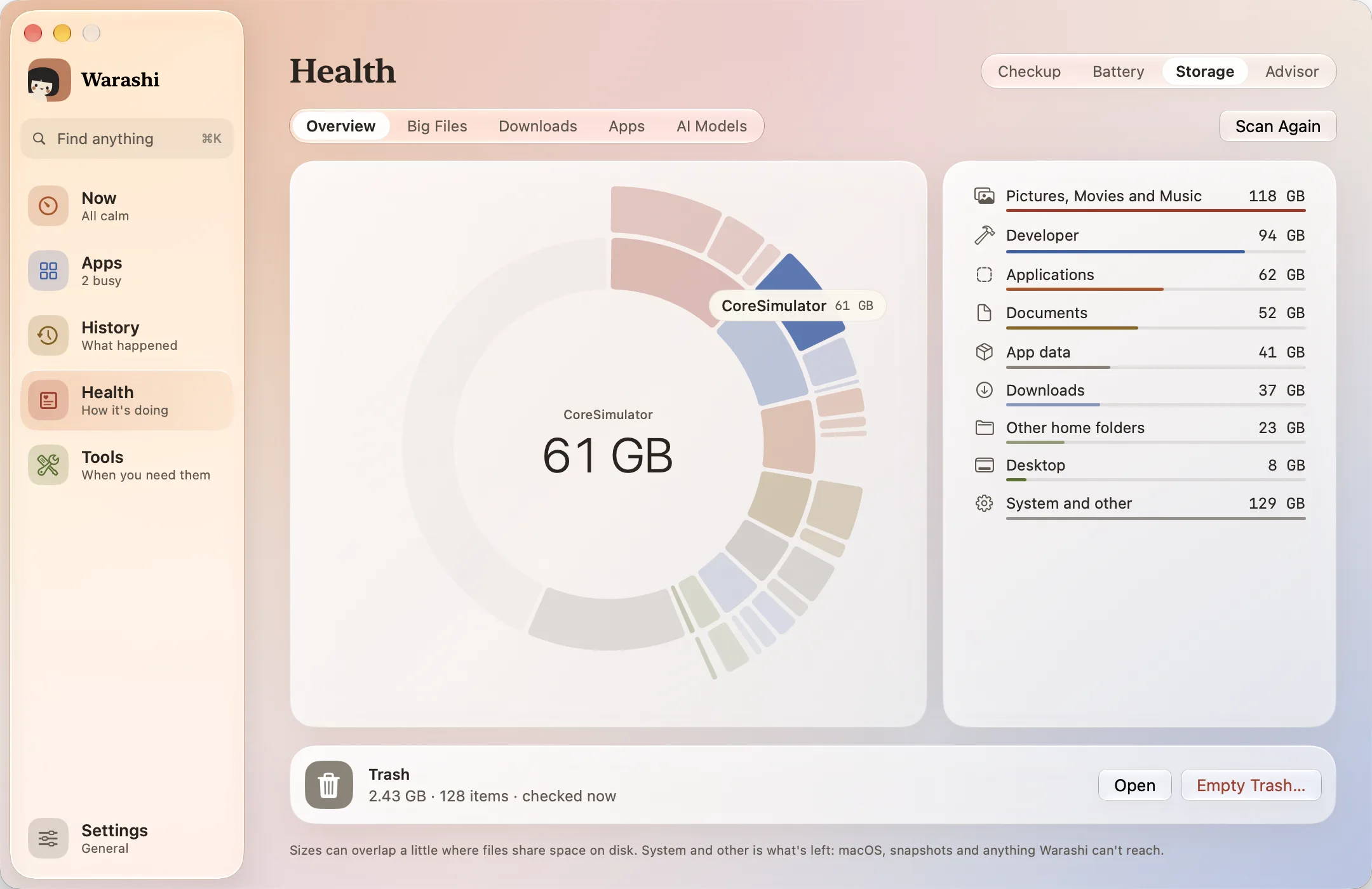
- Ferramentas de desenvolvimento. Os dados derivados, os arquivos e os Simuladores do Xcode podem chegar a dezenas de gigabytes, assim como imagens do Docker e máquinas virtuais.
3. O que são os “Dados do Sistema”?
É tudo o que não se encaixa em outra categoria: caches, logs, snapshots locais do Time Machine e mais. Boa parte é temporária, e o macOS a limpa quando precisa do espaço, então pode parecer alarmante sem ser um problema.
4. De quanto espaço livre você precisa?
O macOS precisa de espaço para swap, atualizações e caches. Abaixo de cerca de 10–15% livres, as coisas começam a ficar lentas. Se você vive perto desse limite, veja Devo trocar de Mac?
5. Cuidado com o que você apaga
Fique com arquivos que você reconhece. Apagar coisas ao acaso da sua pasta Biblioteca pode quebrar apps ou perder os dados deles, e os caches que você limpa à mão geralmente voltam.