 Warashi
电池是健康度中的一个标签页,只在有电池的 Mac 上出现。它显示电池的状况,并让你选择在哪个电量停止充电,让大部分时间接着电源的电池更长久地保持健康。
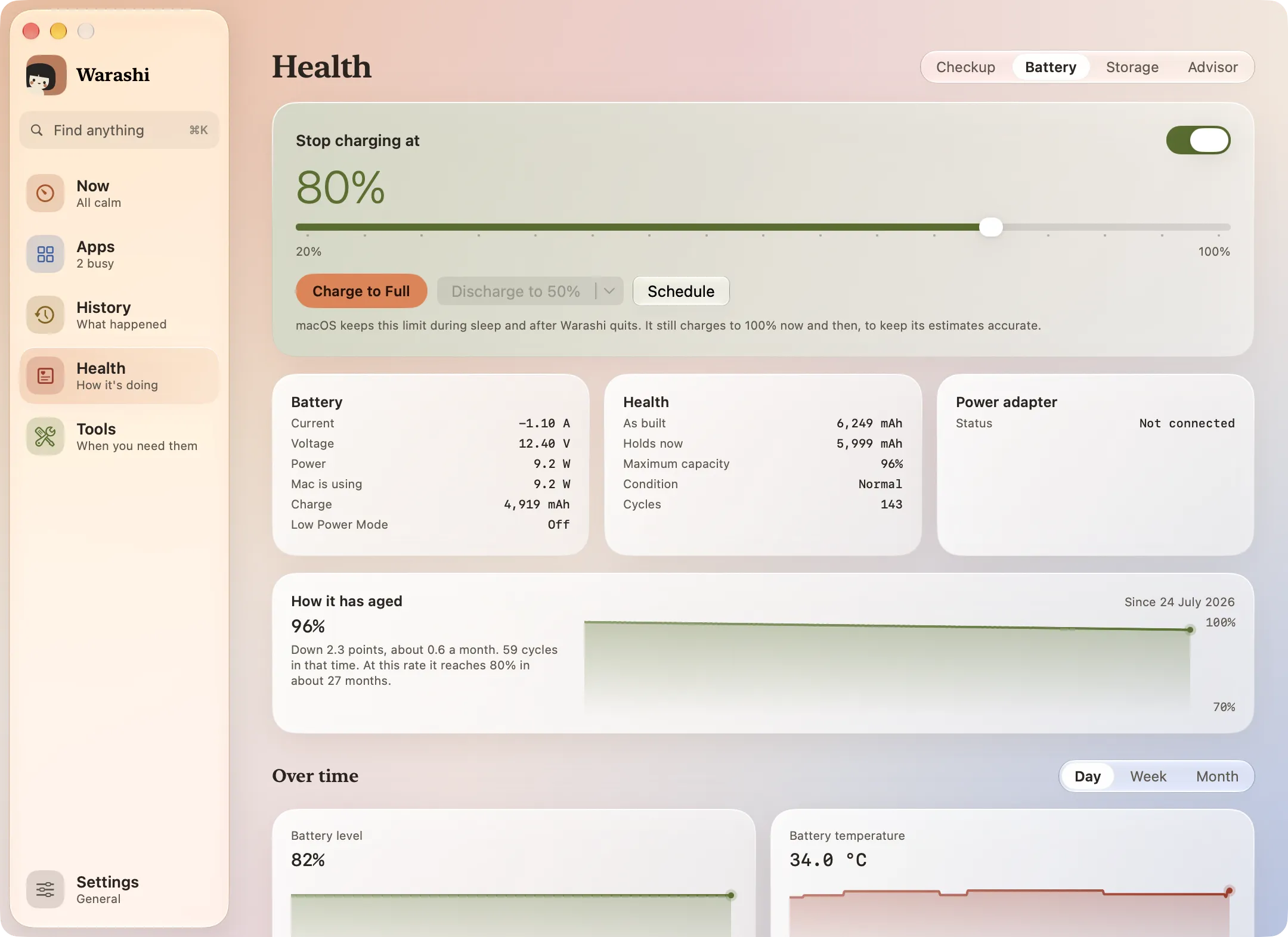
在你选择的电量停止充电
- 开启它
开启充电上限并拖移滑块。它以 5% 为步进;100% 表示不设上限。下方的一行文字会说明当前状态:保持在 80%、正在充电至 80%、正在降至 80%或接通电源后将在 80% 停止。
- 仅这一次充满电
在外出一整天之前,按下立即充满电。你的 Mac 会仅这一次充电到 100%,之后继续使用充电上限。菜单栏窗口和刘海中的电量操作也能做到同样的事。
- 或者查个究竟
点按旁边的放电至 50%,或点按它的箭头选择 80、70、60、50、40 或 30%。Mac 会在充电器仍接着的情况下用电池供电,然后重新开始充电,如果开启了充电上限,就会充回上限。这在你要把 Mac 收起来放一阵子之前很方便。你不需要让它降到上限:macOS 会自行处理。拔掉电源、Mac 进入睡眠或过热,以及 Warashi 退出时,它都会自行停止。它需要System helper,并且只会出现在支持它的 Mac 上。菜单栏窗口中闪电旁边的圆形按钮,会按你上次选的电量启动它。
- 或者定时安排
按下安排,为某个日期和时间选择充满电或某个上限,例如明天出门前的 07:00。如果那时你的 Mac 正在睡眠,就会在唤醒时执行。
同样的控件也在体检、工具中,如果你添加了它,也会出现在菜单栏窗口中。
哪些 Mac,哪些电量
- 充电上限需要 Apple 芯片 Mac 上的 macOS 26.4 或更高版本。Warashi 使用的是 macOS 本身提供的同一种上限,范围为 80% 到 100%。
- 低于 80%、最低到 20% 的上限需要 macOS 26.7 或更高版本以及系统辅助程序。低于 80% 时,Warashi 使用一项 Apple 未公开的设置:系统设置中可能会显示一个不寻常的数值,而且 macOS 更新可能会让它失效。
- 你的 Mac 睡眠时以及 Warashi 退出后,macOS 都会保持该上限。它仍会不时充到 100%,以保持估算准确。
页面的其余部分
显示电池(电量、剩余时间、温度)、其健康度(最大容量、循环次数、状况)和你的电源适配器的卡片。老化情况用 Warashi 保存的全部历史(最多一年)绘制最大容量,并说明下降了多少、速度多快、期间的循环次数,以及按此速度大约何时降到 80%(Apple 设计电池所要保持的容量)。需要两周的历史才会显示速度。下方的随时间变化按天、周或月显示图表:电池电量、温度、功率、最大容量和循环次数,以及耗电最多的 App。
另一个管理充电的 App
如果在上限开启时 AlDente 或类似 App 正在运行,卡片会提示并提供打开它的按钮。两个 App 同时设上限会互相抵消:例如 AlDente 校准电池时会充到 100%,超过你的上限。只留一个来管。发生了什么会显示在飞行日志中。
如果出现问题
- 控件提示这台 Mac 无法设置上限:请更新到 macOS 26.4 或更高版本。
- 滑块从 80% 开始:更低的上限需要 macOS 26.7 或更高版本。在 26.7 及更高版本上,请在提示时开启系统辅助程序。
- 电量超过了上限:macOS 偶尔会充到 100% 以重新校准,或者你按下了“立即充满电”。
更多内容见疑难解答,或发送电子邮件至 adam@warashi.app。