 Warashi
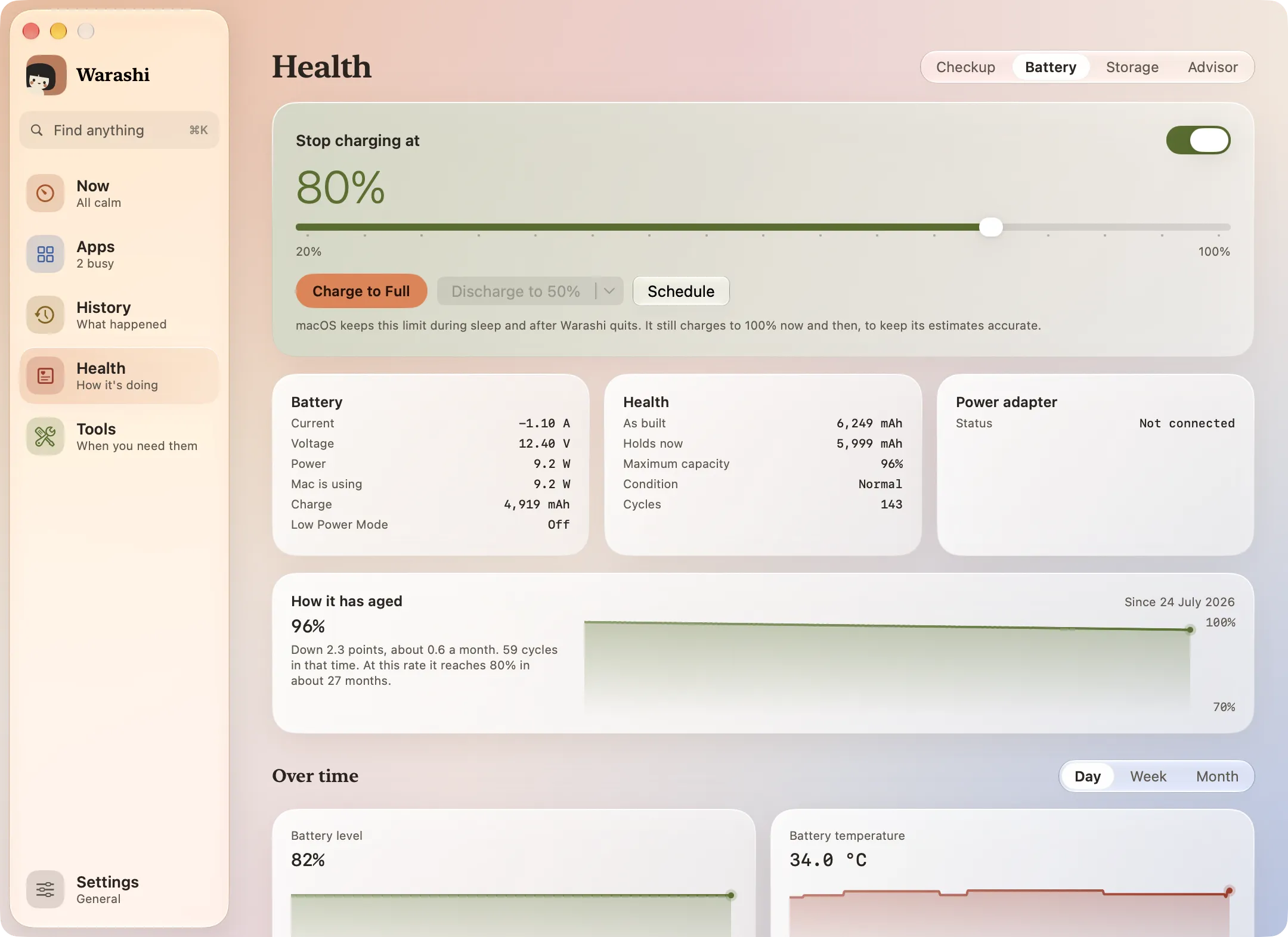
Batería es una pestaña de Salud, en los Mac con batería. Muestra cómo está tu batería y te permite elegir dónde se detiene la carga, lo que mantiene más sana durante más tiempo una batería que pasa casi siempre enchufada.
Detén la carga en el nivel que elijas
- Actívalo
Activa Detener la carga en y arrastra el regulador. Avanza en pasos del 5 %; 100 % significa sin límite. La línea de debajo indica lo que está pasando: Manteniendo el 80 %, Cargando hasta el 80 %, Bajando hasta el 80 % o Se detendrá al 80 % cuando esté enchufado.
- Carga completa, solo esta vez
Antes de un largo día fuera, pulsa Cargar completamente. Tu Mac carga hasta el 100 % esta vez y después el límite sigue como antes. La acción Carga de la ventana de la barra de menús y de la muesca hace lo mismo.
- O averígualo
Pulsa Descargar hasta el 50 % junto a él, o haz clic en su flecha para elegir 80, 70, 60, 50, 40 o 30 %. Tu Mac funciona con la batería mientras el cargador sigue enchufado, y luego la carga vuelve a tomar el relevo, hasta tu límite si tienes uno activado. Es útil antes de guardar el Mac durante un tiempo. No hace falta que baje hasta tu límite: macOS lo hace solo. Se detiene solo si desenchufas, si el Mac entra en reposo o se calienta, y cuando Warashi se cierra. Necesita el asistente del sistema, y solo aparece en los Mac que pueden hacerlo. El botón redondo junto al rayo en la ventana de la barra de menús lo inicia con el nivel que elegiste la última vez.
- O prográmalo
Pulsa Programar para elegir Carga completa o un límite para una fecha y hora, por ejemplo mañana a las 07:00 antes de salir. Si tu Mac está en reposo en ese momento, se aplica cuando despierte.
El mismo control está en Chequeo, en Herramientas y, si lo añades, en la ventana de la barra de menús.
Qué Mac y qué niveles
- Un límite de carga necesita macOS 26.4 o posterior en Apple silicon. Warashi usa el mismo límite que ofrece el propio macOS, del 80 % al 100 %.
- Los límites por debajo del 80 %, hasta el 20 %, necesitan macOS 26.7 o posterior y el asistente del sistema. Por debajo del 80 %, Warashi usa un ajuste que Apple no documenta: Ajustes del Sistema puede mostrar un valor poco habitual, y una actualización de macOS podría hacer que deje de funcionar.
- macOS mantiene el límite mientras tu Mac está en reposo y después de cerrar Warashi. Aun así, carga hasta el 100 % de vez en cuando para que sus estimaciones sigan siendo precisas.
El resto de la página
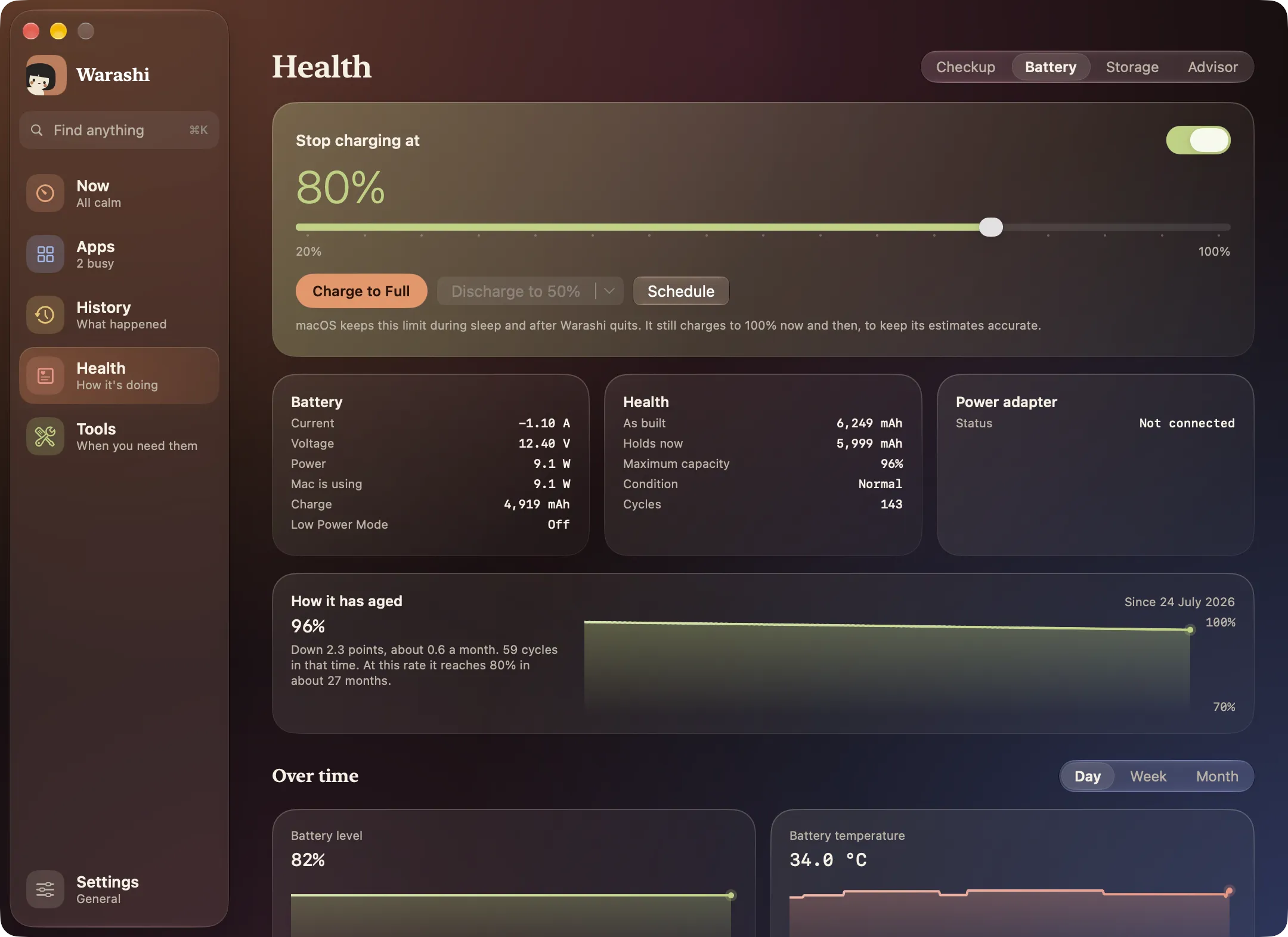
Tarjetas para la Batería (carga, tiempo restante, temperatura), su Salud (capacidad máxima, ciclos, estado) y tu Adaptador de corriente. Cómo ha envejecido traza la capacidad máxima en todo el historial que guarda Warashi (hasta un año), con lo que ha perdido, a qué ritmo, los ciclos en ese tiempo y, a ese ritmo, aproximadamente cuándo llegará al 80 %, la capacidad que Apple diseña sus baterías para conservar. Necesita dos semanas de historial antes de mostrar un ritmo. Debajo, Con el tiempo muestra gráficas por día, semana o mes: nivel de batería, temperatura, potencia, capacidad máxima y ciclos, y las apps que más energía consumen.
Otra app que gestiona la carga
Si AlDente o una app parecida está en marcha mientras tu límite está activo, la tarjeta lo indica y ofrece abrirla. Dos apps que fijan un límite se anulan entre sí: cuando AlDente calibra la batería, por ejemplo, la carga al 100 %, por encima de tu límite. Deja solo una a cargo. Lo que pasó aparece en el Diario de a bordo.
Si algo no funciona
- El control dice que este Mac no puede fijar un límite: actualiza a macOS 26.4 o posterior.
- El regulador empieza en el 80 %: los límites más bajos necesitan macOS 26.7 o posterior. Con 26.7 o posterior, activa el asistente del sistema cuando te lo pida.
- Ha superado el límite: macOS carga de vez en cuando hasta el 100 % para recalibrar, o has pulsado Cargar completamente.
Más en Solución de problemas, o escribe a adam@warashi.app.