 Warashi
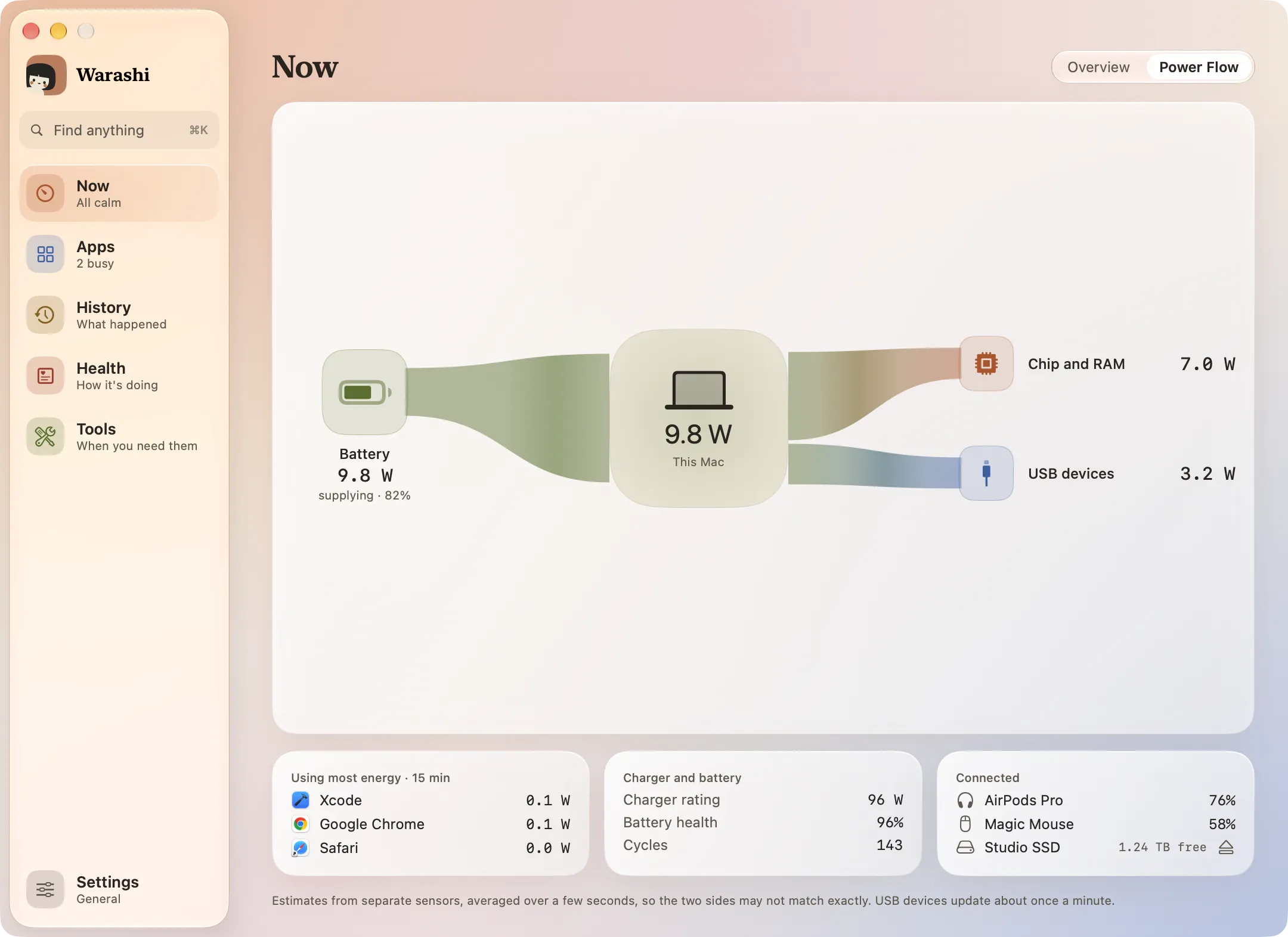
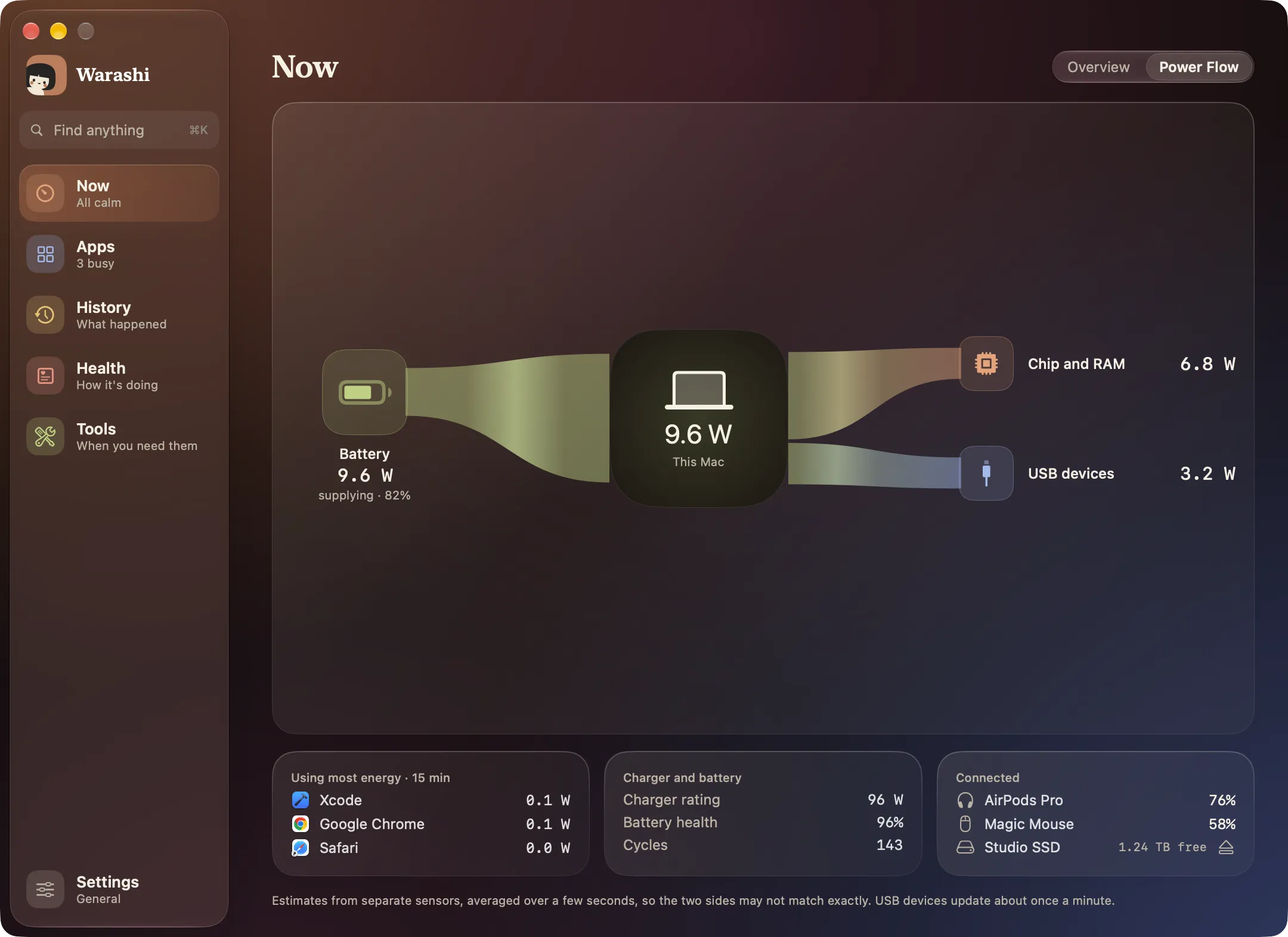
电力流向是现在的第二个标签页。它显示你的 Mac 此刻的电力从哪里来、到哪里去。
- 打开它
选择现在和电力流向标签页,按下概览中的功率图块,或按下菜单栏窗口中的功率。你还可以在菜单栏窗口中添加一个小型的电力流向。
- 从左往右阅读
电力从充电器或电池出发,经过这台 Mac,最终到达芯片和内存、USB 设备和其他(例如屏幕和 Wi-Fi)。通道越粗,流过的电力越多。
- 充电时
充电器的通道会分成两路:一路直接通向电池,另一路通向这台 Mac。因此“这台 Mac”上的数字只是 Mac 自身使用的电力。
- 只看某一条路径
将指针移到某个来源或去向上,其他部分会变暗。
你会看到
| 顶部的文字内容 | 实际情况 |
|---|---|
| 由充电器供电。电池保持不变 | 由充电器为 Mac 供电,电池既不充电也不放电,例如处于你的充电上限时。 |
| 充电器在为这台 Mac 供电,同时为电池充电 | 两者兼有,并有一条单独的支路通向电池。 |
| 由电池供电 | 电池是唯一的电源。 |
| 充电器供电不足 | 电池在充电器输出的基础上额外供电。 |
图示下方:过去 15 分钟能耗最高的 App、你的充电器和电池详情,以及已连接的设备。
补充说明:这些数值是根据不同传感器估算的,并按几秒钟取平均,因此两侧可能不完全吻合。USB 设备约每分钟更新一次。充电器和 USB 功率也会被记录:见历史记录中的“充电器”图表。
如果出现问题
- 没有“电力流向”标签页:它需要电池和充电器的读数,因此台式 Mac 上不提供。
- 光点不再移动:开启“减弱动态效果”、处于低电量模式,或设置 › 通用 › 生动动效已关闭时,它会保持静止。
更多内容见疑难解答,或发送电子邮件至 adam@warashi.app。