 Warashi
أغلق غطاء MacBook فينام: تتوقف التنزيلات، وتتوقف عمليات البناء، ويصمت الخادم الذي كنت تقدّم منه. ليس في macOS مفتاح لـ«واصل العمل والغطاء مغلق» إلا إذا وُصلت شاشة خارجية ولوحة مفاتيح (وضع الغطاء المغلق). إليك ما ينجح وما لا ينجح، وكيف تفعله بأمان.
1. الطريقة المدمجة: وضع الغطاء المغلق
وصّل الطاقة وشاشة خارجية ولوحة مفاتيح أو فأرة. أغلق الغطاء فيواصل Mac العمل على الشاشة الخارجية. هذه هي الطريقة التي تدعمها Apple، وهي الصحيحة إن كانت لديك شاشة. وبدون الثلاثة معًا (الطاقة، والشاشة، وجهاز الإدخال) ينام Mac حين يُغلق الغطاء.
2. طريقة Terminal: caffeinate وpmset
caffeinate -i يمنع الـ Mac من النوم بسبب الخمول أثناء تشغيل أمر، لكنه لا يمنع النوم بإغلاق الغطاء. لذلك تحتاج إلى sudo pmset -a disablesleep 1، الذي يعطّل النوم كليًا، بما في ذلك والغطاء مغلق. وهو يعمل، لكن بثلاث مشكلات: يحتاج إلى كلمة مرور المسؤول في كل مرة، ومن السهل نسيان إيقافه، وقد يسخن MacBook متروك هكذا في حقيبة وتنفد بطاريته تمامًا.
3. تطبيق يفعل ذلك وفق شروطك
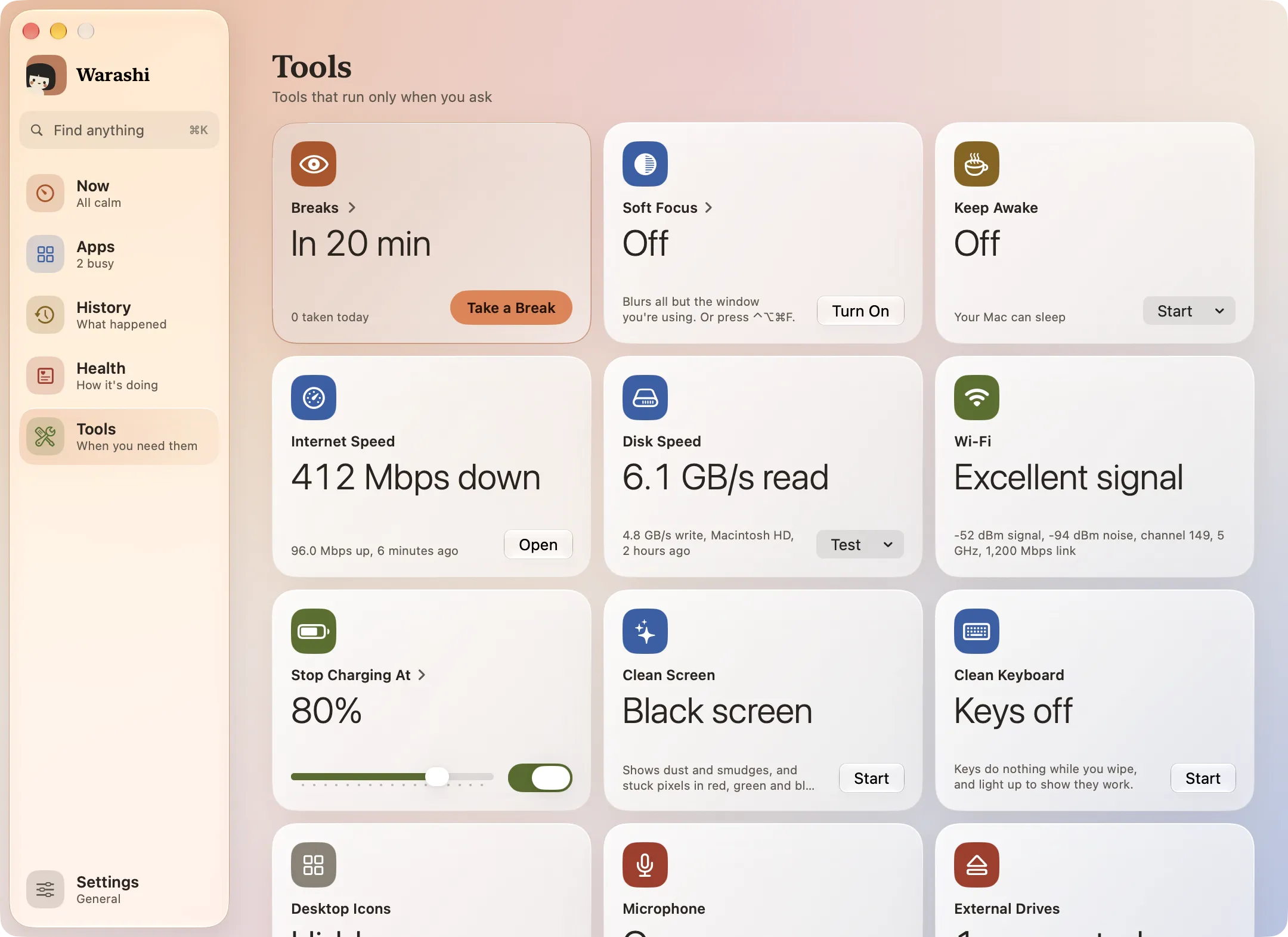
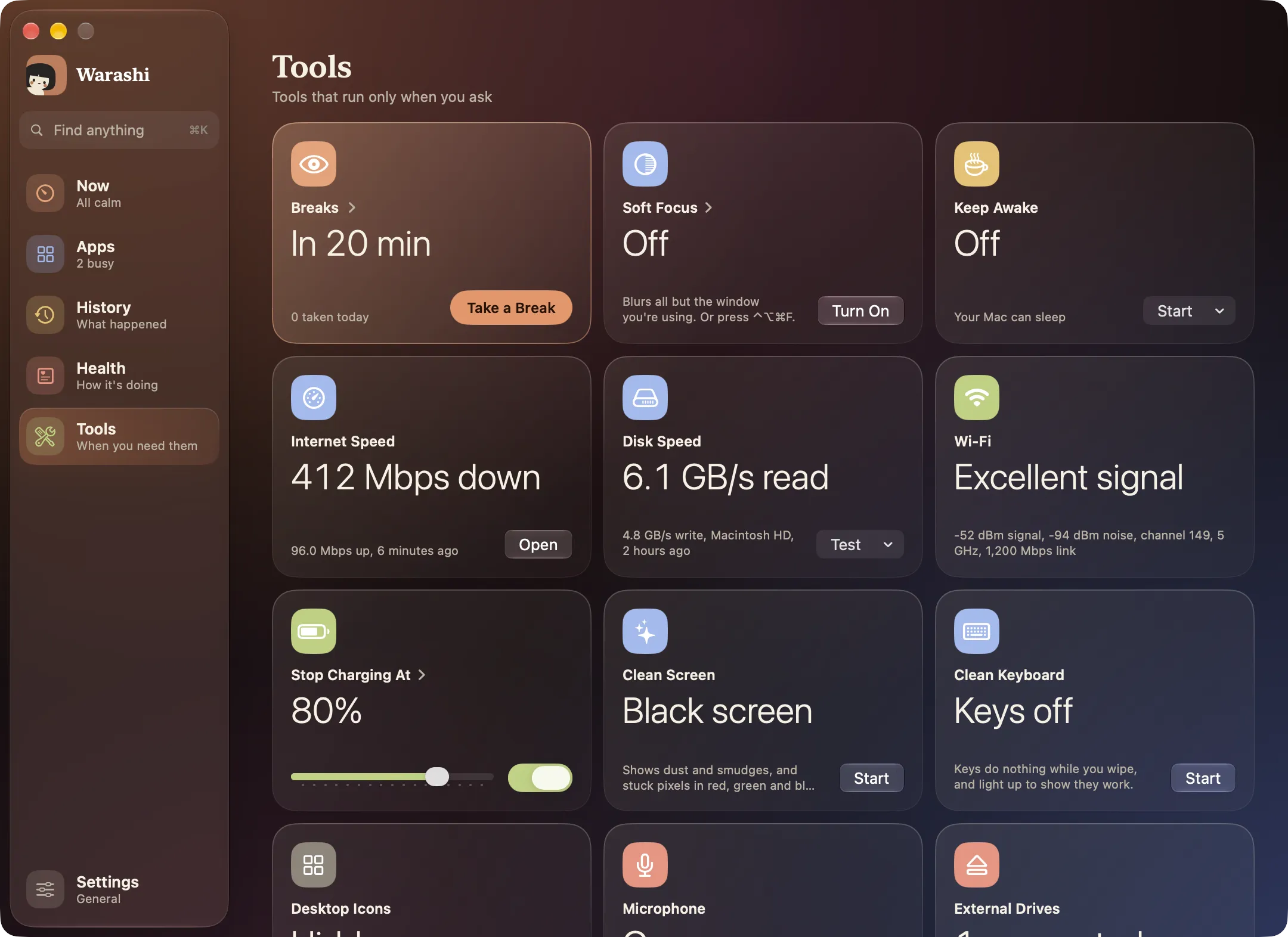
يمكن لتطبيق في شريط القوائم أن يُبقي الـ Mac مستيقظًا بالضبط للمدة التي تريدها: 30 دقيقة، أو حتى ينتهي تنزيل أو بناء، أو ما دام تطبيق معيّن مفتوحًا، أو حتى تقول توقف. والجيدة منها تضيف خيار الغطاء المغلق مع ضوابط أمان: فقط والشاحن موصول، ومع حد زمني، كي لا ينضج الـ Mac في حقيبة ولا تنفد بطاريته.
هل من الآمن تشغيل MacBook والغطاء مغلق؟
نعم، على مكتب وأثناء الشحن. وضع الإغلاق من Apple نفسها يفعل ذلك تمامًا. وتجنّب أمرين: تشغيله مغلقًا على البطارية لساعات (تُستنزف البطارية والشاشة مطفأة دون أن تلاحظ)، ووضع MacBook يعمل في حقيبة، حيث تُغطّى فتحات تهوية لوحة المفاتيح. اختر أداة تُحرّر قبضة الغطاء عند سحب الشاحن، واضبط حدًّا زمنيًا.
عندما نام الـ Mac رغم ذلك
- خرج الشاحن. تُنهي معظم أدوات الغطاء المغلق التثبيت على البطارية، عن قصد.
- الشاشة فقط انطفأت. كان الـ Mac مستيقظًا؛ أطفأ macOS الشاشة وقفلها وفق جدوله. تحقق من سجل أداتك بحثًا عن إدخال نوم حقيقي قبل أن تلومها.
- أُغلقت الأداة أو حُدّثت. اختر أداة تتذكر الجلسة الجارية عبر إعادات تشغيلها.
- وصلت البطارية إلى الحد الأدنى. تتوقف الأدوات الجيدة عند نحو 10% لحماية البطارية.