 Warashi
Chiudi il coperchio di un MacBook e va in stop: i download si fermano, le compilazioni si mettono in pausa, il server da cui servivi tace. macOS non ha un interruttore per "continua a lavorare con il coperchio chiuso" se non con un display esterno e una tastiera collegati (modalità clamshell). Ecco cosa funziona, cosa no e come farlo in sicurezza.
1. Il metodo integrato: modalità clamshell
Collega l'alimentazione, un display esterno e una tastiera o un mouse. Chiudi il coperchio e il Mac continua a funzionare sul display esterno. È il modo supportato da Apple, ed è quello giusto se hai un monitor. Senza tutti e tre (alimentazione, display, dispositivo di input) il Mac va in stop quando chiudi il coperchio.
2. Il metodo Terminale: caffeinate e pmset
caffeinate -i impedisce al Mac di andare in stop per inattività mentre gira un comando, ma non impedisce lo stop alla chiusura dello schermo. Per quello serve sudo pmset -a disablesleep 1, che disattiva del tutto lo stop, anche con lo schermo chiuso. Funziona, con tre fregature: richiede ogni volta una password da amministratore, è facile dimenticarsi di spegnerlo e un MacBook lasciato così in una borsa può scaldarsi e scaricare la batteria fino a zero.
3. Un'app che lo fa alle tue condizioni
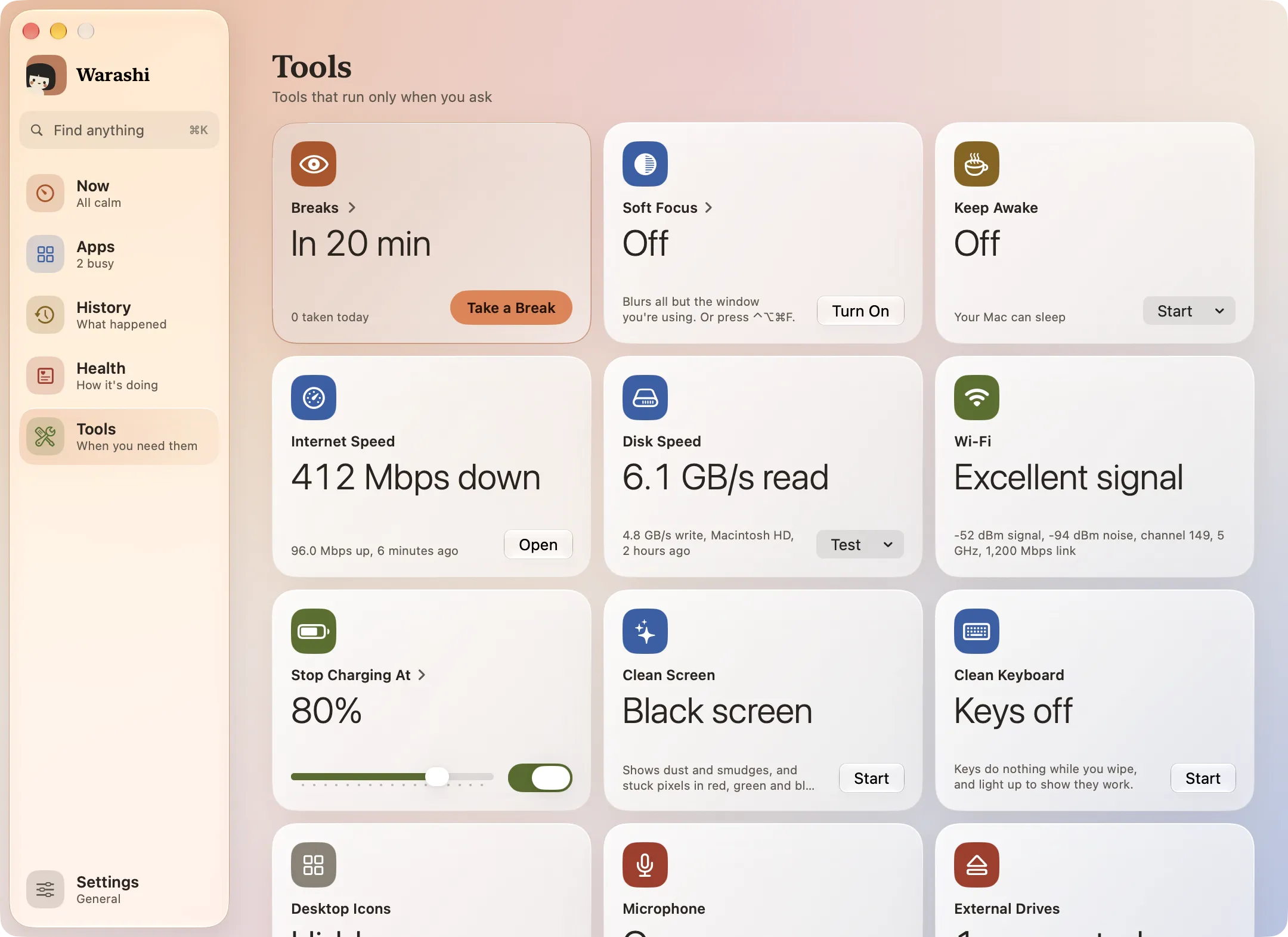
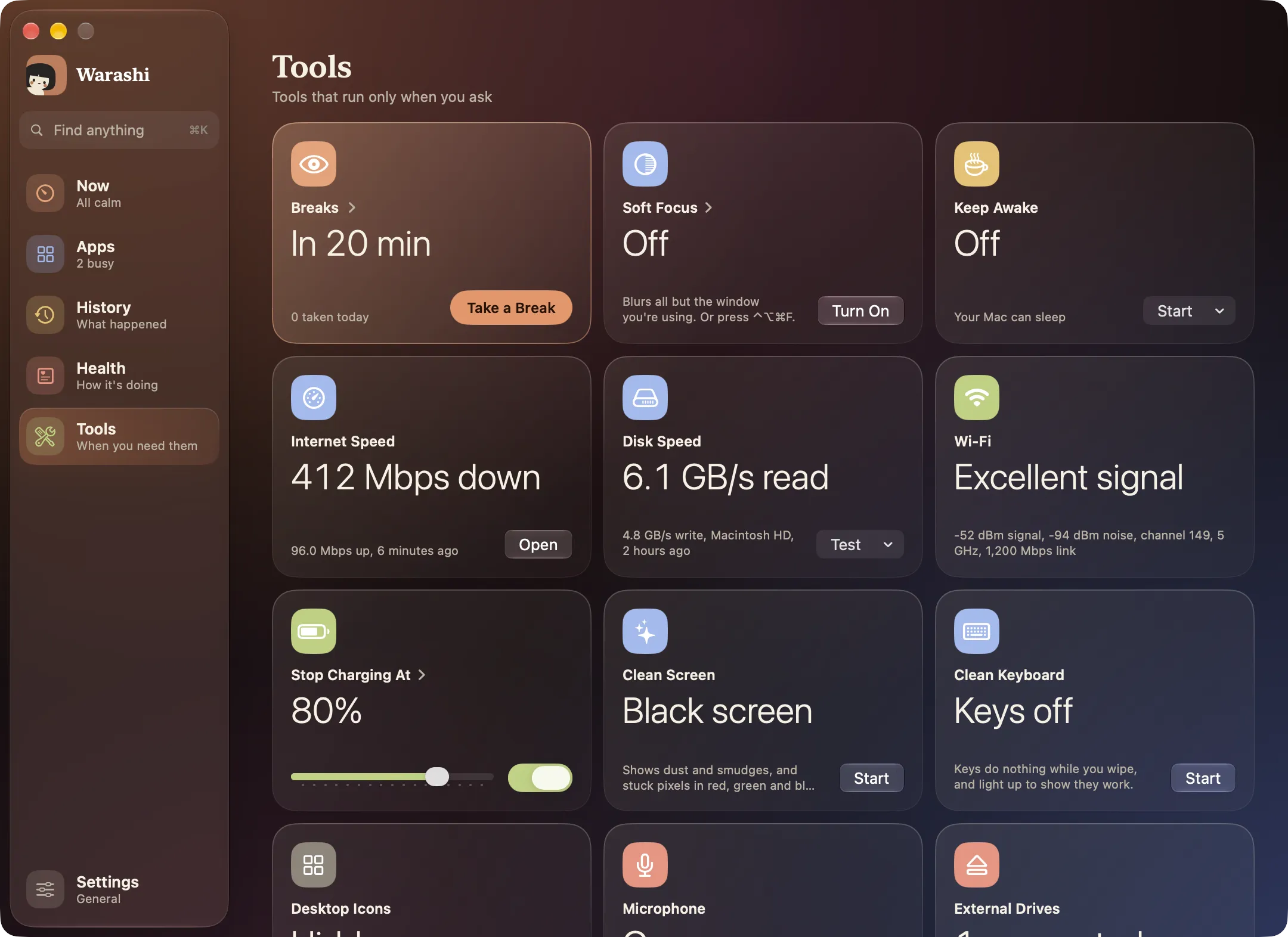
Un'app della barra dei menu può tenere il Mac sveglio per esattamente quanto vuoi: per 30 minuti, finché un download o una compilazione non finisce, mentre una certa app è aperta, o finché non dici basta. Le migliori aggiungono l'opzione a schermo chiuso con delle protezioni: solo mentre è collegato e con un limite di tempo, così il Mac non può cuocersi in una borsa o scaricare del tutto la batteria.
È sicuro usare un MacBook con il coperchio chiuso?
Sì, su una scrivania e collegato alla corrente. La modalità clamshell di Apple fa esattamente questo. Due cose da evitare: tenerlo chiuso a batteria per ore (la batteria si scarica con lo schermo spento e non te ne accorgi) e mettere in borsa un MacBook acceso, dove le prese d'aria della tastiera sono coperte. Scegli uno strumento che rilascia il blocco del coperchio quando togli il caricabatterie e imposta un limite di tempo.
Quando il Mac è andato comunque in stop
- L'alimentatore è stato scollegato. La maggior parte degli strumenti a schermo chiuso rilascia di proposito il blocco a batteria.
- Si è spento solo lo schermo. Il Mac era sveglio; macOS ha spento e bloccato lo schermo secondo i suoi tempi. Controlla il log del tuo strumento per una vera voce di stop prima di dargli la colpa.
- Lo strumento si è chiuso o aggiornato. Scegline uno che ricordi una sessione in corso anche dopo i propri riavvii.
- La batteria è arrivata al minimo. I buoni strumenti si fermano intorno al 10% per proteggere la batteria.