 Warashi
電力フローは現在の2番目のタブです。Macの電力がどこから来て、どこへ行っているかを、リアルタイムで表示します。
- 開く
現在を選んで電力フロータブを開くか、概要の電力タイルを押すか、メニューバーウインドウの電力を押します。電力フローの小さな版をメニューバーウインドウに追加することもできます。
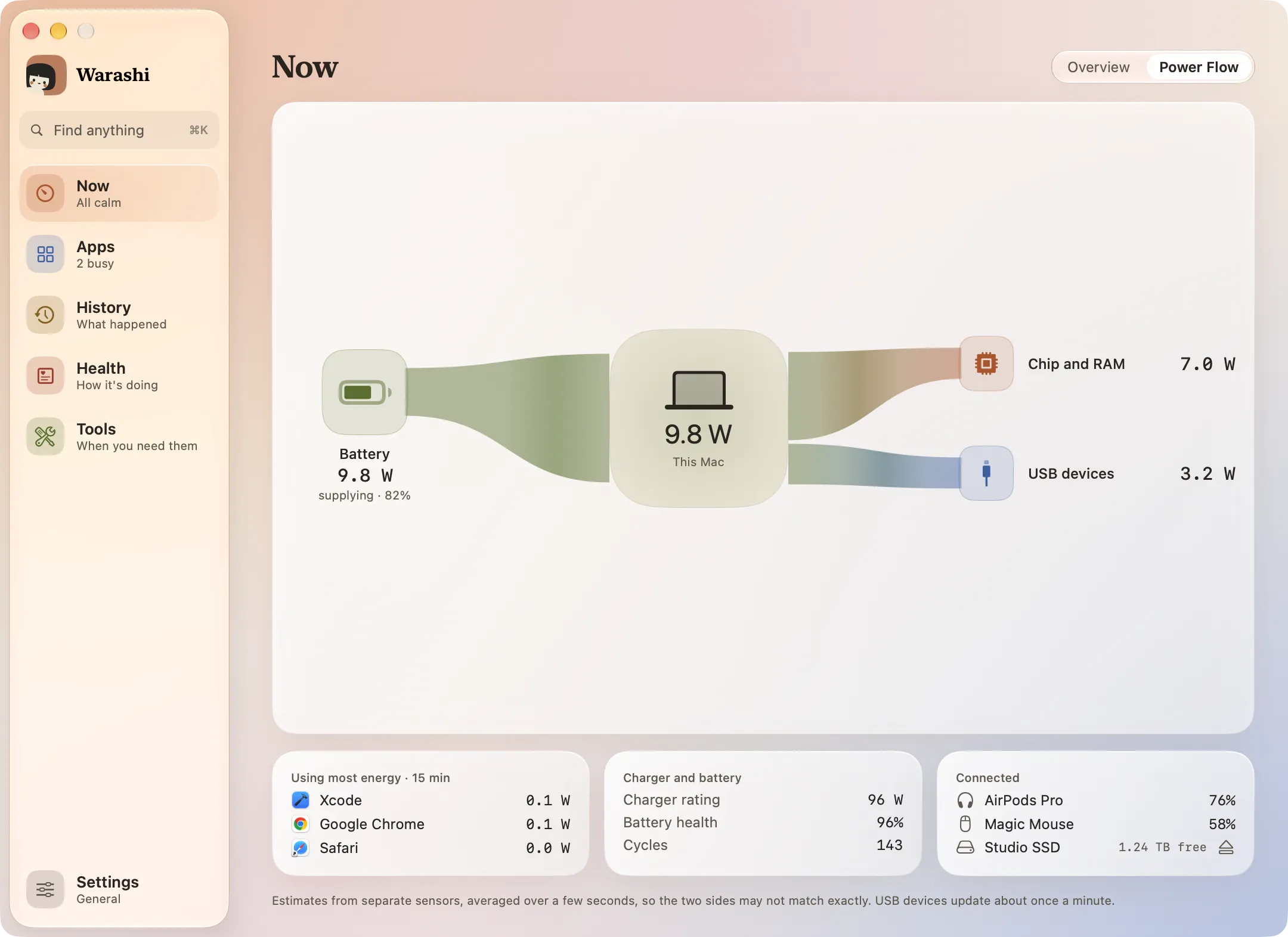
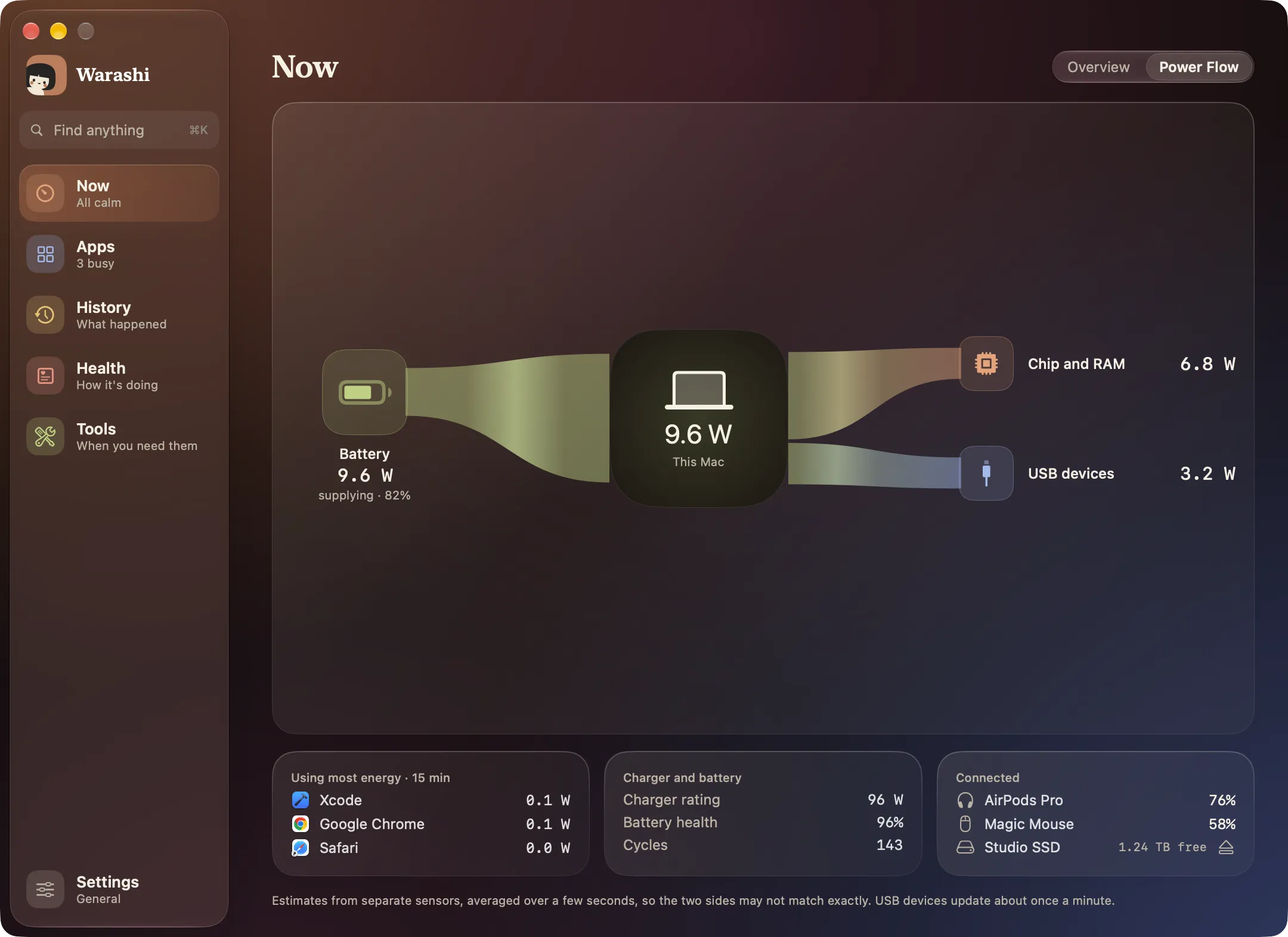
- 左から右へ読む
電力は充電器またはバッテリーから始まり、このMacを通って、チップとRAM、USBデバイス、画面やWi-Fiなどのその他すべてに届きます。太い経路ほど多くの電力が流れています。
- 充電中は
充電器の経路は2つに分かれ、1つはバッテリーへ、もう1つはこのMacへ直接向かいます。そのため、「このMac」の数値はMac自身が使用している分だけです。
- 1つの経路に注目する
供給元や行き先にポインタを合わせると、ほかが薄くなります。
表示される内容
| 上部の1行の意味 | 状況 |
|---|---|
| 充電器で動作中。バッテリーは維持されています | 充電器がMacを動かしていて、バッテリーは充電も放電もしていない状態です。充電上限に達しているときなどです。 |
| 充電器でこのMacを動作させながら、バッテリーを充電しています | 両方から。バッテリーへは別の枝があります。 |
| バッテリーで動作中 | バッテリーが唯一の供給元です。 |
| 充電器の電力が足りません | バッテリーが、充電器の供給電力を補っています。 |
図の下に、過去15分間にエネルギーを最も多く使用したアプリ、充電器とバッテリーの詳細、接続中のものが表示されます。
補足: これらは別々のセンサーによる推定値を数秒間平均したものなので、両側が完全に一致しないことがあります。USBデバイスの更新は約1分ごとです。充電器とUSBの電力も記録されます。履歴の充電器チャートをご覧ください。
うまくいかないときは
- 電力フローのタブがない: バッテリーと充電器の数値が必要なため、デスクトップ型のMacには表示されません。
- 光の動きが止まった: 視差効果を減らす設定、低電力モード、または設定 › 一般 › 動きのある表示がオフのときは、光は動きません。
詳しくはトラブルシューティングをご覧いただくか、adam@warashi.appまでメールでお問い合わせください。