 Warashi
Flujo de energía es la segunda pestaña de Ahora. Muestra de dónde viene la energía de tu Mac y adónde va, ahora mismo.
- Ábrelo
Elige Ahora y la pestaña Flujo de energía, pulsa la tarjeta Potencia en Resumen o pulsa Potencia en la ventana de la barra de menús. También puedes añadir una versión pequeña de Flujo de energía a la ventana de la barra de menús.
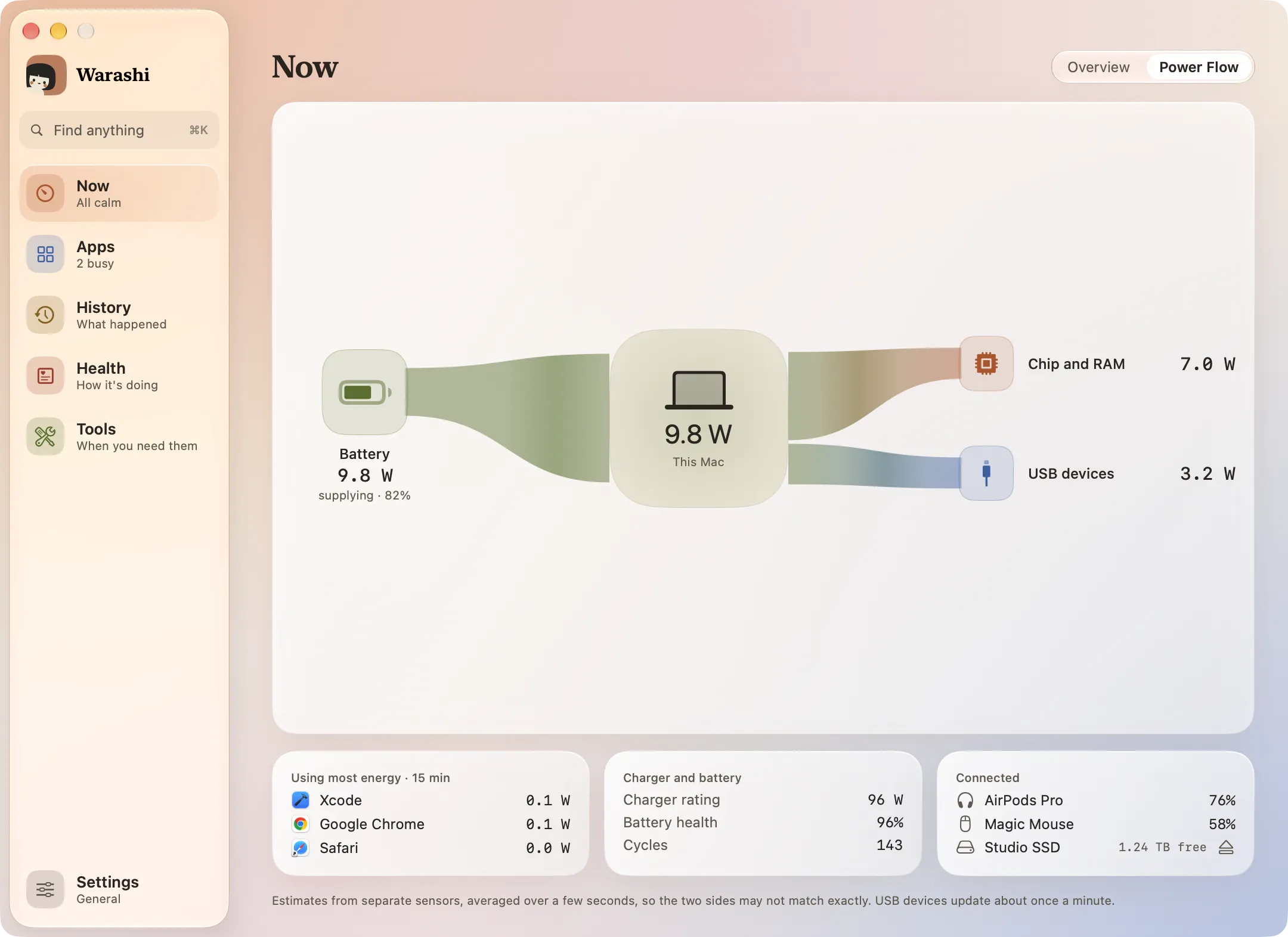
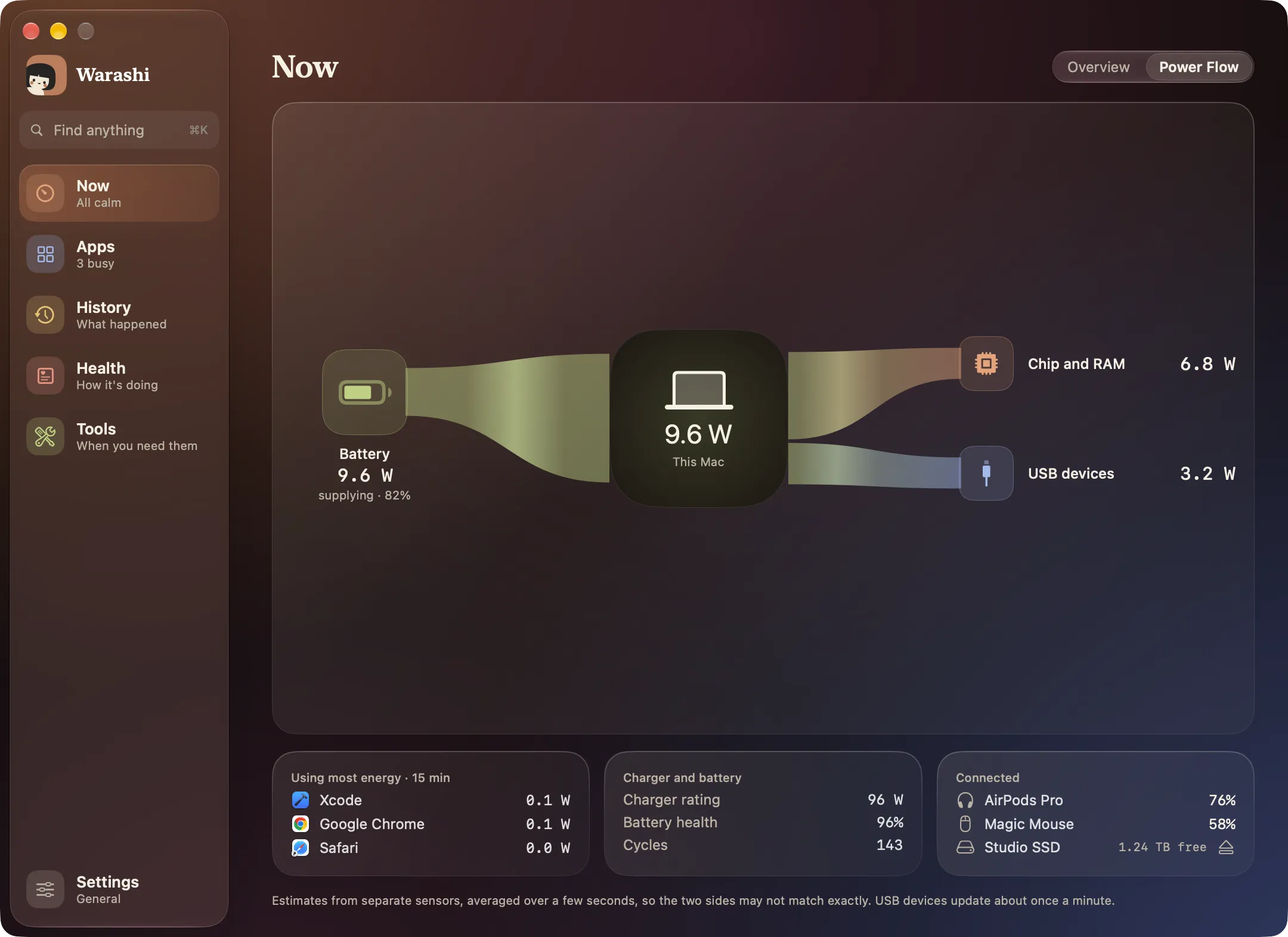
- Léelo de izquierda a derecha
La energía parte del Cargador o de la Batería, pasa por Este Mac y termina en Chip y RAM, Dispositivos USB y Todo lo demás, como la pantalla y el Wi-Fi. Un canal más grueso transporta más.
- Mientras carga
El canal del cargador se divide: una rama va directa a la Batería y la otra a Este Mac. Por eso el número de Este Mac es solo lo que usa el propio Mac.
- Céntrate en un camino
Apunta a un origen o a un destino para atenuar los demás.
Lo que verás
| La línea de arriba dice | Qué está pasando |
|---|---|
| Funciona con el cargador. La batería se mantiene | El cargador alimenta el Mac y la batería ni se carga ni se descarga, por ejemplo en tu límite de carga. |
| El cargador alimenta este Mac y llena la batería | Ambos, con una rama aparte hacia la batería. |
| Funciona con batería | La batería es la única fuente. |
| El cargador no da abasto | La batería suma a lo que entrega el cargador. |
Debajo del diagrama: las apps que más energía usaron en los últimos 15 minutos, los datos de tu cargador y de tu batería, y lo que hay conectado.
Si algo no funciona
- No hay pestaña Flujo de energía: necesita una batería y una lectura del cargador, así que no se ofrece en los Mac de escritorio.
- La luz ha dejado de moverse: se queda quieta con Reducir movimiento, en el modo de bajo consumo o con Ajustes › General › Movimiento animado desactivado.
Más en Solución de problemas, o escribe a adam@warashi.app.