Warashi
Een trage Mac is meestal een van vier dingen: een app die te veel CPU gebruikt, te weinig geheugen, hitte of een bijna volle schijf. Zo zie je welke het is, in die volgorde.
1. Gebruikt één app de CPU?
Open Activiteitenweergave (Programma's › Hulpprogramma's), kies de tab Processor en sorteer op % CPU. Op Apple silicon is 100% één volle kern, dus één app kan meer dan 100% tonen. Een browsertab, een vastgelopen hulpproces of een indexeerservice (mds, mediaanalysisd) zijn de gebruikelijke verdachten. Staat iets minutenlang bovenaan terwijl je het niet gebruikt, stop het of zijn tab dan.
2. Staat het geheugen onder druk?
Ga naar het tabblad Geheugen en kijk naar de grafiek Geheugendruk onderaan, niet naar “Gebruikt geheugen”. macOS vult vrij geheugen met opzet met caches. Groen is prima. Geel betekent dat macOS geheugen comprimeert en begint te swappen. Rood betekent dat het zwaar swapt, en dan voelt alles traag. Zie Hoeveel RAM heb ik nodig?
3. Is de Mac te heet?
Als een Mac heet wordt, remt macOS de chip af om hem te koelen. Een teken daarvan is dat kernel_task ineens veel CPU gebruikt: het maakt ruimte zodat de chip koeler draait. Lees Mac wordt heet?
4. Is de opstartschijf bijna vol?
macOS heeft vrije ruimte nodig voor swap, updates en caches. Onder ongeveer 10–15% vrij wordt alles trager. Controleer › Systeeminstellingen › Algemeen › Opslag. Zie Wat neemt ruimte in op mijn Mac?
Het lastige: het was tien minuten geleden traag
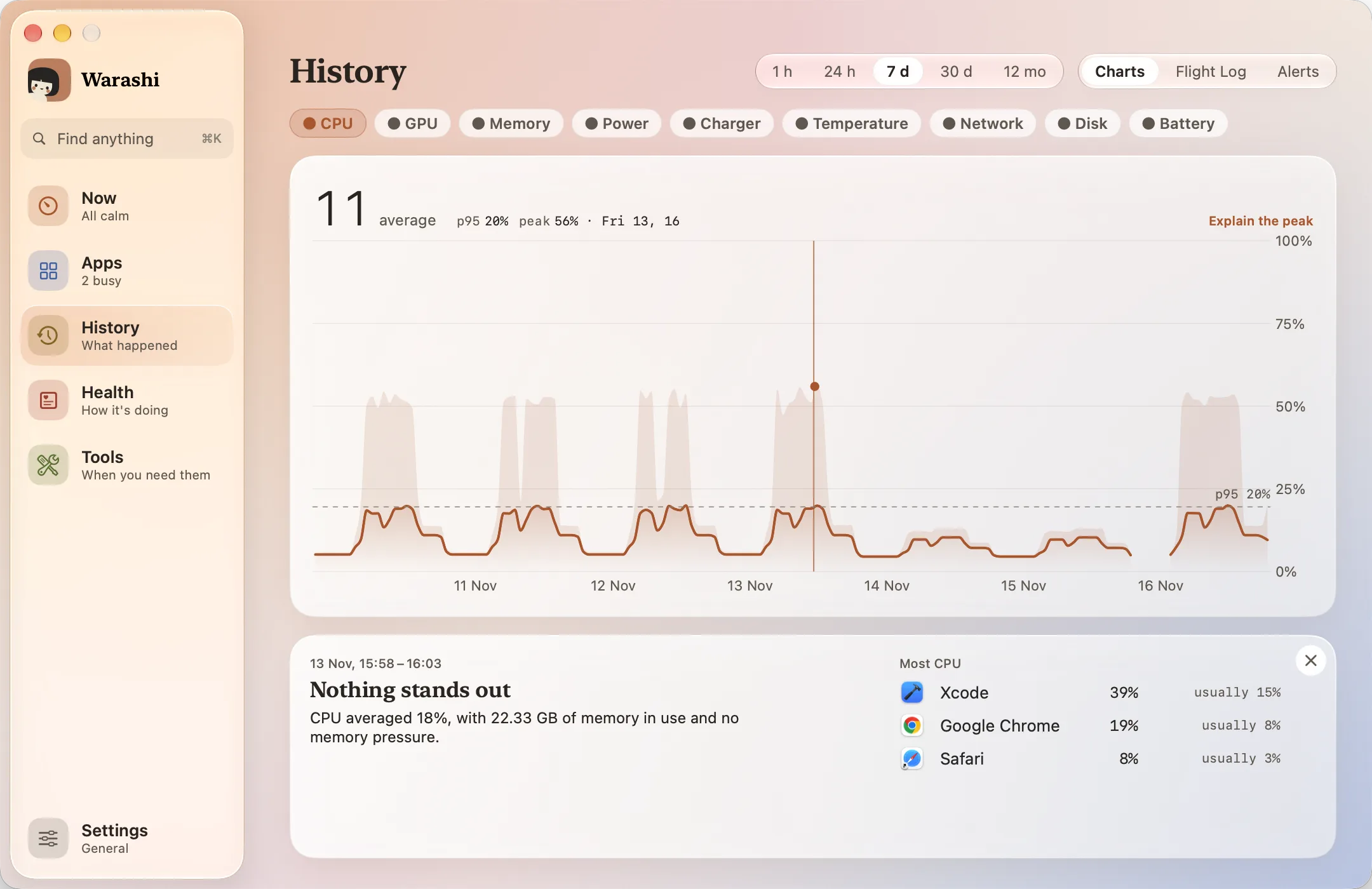
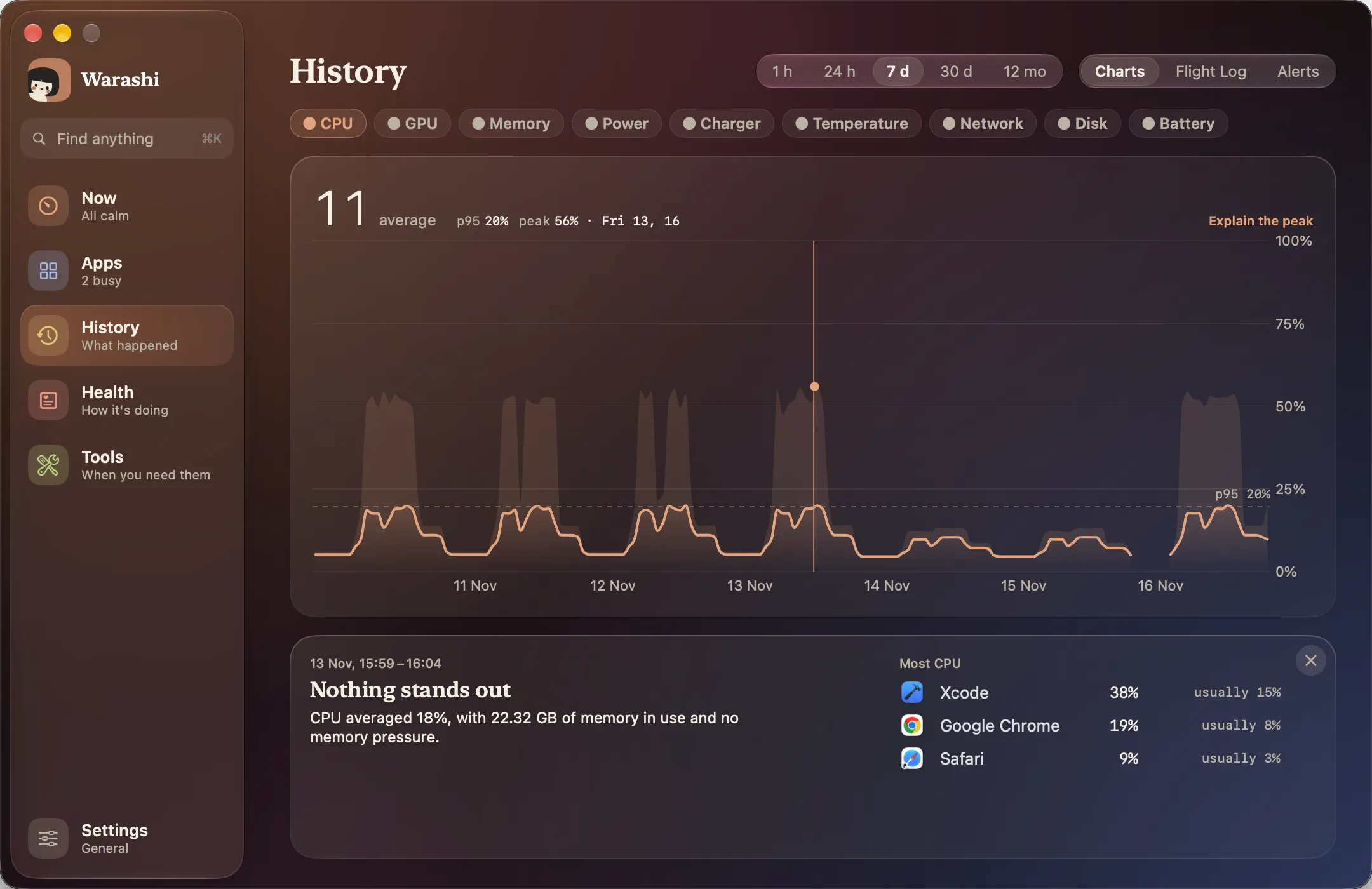
Activiteitenweergave toont alleen deze seconde. Als de vertraging al voorbij is, is het bewijs weg. Dat is het probleem dat een recorder oplost: met geschiedenis kun je teruggaan naar het moment dat het gebeurde en zien welke app erachter zat.