 Warashi
الوقت × التكلفة تبويب في التطبيقات. يجمع أمرين: كم من الوقت كان كل تطبيق في الواجهة، وكم كلّف من الطاقة. ويجيب عن «كم يكلّفني هذا التطبيق في الساعة؟» و«ما الذي استنزف بطاريتي بينما لم أكن أستخدمه أصلًا؟».
فعّله
- افتح الإعدادات › النشاط
اضغط ⌘, ثم اختر النشاط.
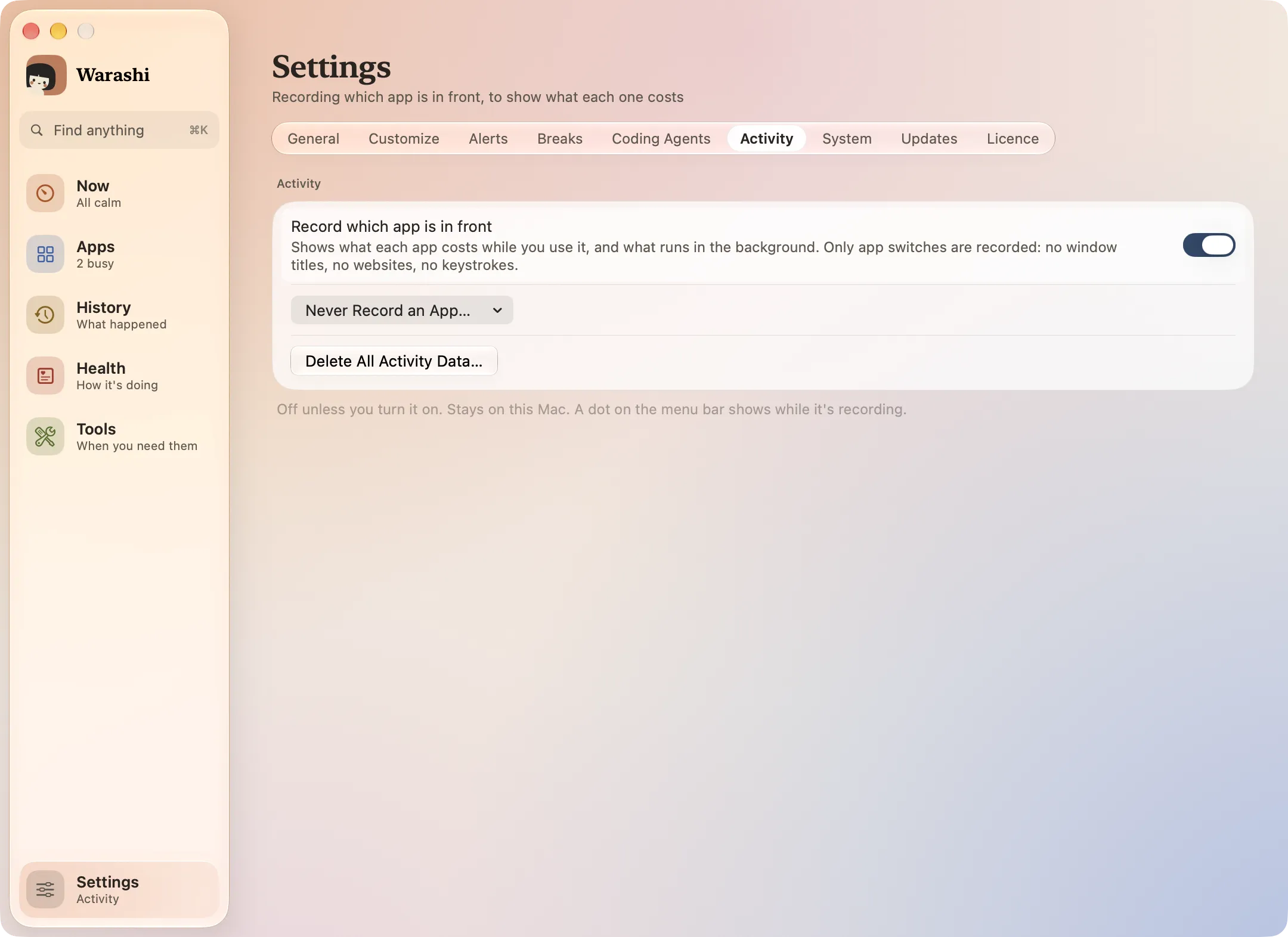
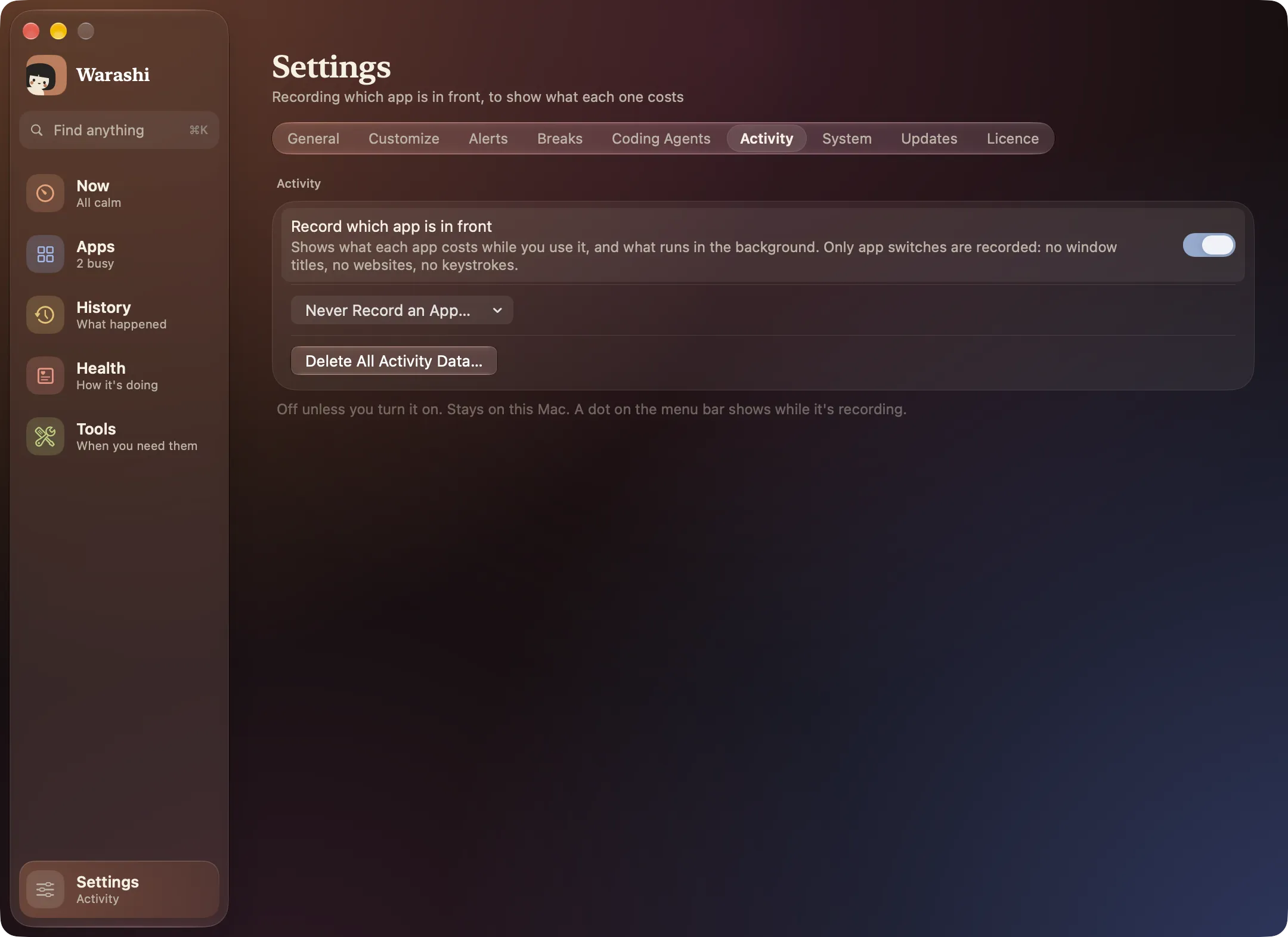
- شغّل «تسجيل التطبيق الأمامي»
صار Warashi يدوّن الآن التطبيق الموجود في الواجهة فقط. بلا عناوين نوافذ، ولا مواقع، ولا ضغطات مفاتيح، ولا يطلب تسجيل الشاشة ولا تسهيلات الاستخدام أبدًا. وتظهر نقطة صغيرة بجانب الروح أثناء التسجيل.
- استثنِ تطبيقات إن شئت
عدم تسجيل تطبيق… يُبقي التطبيقات التي تختارها خارج التسجيل كليًا. حذف كل بيانات النشاط… يمحو كل ما سُجّل حتى الآن.
اقرأه
- افتح الوقت × التكلفة
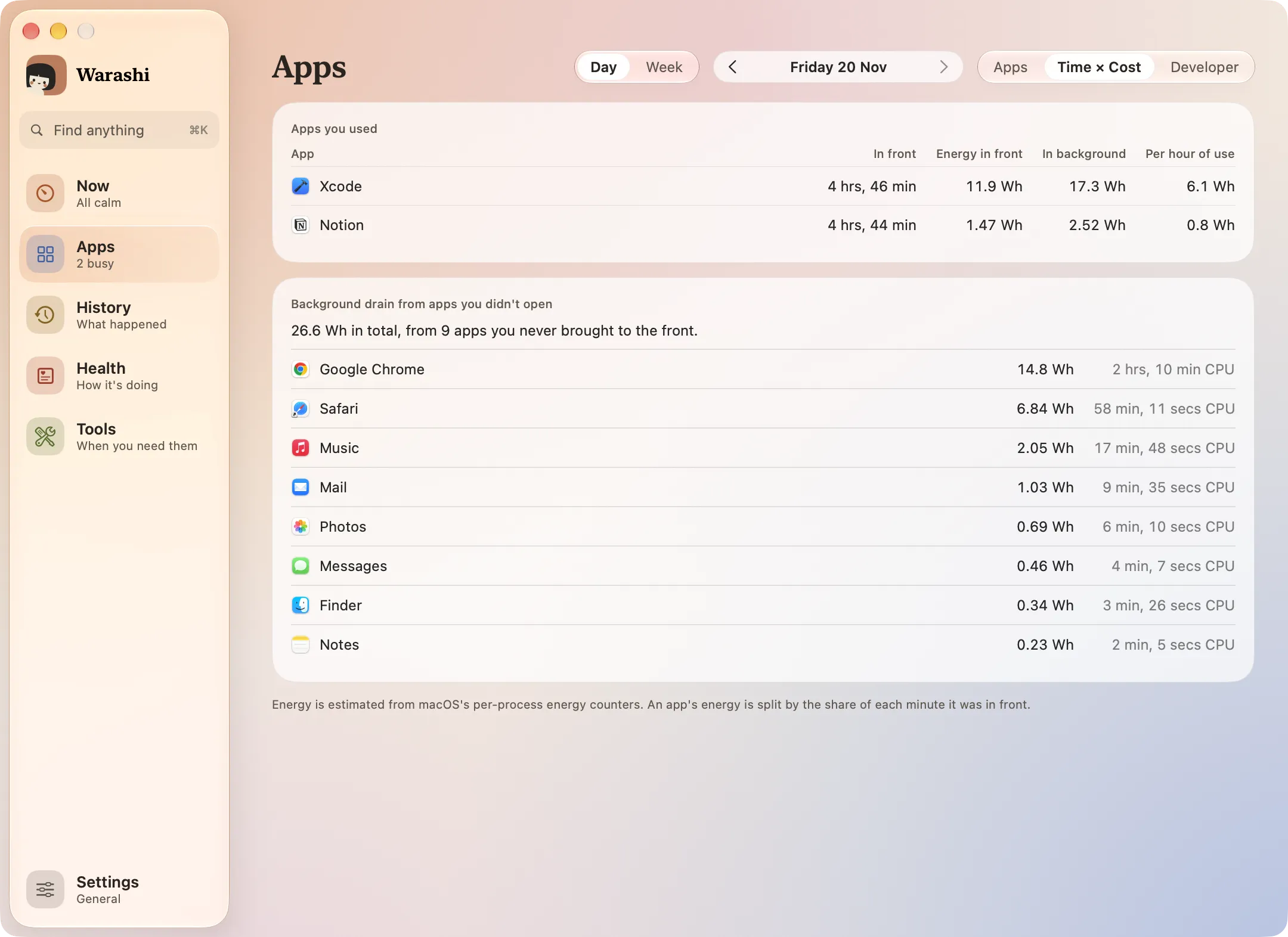
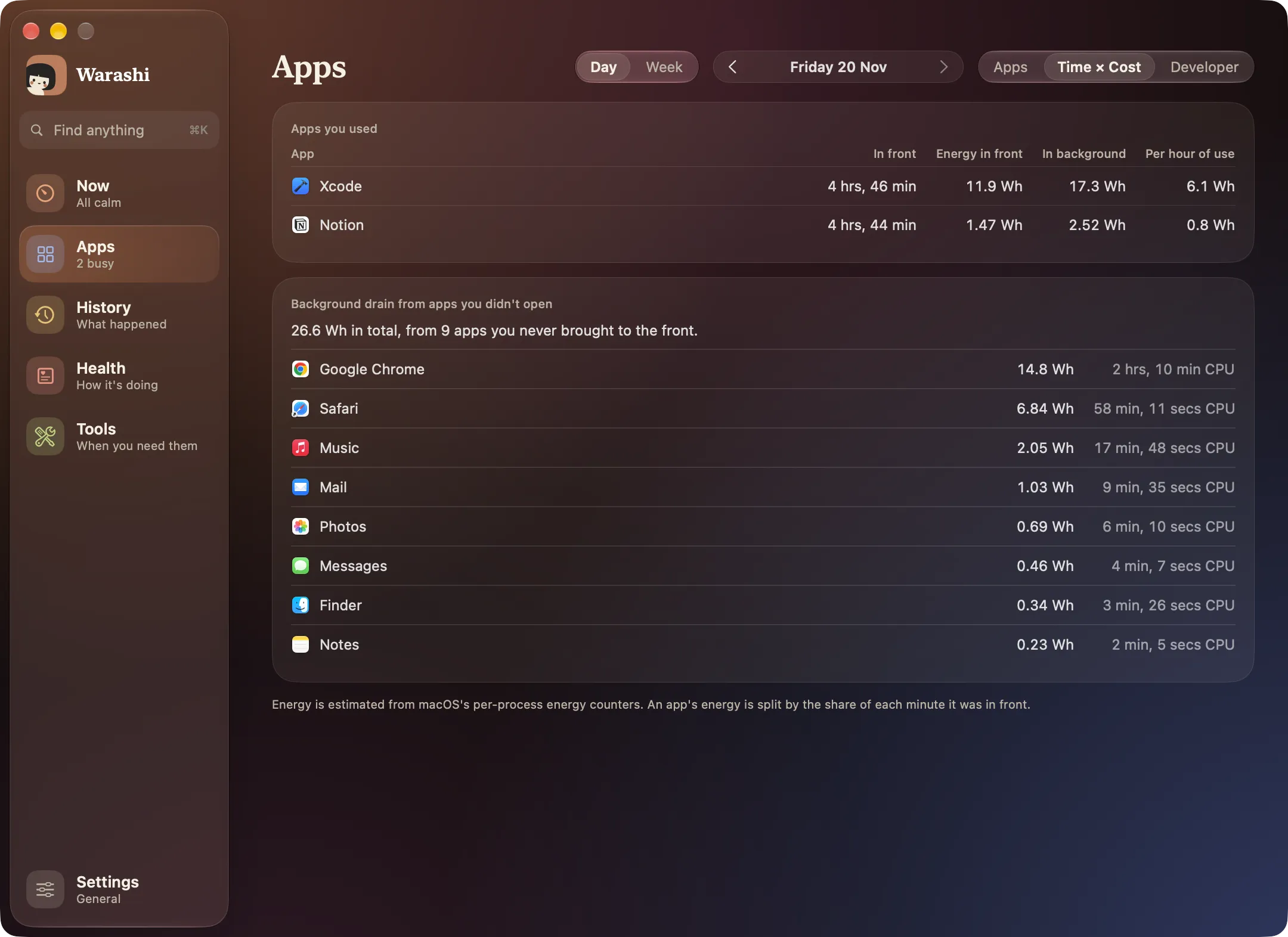
اختر التطبيقات، ثم تبويب الوقت × التكلفة. تنقّل بين الأيام بالأسهم في الأعلى. وانتقل إلى الأسبوع لترى الملخص الأسبوعي.
- التطبيقات التي استخدمتها
لكل تطبيق: الوقت في المقدمة، والطاقة وهو في المقدمة، والطاقة في الخلفية، والطاقة لكل ساعة استخدام.
- الاستنزاف في الخلفية
تطبيقات استهلكت الطاقة دون أن تظهر في المقدمة قط: وهي غالبًا المفاجئة.