 Warashi
يبدأ Warashi القياس لحظة فتحه. إليك جولة قصيرة في الأماكن التي ستستخدمها أكثر، وما تتوقعه في الأيام التالية.
- ألقِ نظرة على شريط القوائم
الرقم بجانب الروح حي. إن تحوّل إلى تحذير مع ▲، فهناك ما يحتاج إليك: اضغطه لترى ما هو.
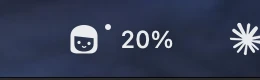
- انقر على الروح الصغيرة
تفتح نافذة شريط القوائم: المعالج والذاكرة كحلقتين على مدى آخر دقيقة، وصف من الإجراءات بنقرة واحدة (إبقاء جهاز Mac مستيقظًا، وأخذ استراحة، واختبار إنترنتك، والشحن الكامل)، وقراءاتك الأخرى وأكثر التطبيقات انشغالًا. المزيد في شريط القوائم & نافذة شريط القوائم.
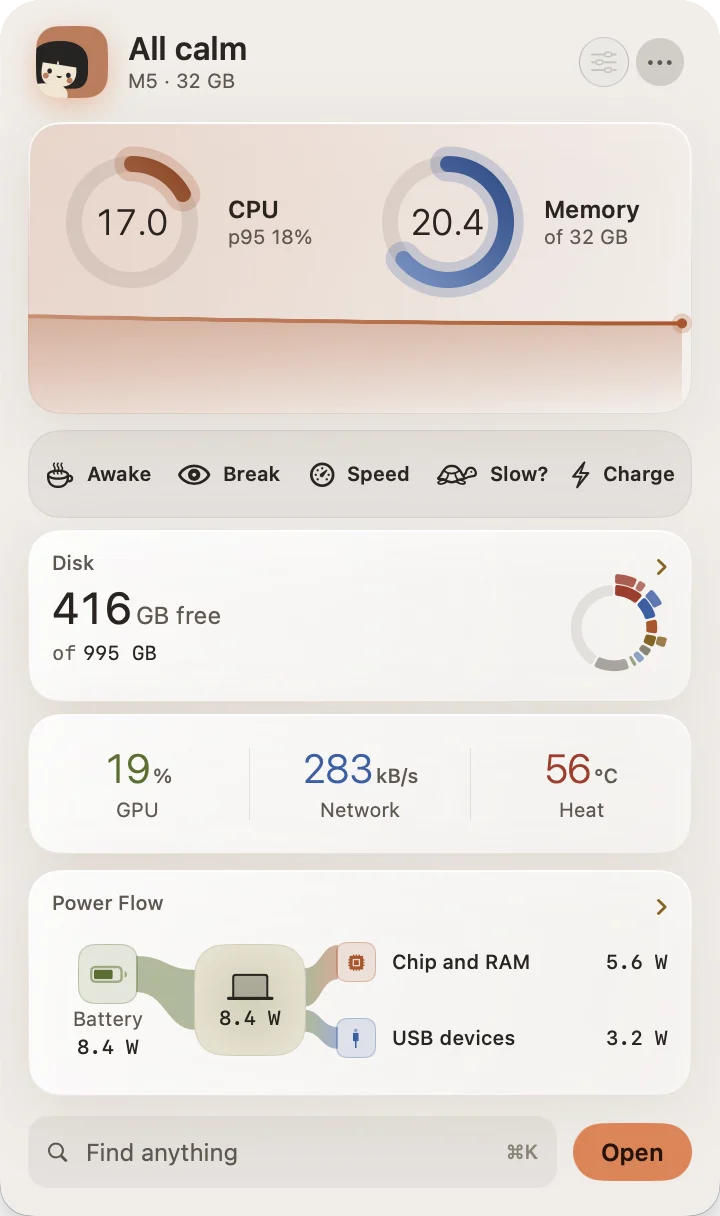
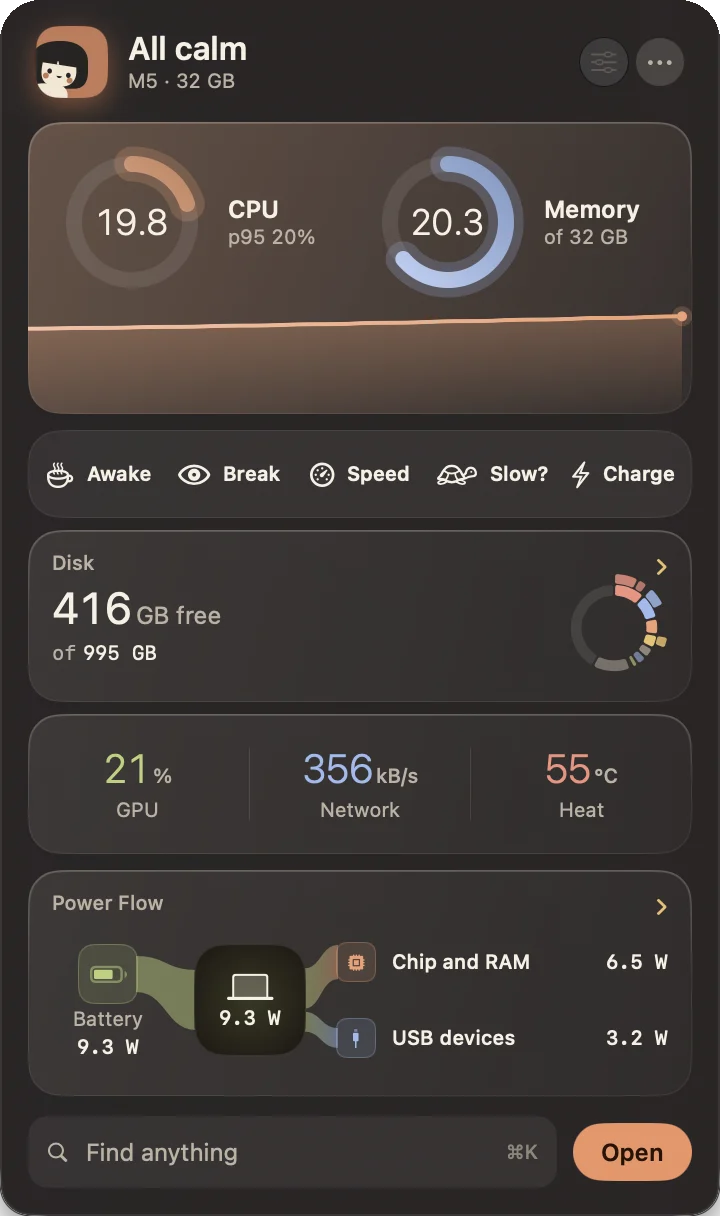
نافذة شريط القوائم. - مرّر المؤشر على النتوء
على MacBook بنتوء، يظهر ما يجري (وكيل يعمل، أو استراحة قادمة، أو إبقاء الجهاز مستيقظًا) بجانبه. أبقِ المؤشر على النتوء لحظة فيفتح، ولكل منها أزراره. ابتعد فيُغلق. المزيد في النتوء والجزيرة.
- افتح النافذة
اضغط ⌘O أو فتح في نافذة شريط القوائم، أو اضغط النتوء المفتوح. تفتح النافذة على الآن. للشريط الجانبي خمسة أماكن: الآن والتطبيقات والسجل والصحة والأدوات، وفي أسفله الإعدادات. انظر كيف تجد طريقك.
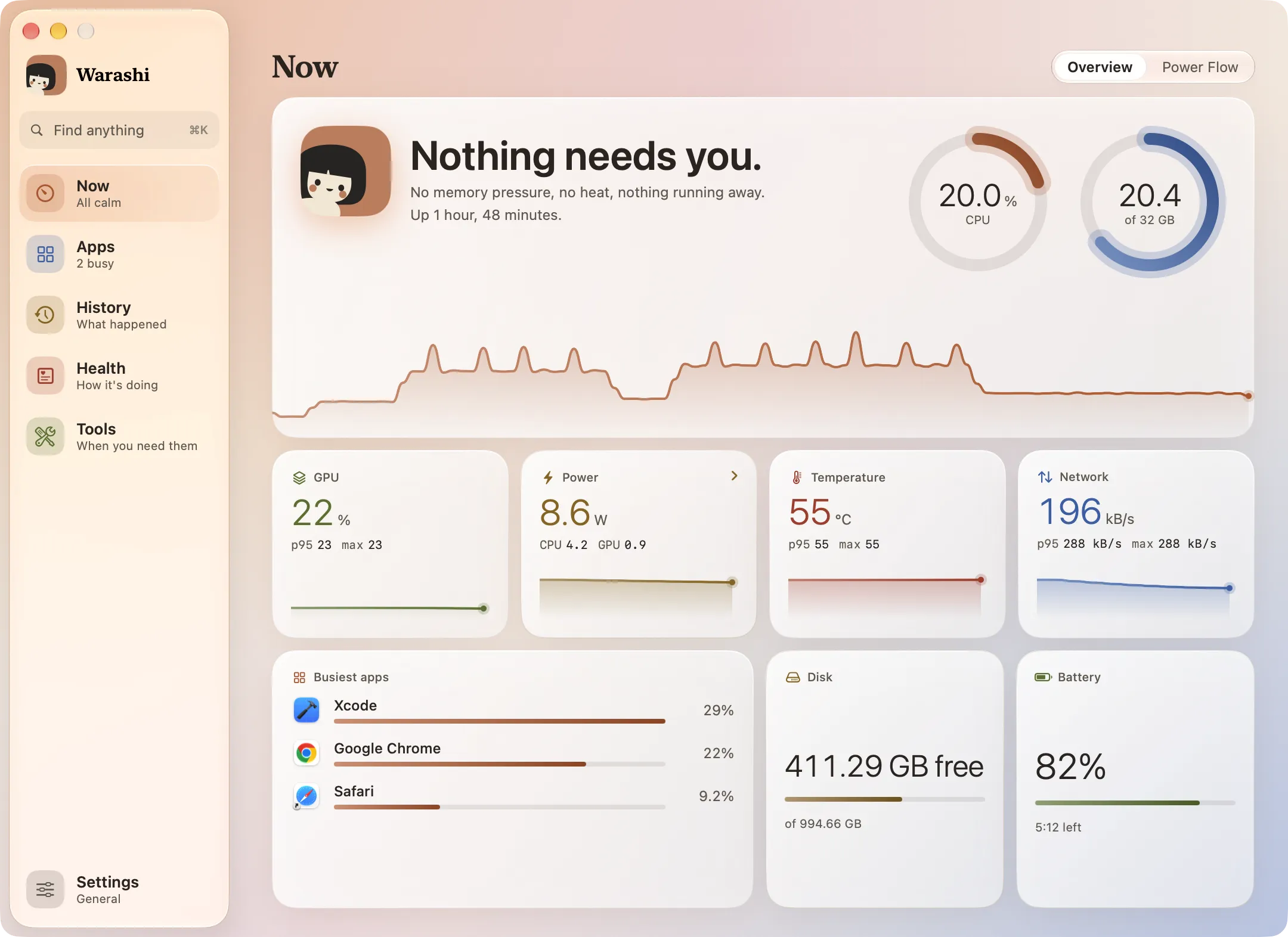
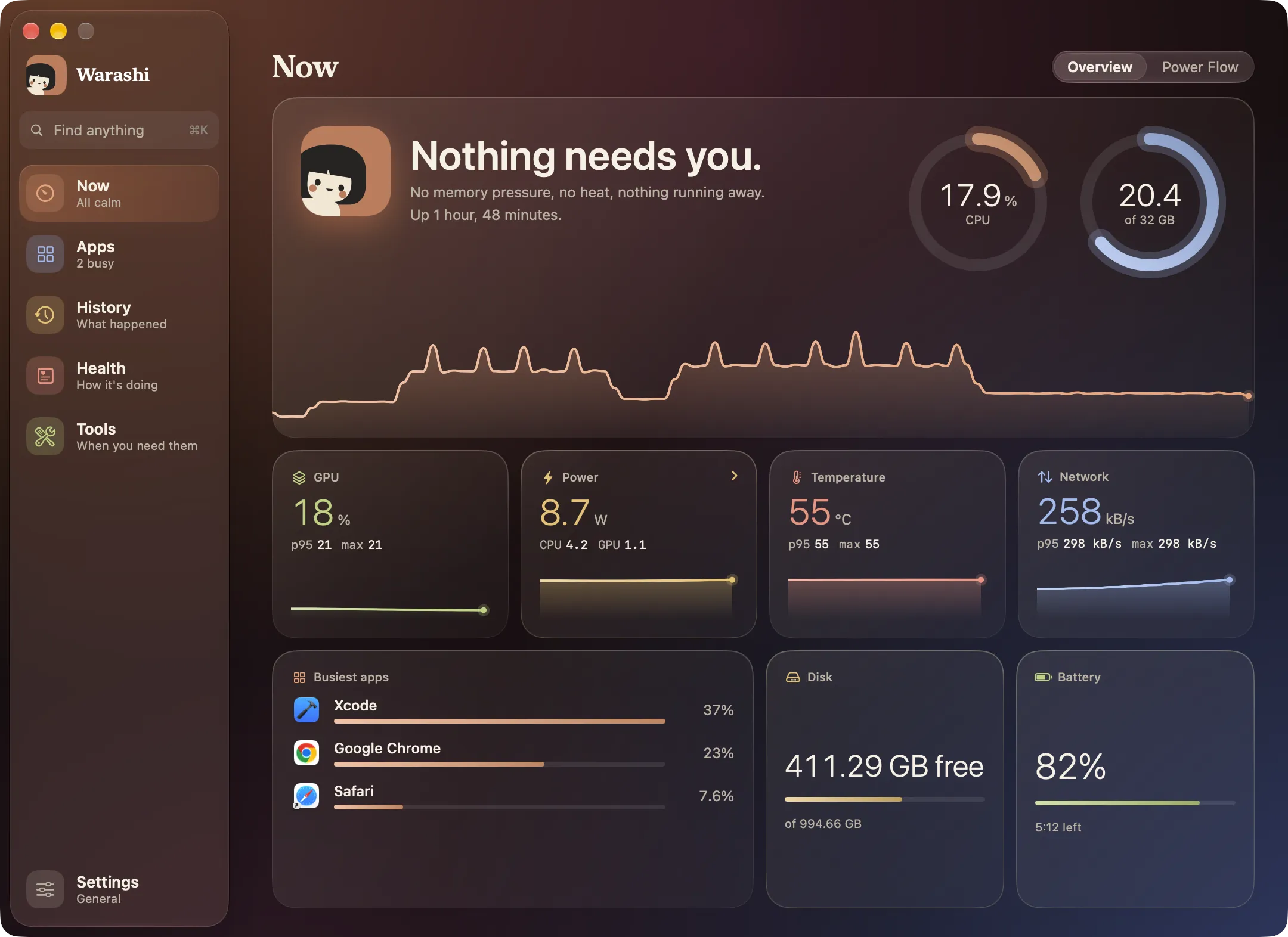
تفتح النافذة على الآن. - دعه يسجّل
اترك Warashi يعمل. يمتلئ السجل من الدقيقة الأولى، ويحكم الفحص على Mac لديك من آخر أسبوع، ويعطي مستشار الترقية نظرة أولى بعد 7 أيام وتقريره الكامل بعد 30، ويعرض «الوقت × التكلفة» أيامك إن شغّلت تسجيل النشاط.
اختصارات لوحة المفاتيح
| المفاتيح | أين | ما يفعله |
|---|---|---|
| ⌘O | نافذة شريط القوائم | افتح النافذة |
| ⌘K | النافذة | ابحث عن أي شيء: صفحة أو إجراء |
| ⌘1–⌘5 | النافذة | الآن، التطبيقات، السجل، الصحة، الأدوات |
| ⌘, | نافذة شريط القوائم أو النافذة | الإعدادات |
| ⌃⌥⌘B | في أي مكان، إذا شغّلته | ابدأ استراحة (الإعدادات › الاستراحات) |
| ⌃⌥⌘K | في أي مكان، إذا شغّلته | تشغيل إبقاء الجهاز مستيقظًا أو إيقافه (قائمة إبقاء الجهاز مستيقظًا) |
| Esc | نافذة شريط القوائم، ودرج التطبيق، واستراحة | إغلاق أو تخطٍّ |