 Warashi
عند فتح Warashi أول مرة، تعرّفك جولة قصيرة عليه. كل فصل له الشكل نفسه، فتتعلّمه مرة واحدة: الميزة حيّة على اليسار؛ وعلى اليمين ما تفعله، والشيء الوحيد الذي تجرّبه بالإعداد الحقيقي، وفي الأسفل الإذن الذي تحتاج إليه مع السبب وزر واحد. والفصل الذي لا يحتاج إلى شيء يقول ذلك. النقاط في الأعلى هي الفصول: اضغط أيًّا منها، أو استخدم ← و→. تستغرق نحو دقيقتين، ويمكنك تخطّي أي شيء: فكل خيار موجود أيضًا في الإعدادات.
- مرحبًا
ما هو Warashi، وثلاثة وعود: يبقى سجلّك على هذا الـ Mac، ولا يسأل إلا عندما تحتاج ميزة إلى ذلك، ولا يوجد حساب. تساعد إحصاءات الاستخدام المجهولة على تحسين Warashi؛ ولا تتضمن تطبيقاتك ولا ملفاتك ولا سجلّك أبدًا. اضغط أرِني ما حولي.
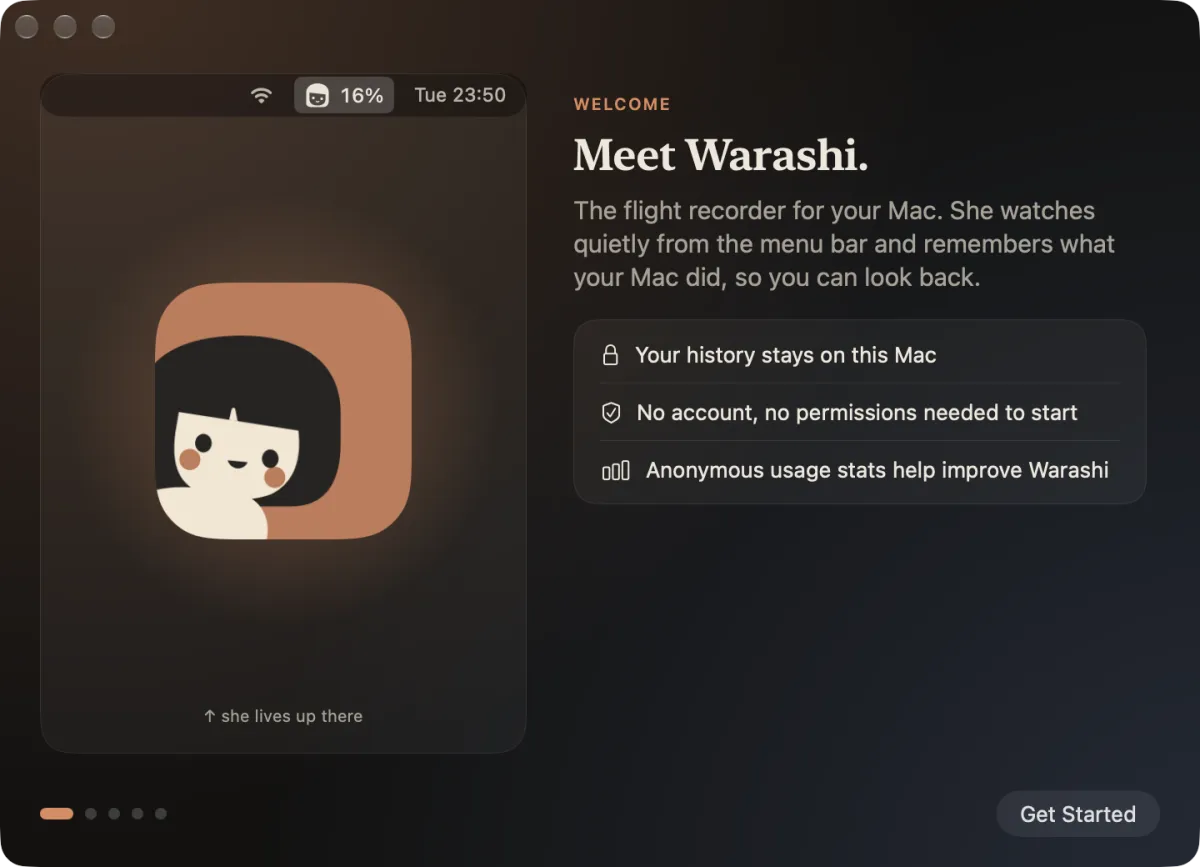
أهلًا بك. - شريط القوائم
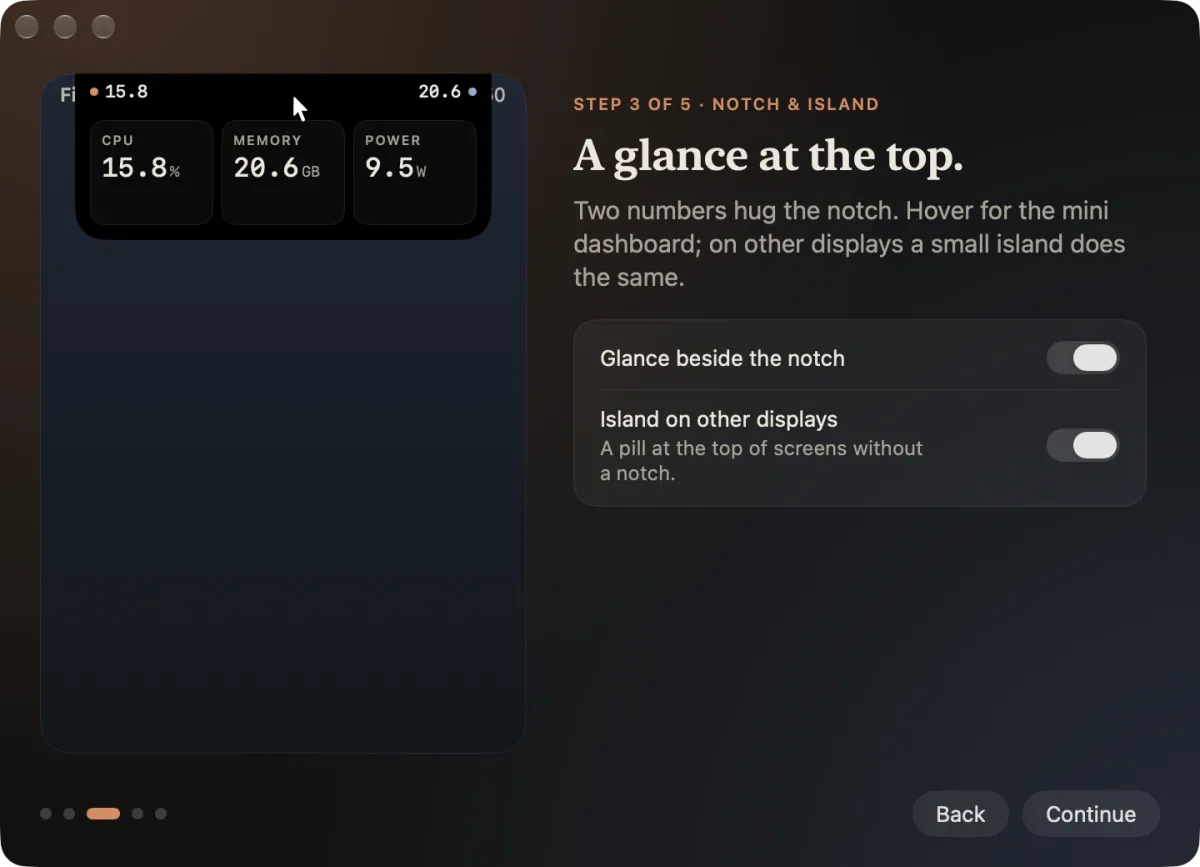
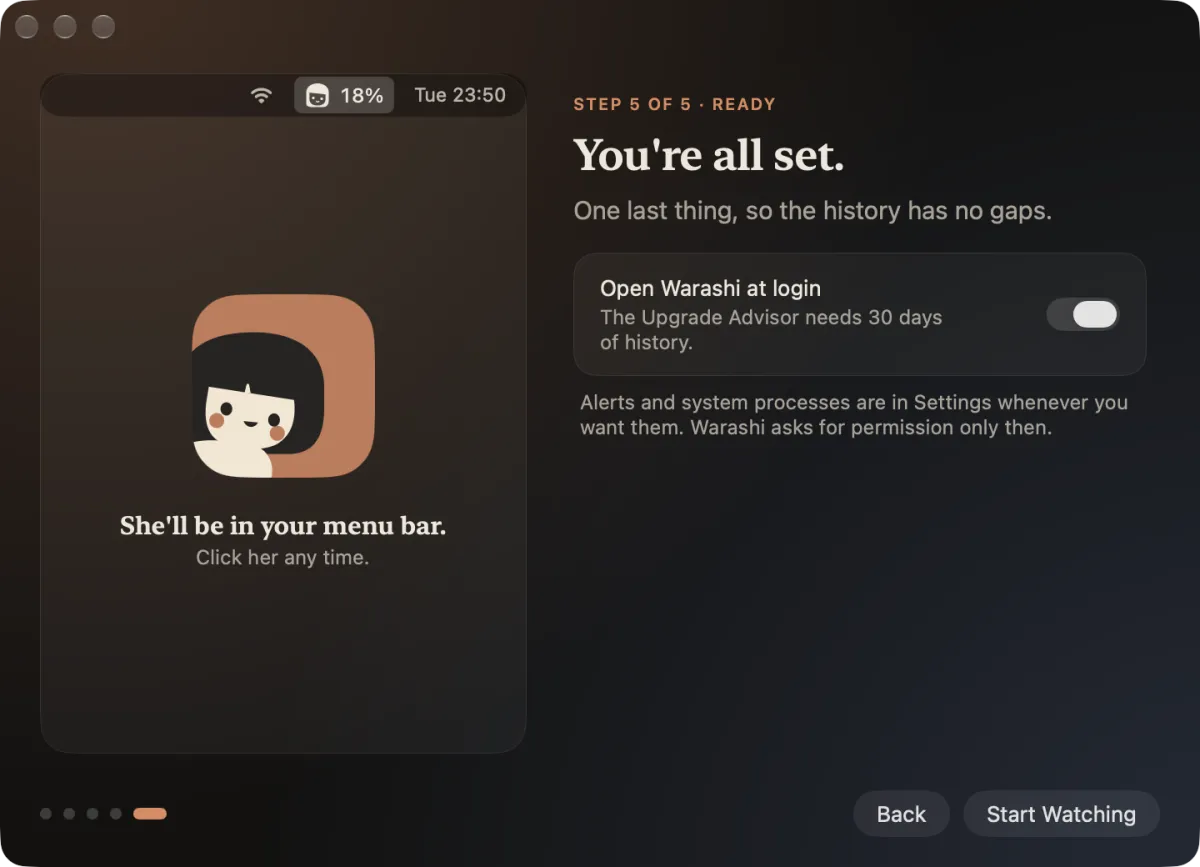
اختر ما يظهر بجانب الروح: رقم، أو بطاريتك مرسومة بمستواها. ثم انقر الروح في شريط القوائم، وأشِر إلى النتوء: يُشطب كلٌّ منها حين تفعله. الإذن: الفتح عند تسجيل الدخول، لئلا تكون في السجل فجوات.
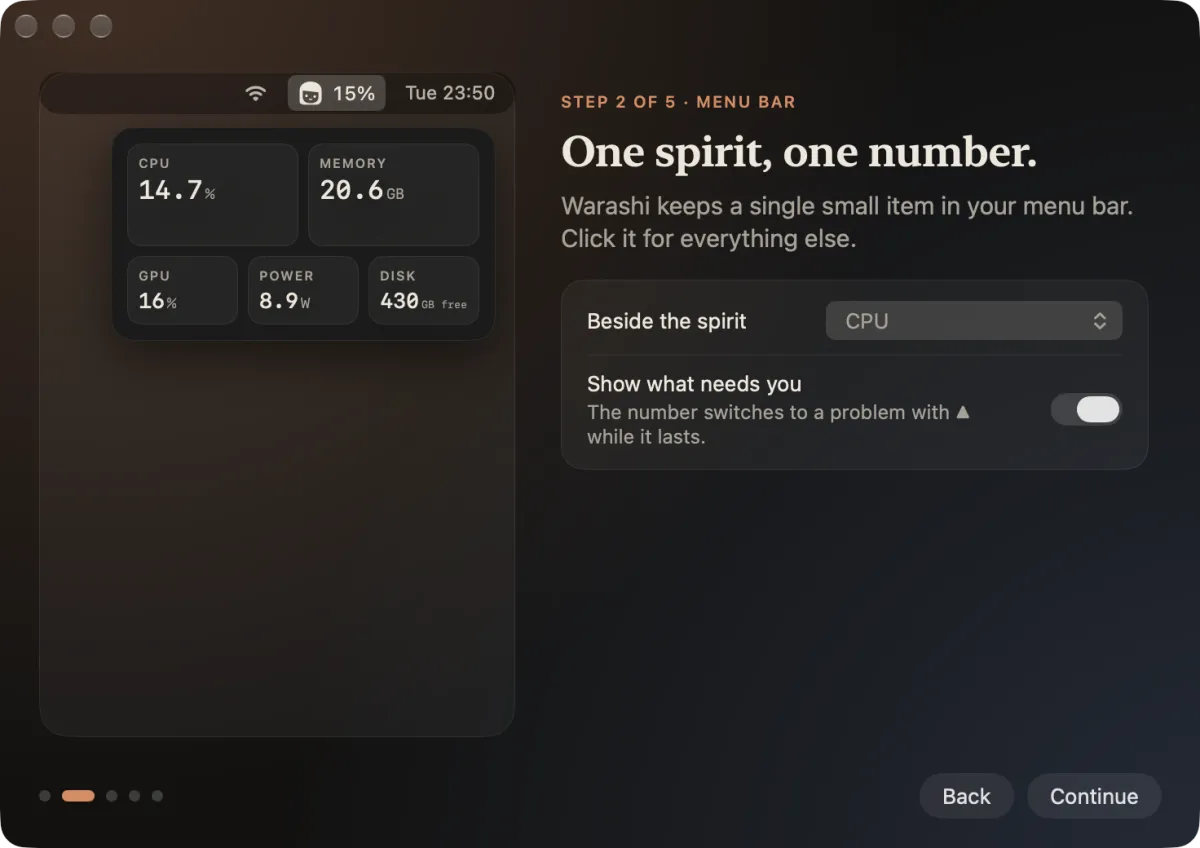
شريط القوائم، والفتح عند تسجيل الدخول. - السجل
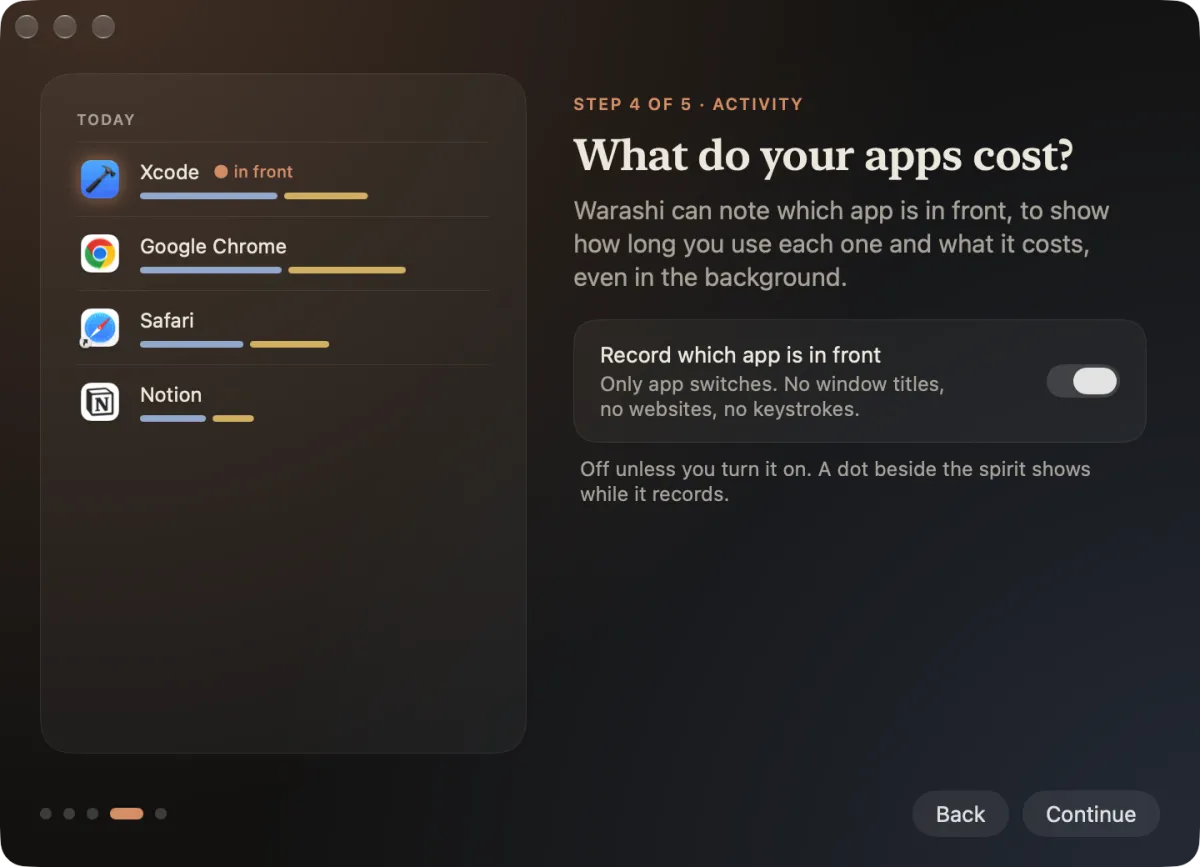
يوم نموذجي في سجل الرحلة، وكيف تنقر على أي لحظة في السجل. شغّل تسجيل التطبيق الأمامي لترى كم تستخدم كل تطبيق. لا يحتاج إلى إذن: فقط أي تطبيق في المقدمة، وليس تسجيل الشاشة ولا عناوين النوافذ ولا المواقع ولا ضغطات المفاتيح أبدًا.
السجل. - التنبيهات
ثلاثة تنبيهات مقترحة. الإذن: الإشعارات. فعّل تنبيهًا، أو اضغط سماح، فيسأل macOS مرة واحدة؛ ثم يُريك إرسال تجربة شكل التنبيه. وإن كانت الإشعارات متوقفة لـ Warashi، يخبرك الفصل أين تفعّلها.
التنبيهات، والإشعارات. - التخزين
قرصك كله كحلقة واحدة، وسلة المهملات. الإذن: الوصول الكامل إلى القرص، لقرصك كله، وحجم سلة المهملات وإفراغها، ومتى أخذ Time Machine آخر نسخة احتياطية؛ أسماء وأحجام وتواريخ فقط. لا يوجد في macOS زر لذلك: اضغط فتح الإعدادات وفعّل Warashi في القائمة، أو اسحب الأيقونة إليها. يلاحظ الفصل اللحظة التي يُفعَّل فيها؛ وإن لم يطبّقه macOS إلا بعد فتح Warashi من جديد، فاضغط إعادة الفتح وتعود الجولة إلى هنا. انظر التخزين.
التخزين، والوصول الكامل إلى القرص. - البطارية
فقط على أجهزة Mac التي فيها بطارية. قرص البطارية مع تعليم حدك، والتحكم الحقيقي: شغّل إيقاف الشحن عند. الإذن: مساعد النظام، للحدود الأقل من 80%، والتفريغ أثناء التوصيل بالكهرباء، وإبقاء الجهاز مستيقظًا والغطاء مغلق، وعمليات macOS نفسها في التطبيقات. اضغط تشغيل، ثم شغّل Warashi في إعدادات النظام › عام › عناصر تسجيل الدخول. راجع البطارية وحد الشحن.
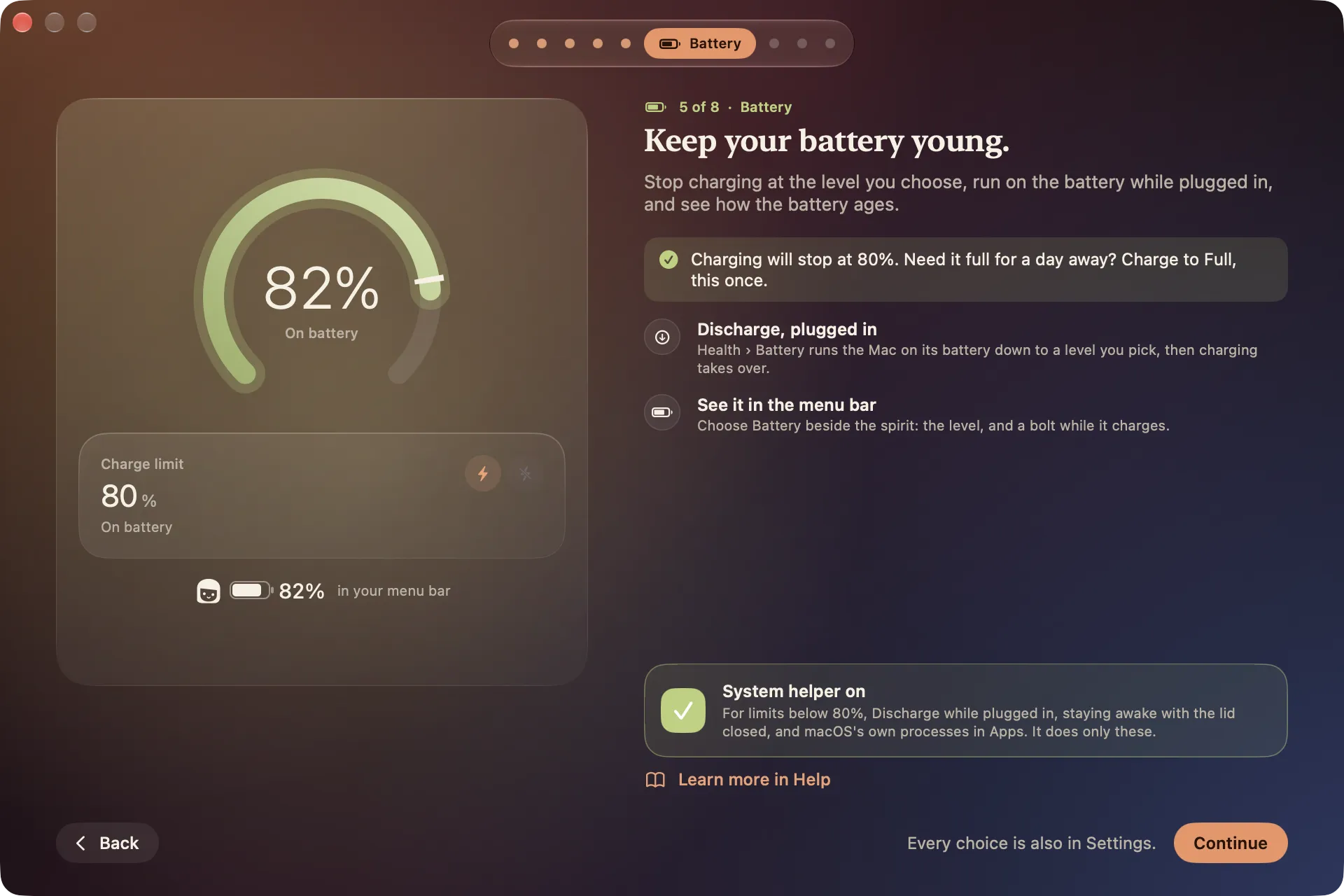
البطارية، ومساعد النظام. - الوكلاء
فقط إن كنت تستخدم Claude Code أو Codex أو Cursor. شغّل المراقبة، وإخبارك حين يحتاج إليك وكيل، وإبقاء الجهاز مستيقظًا أثناء عمل أحدها. الإذن: تسجيل دخول Claude Code، لعرض حد استخدام Claude فقط: يسأل macOS مرة واحدة هل يستطيع Warashi قراءته؛ اختر السماح دائمًا. راجع وكلاء البرمجة.
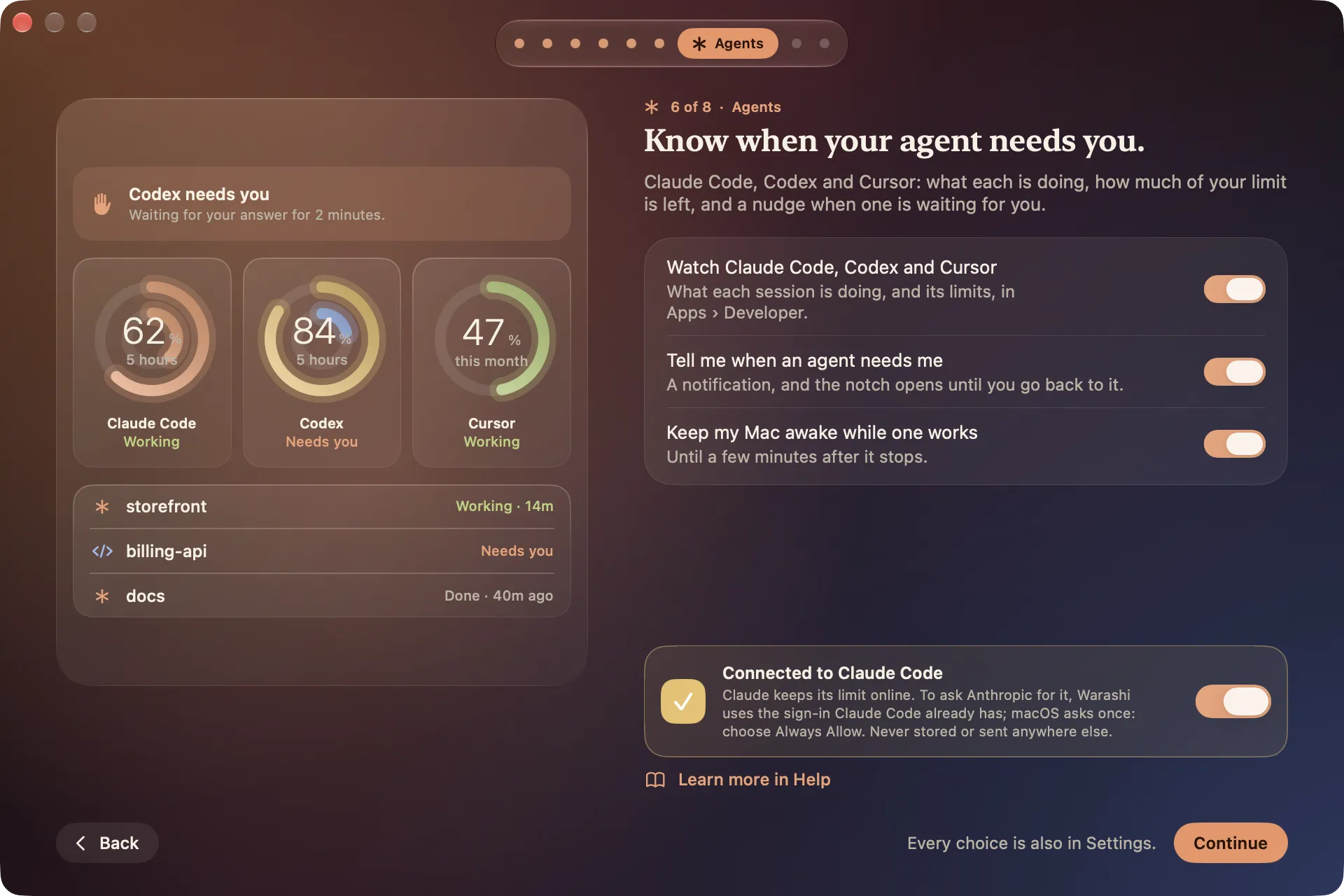
وكلاء البرمجة، وتسجيل دخول Claude Code. - الاستراحات
الاستراحات، والتركيز الناعم (⌃⌥⌘F) وإبقاء الجهاز مستيقظًا لمدة ساعة، كل منها على بُعد مفتاح أو زر؛ جرّب استراحة وأظهر تذكير الجلوس باستقامة يعرضان الشيء الحقيقي. لا يحتاج إلى أي إذن: تتحقق الاستراحات فقط مما إذا كان الميكروفون أو الكاميرا قيد الاستخدام، ولا يرى التركيز الناعم شاشتك أبدًا.
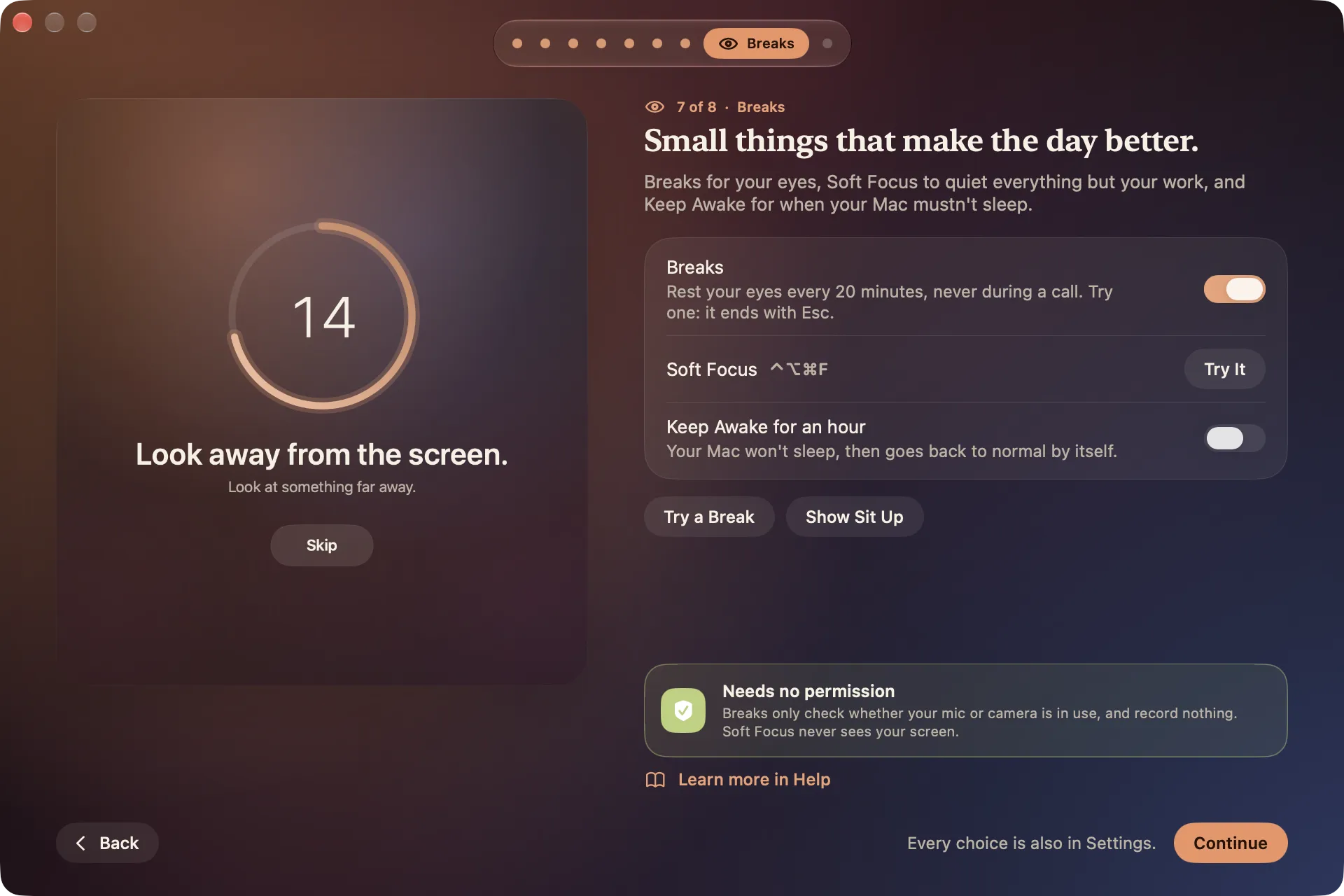
الاستراحات، والتركيز الناعم، وإبقاء الجهاز مستيقظًا. - جاهز
ما المفعَّل، مقروءًا مباشرة، مع مكان تغيير كل منها، والأذونات: كل منها مفعَّل أو ليس الآن، مع ما يفتحه. روابط إلى المساعدة والأسئلة والأدلة، والاختصارات التي يستحق أن تعرفها، ثم ابدأ استخدام Warashi.
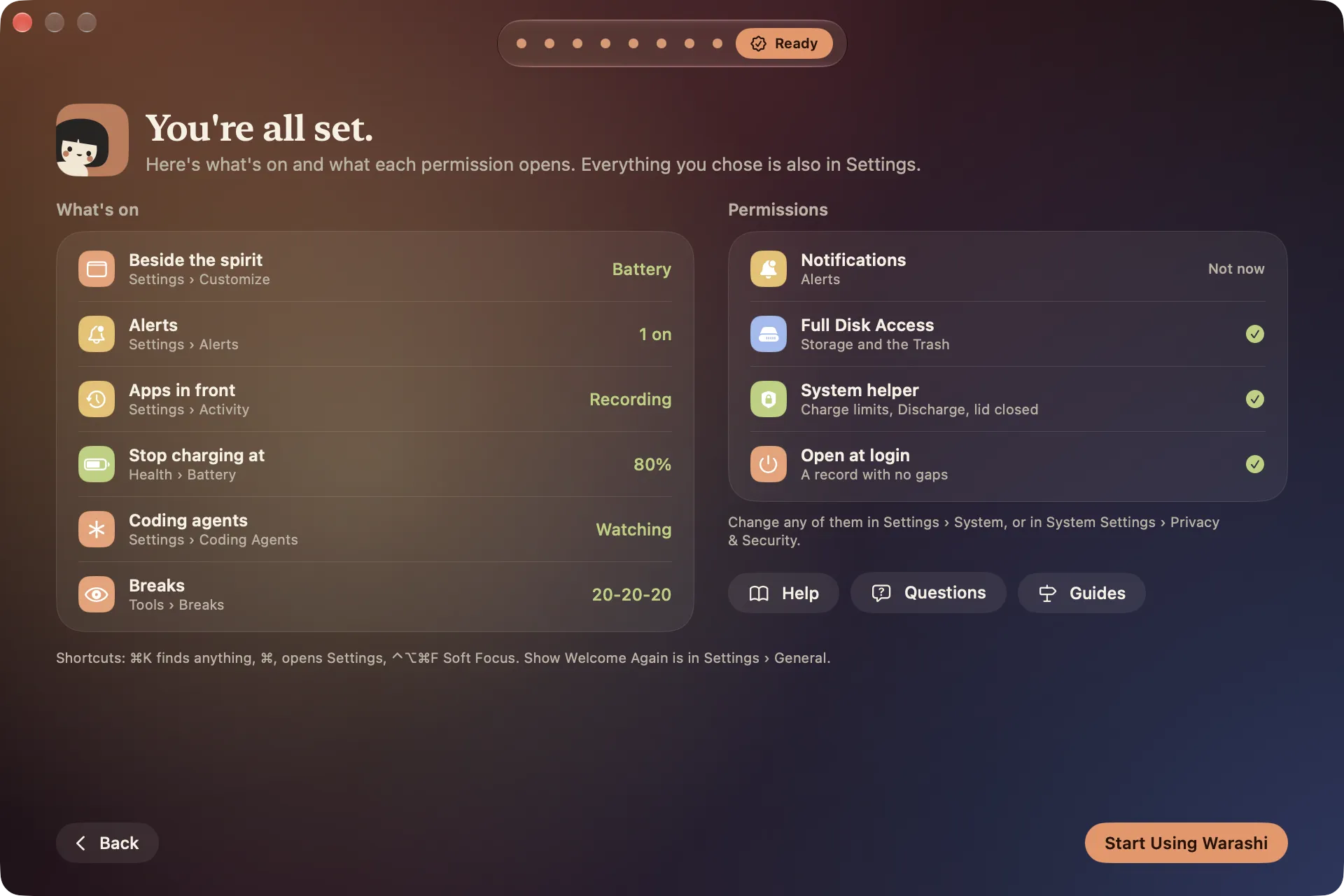
جاهز.
إن كان هناك ما ليس على ما يرام
- النقر على الروح الصغيرة أو التأشير على النتوء لا يُحتسب: تأكد من أن عنصر Warashi ظاهر في شريط القوائم، وأن لمحة النتوء مفعَّلة.
- «إرسال إشعار تجريبي» لا يُظهر شيئًا: اسمح لـ Warashi في إعدادات النظام › الإشعارات.
- الوصول الكامل إلى القرص ما زال يقول «مطلوب»: أطفئ Warashi ثم شغّله في القائمة، ثم اضغط إعادة الفتح.
- مساعد النظام ينتظر: افتح إعدادات النظام › عام › عناصر تسجيل الدخول وشغّل Warashi ضمن «السماح في الخلفية».
- لم تظهر الجولة: افتح Warashi من التطبيقات، ثم الإعدادات › عام › إظهار الترحيب مجددًا.
المزيد في استكشاف الأخطاء، أو راسل adam@warashi.app.