 Warashi
Temps × Coût est un onglet d’Apps. Il associe deux choses : combien de temps chaque app a été au premier plan, et ce qu’elle a coûté en énergie. Il répond à « combien cette app me coûte-t-elle par heure ? » et « qu’est-ce qui a vidé ma batterie alors que je ne m’en servais même pas ? ».
L’activer
- Ouvrir Réglages › Activité
Appuyez sur ⌘, et choisissez Activité.
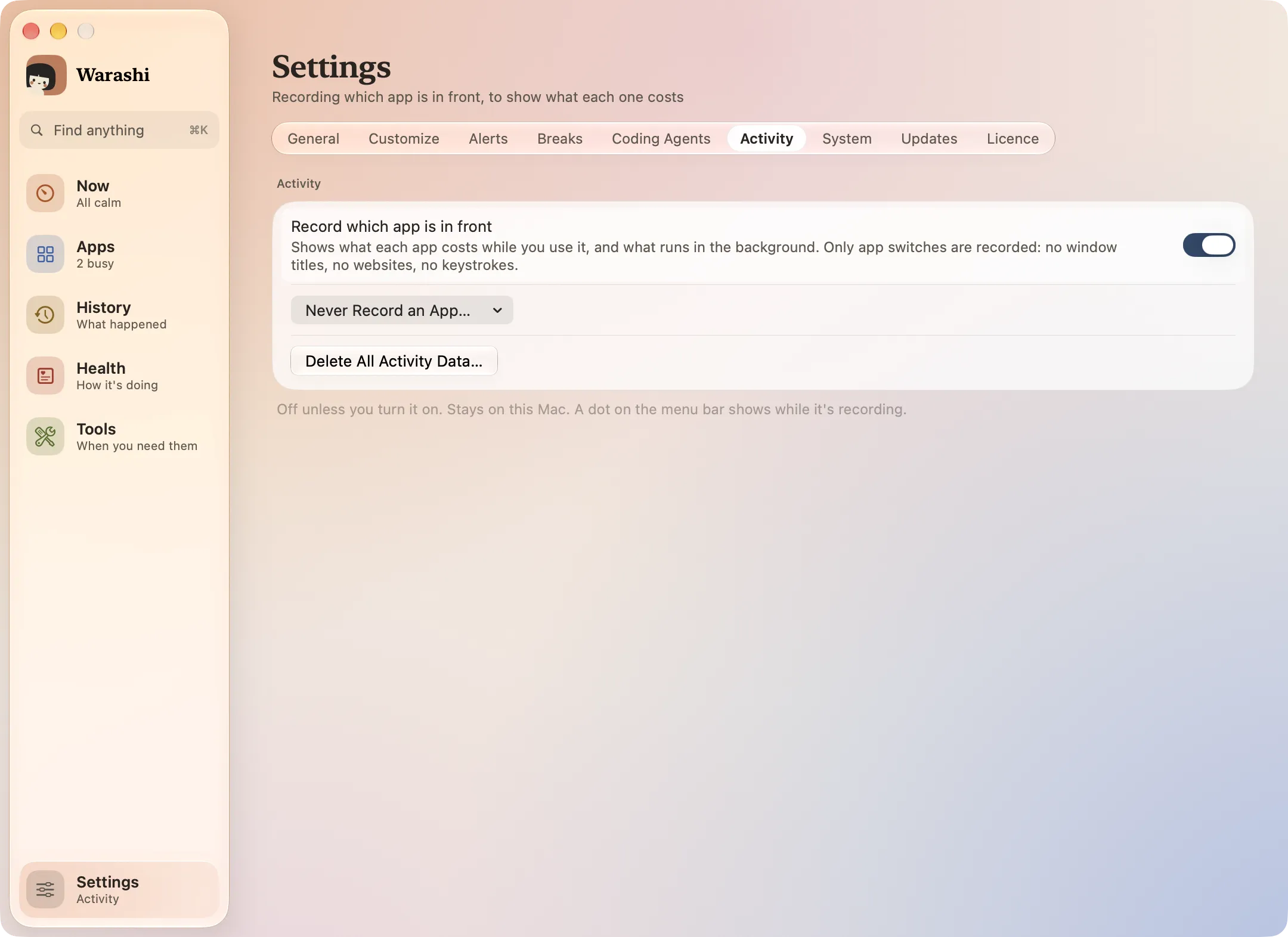
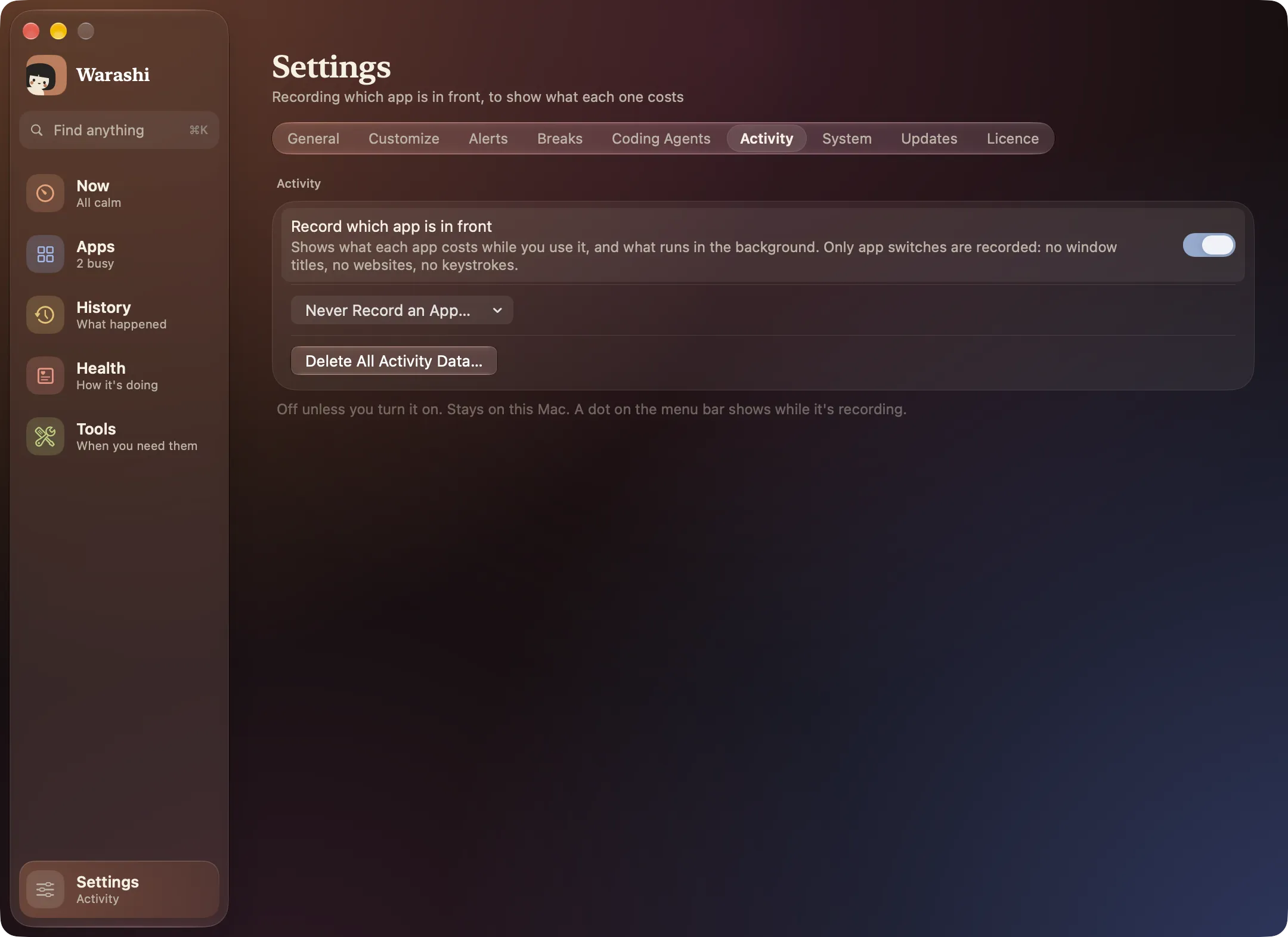
- Activer Enregistrer l’app au premier plan
Warashi note désormais uniquement quelle app est au premier plan. Aucun titre de fenêtre, aucun site web, aucune frappe au clavier, et il ne demande jamais Enregistrement de l’écran ni Accessibilité. Un petit point à côté de l’esprit s’affiche pendant l’enregistrement.
- Exclure des apps si vous le souhaitez
Ne jamais enregistrer une app… exclut totalement les apps choisies. Supprimer toutes les données d’activité… efface tout ce qui a été enregistré jusqu’ici.
La lire
- Ouvrir Temps × Coût
Choisissez Apps, puis l’onglet Temps × Coût. Parcourez les jours avec les flèches en haut. Passez à Semaine pour le résumé hebdomadaire.
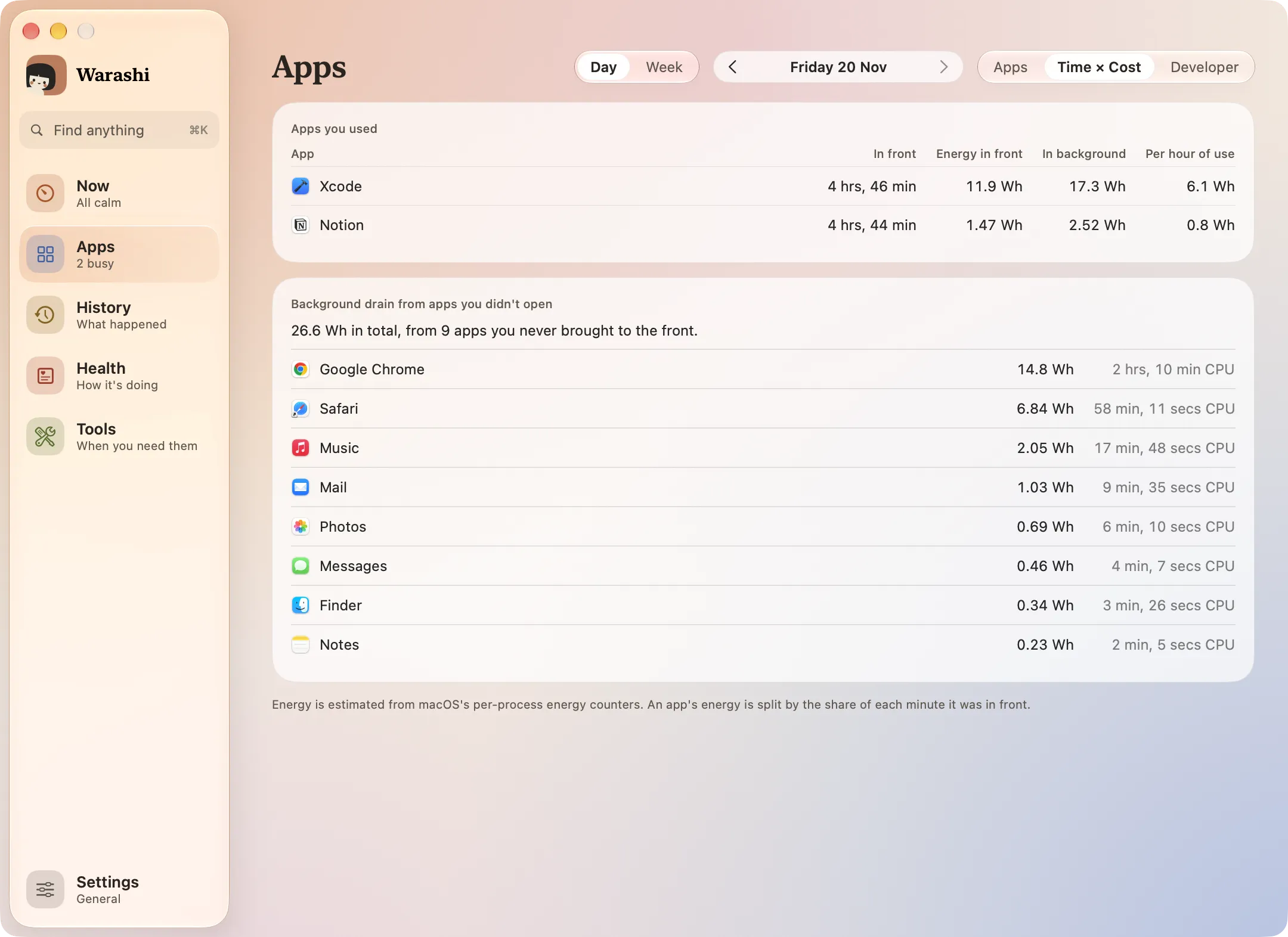
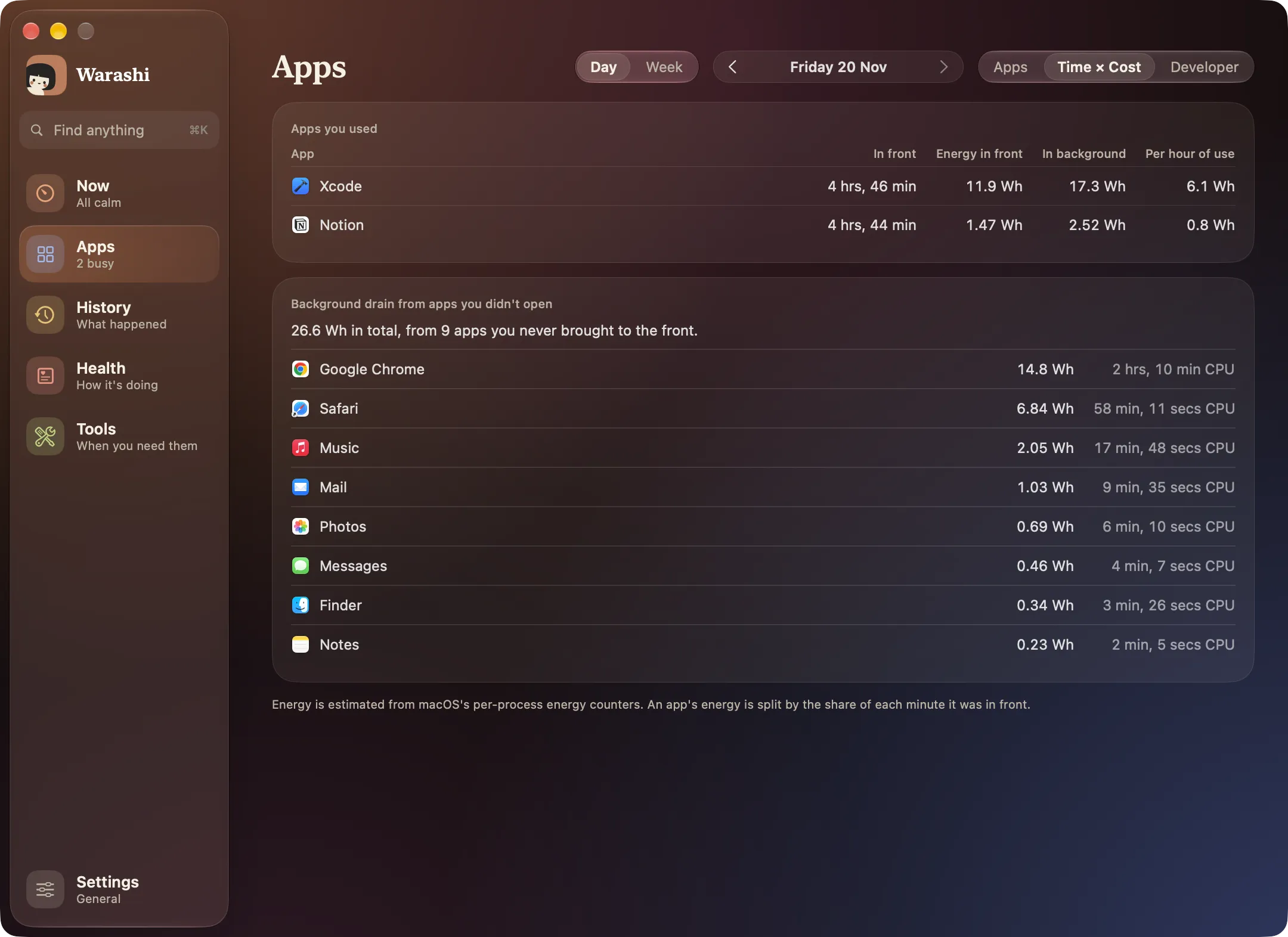
- Apps utilisées
Pour chaque app : temps au premier plan, énergie au premier plan, énergie en arrière-plan, et énergie par heure d’utilisation.
- Consommation en arrière-plan
Les apps qui ont consommé de l’énergie sans jamais passer au premier plan : souvent les plus surprenantes.