Warashi
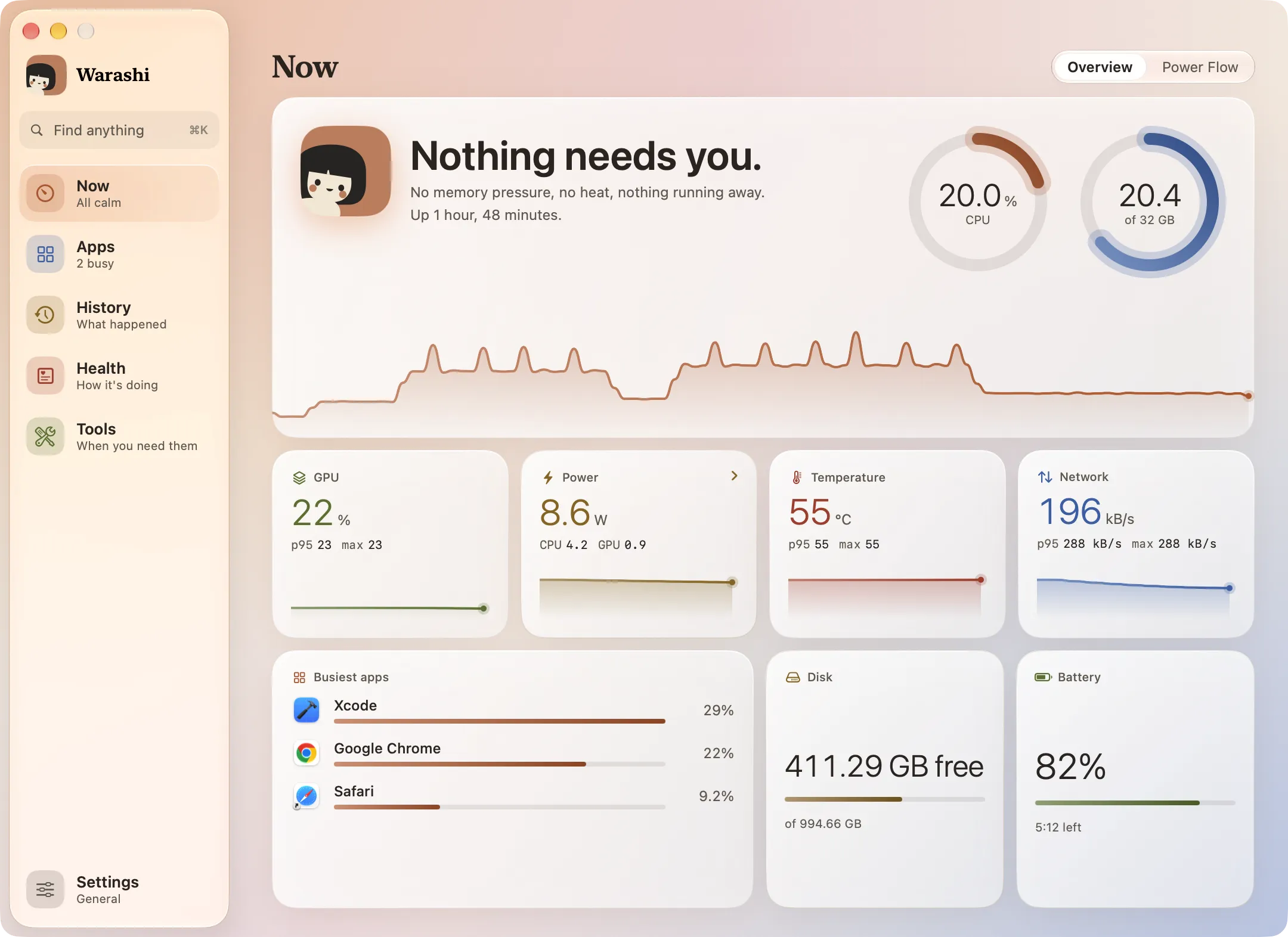
النافذة هي المكان الذي يعرض فيه Warashi كل ما يعرفه. وهي مجمّعة حسب ما تريد فعله، فأي شيء على بعد ثلاث نقرات على الأكثر: مكان، فتبويب، فإجراء.
الأماكن الستة
| المكان | السؤال الذي يجيب عنه | التبويبات |
|---|---|---|
| الآن ⌘1 | كيف حال Mac الآن؟ | نظرة عامة، تدفق الطاقة |
| التطبيقات ⌘2 | ما الذي يستخدمها؟ | التطبيقات، الوقت × التكلفة، المطوّر |
| السجل ⌘3 | ماذا حدث؟ | المخططات، سجل الرحلة، التنبيهات |
| الصحة ⌘4 | هل هو بحال جيدة؟ | الفحص، البطارية، التخزين، المستشار |
| الأدوات ⌘5 | افعل شيئًا من أجلي | صندوق الأدوات (واختبار السرعة منه) |
| الإعدادات ⌘, | اجعله لي | عام، والتخصيص، والتنبيهات، والاستراحات وغيرها |
تقع التبويبات في أعلى يمين كل صفحة. يتذكر كل مكان آخر تبويب كنت عليه. أجهزة Mac التي لا بطارية فيها لا تعرض تدفق الطاقة ولا البطارية.
ابحث عن أي شيء
- اضغط ⌘K
أو انقر ابحث عن أي شيء أعلى الشريط الجانبي، أو في نافذة شريط القوائم.
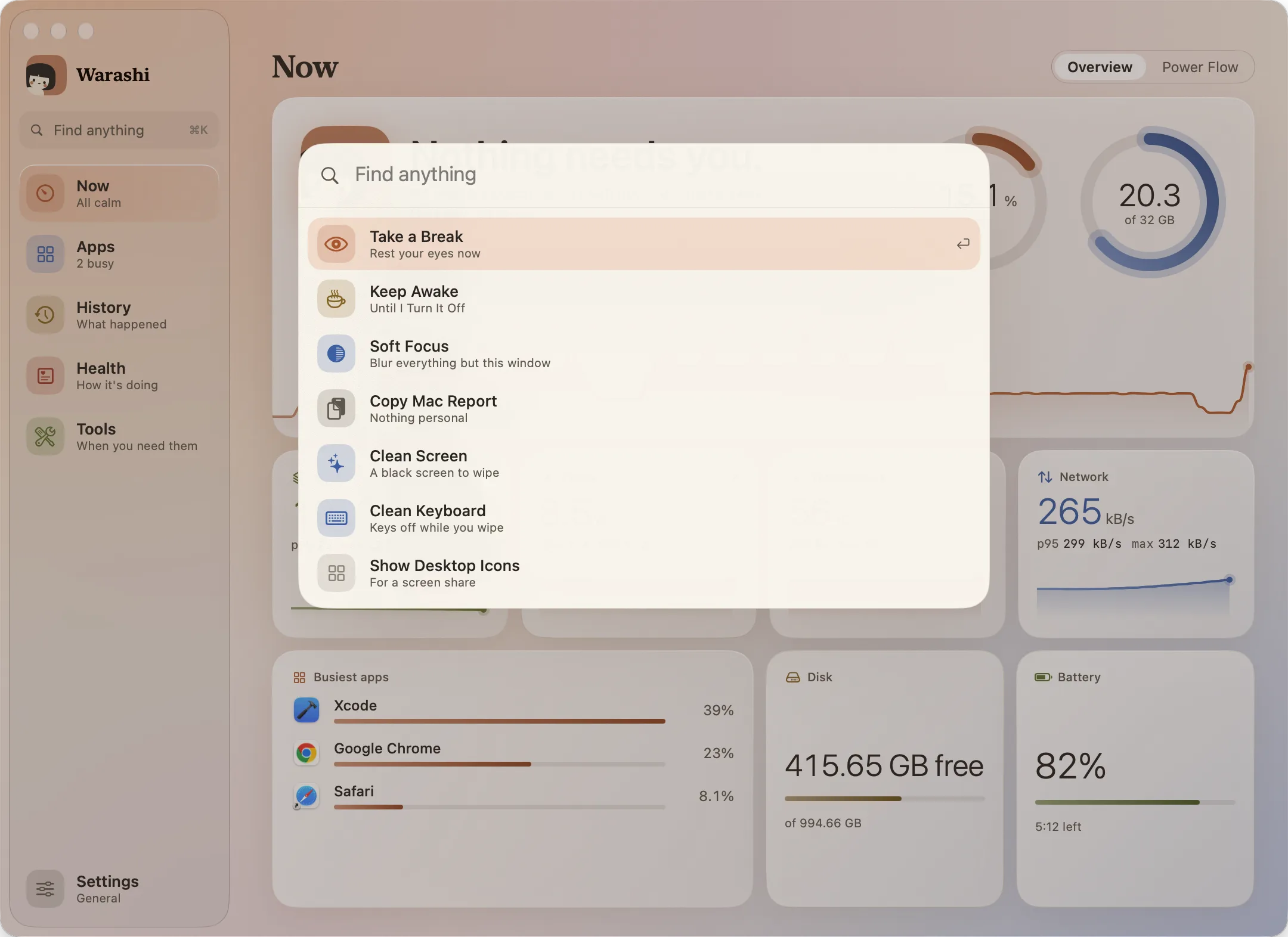
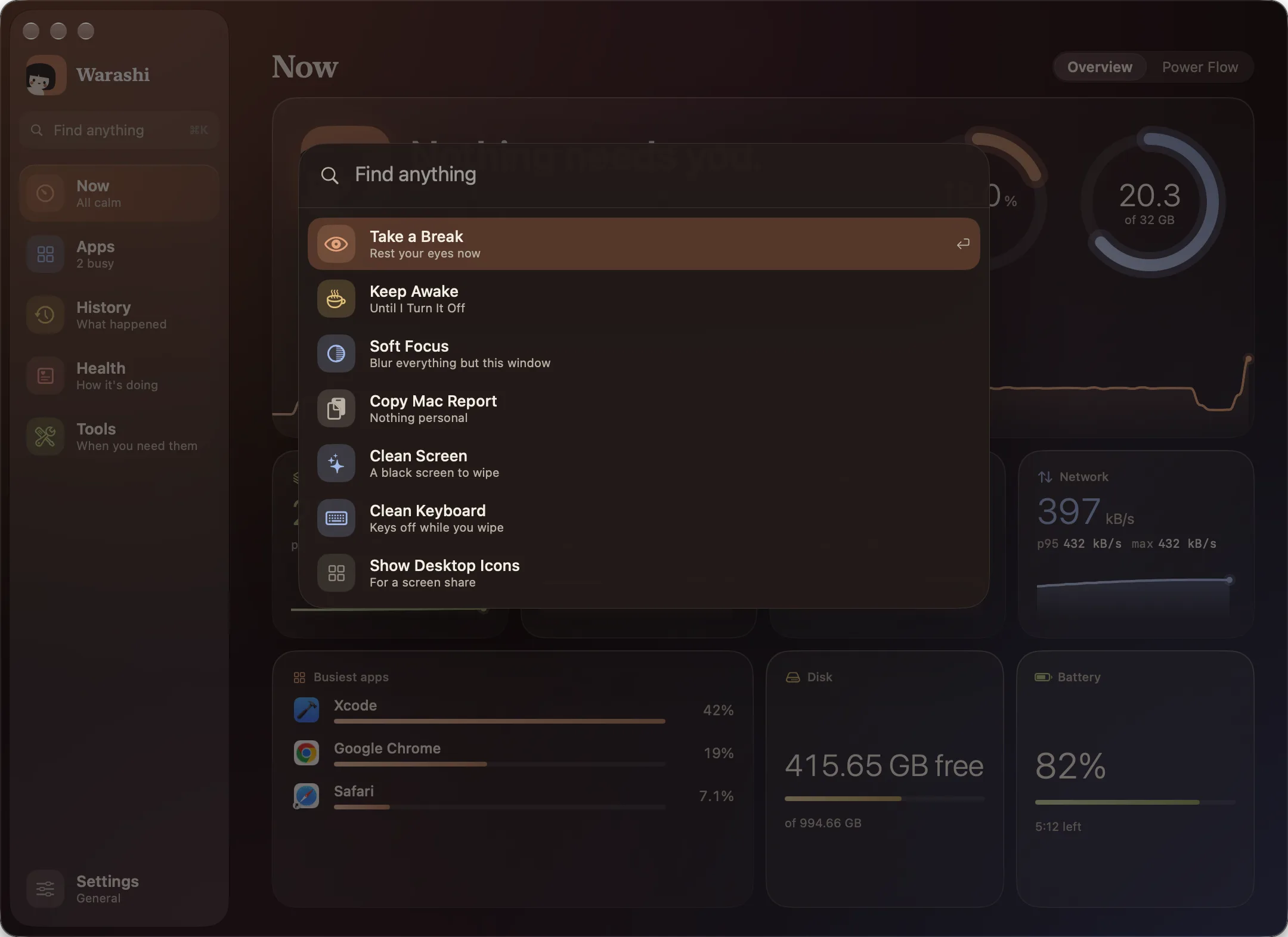
- اكتب بضعة أحرف
«الشحن»، «استراحة»، «السرعة»، «التخزين»… يجد كل صفحة وكل لوحة في الإعدادات، وإجراءات مثل خذ استراحة وإبقاء الجهاز مستيقظًا والشحن الكامل ونسخ تقرير Mac وفتح سلة المهملات.
- اضغط Return
استخدم ↑ و↓ للاختيار، وReturn للانتقال، وEsc للإغلاق.
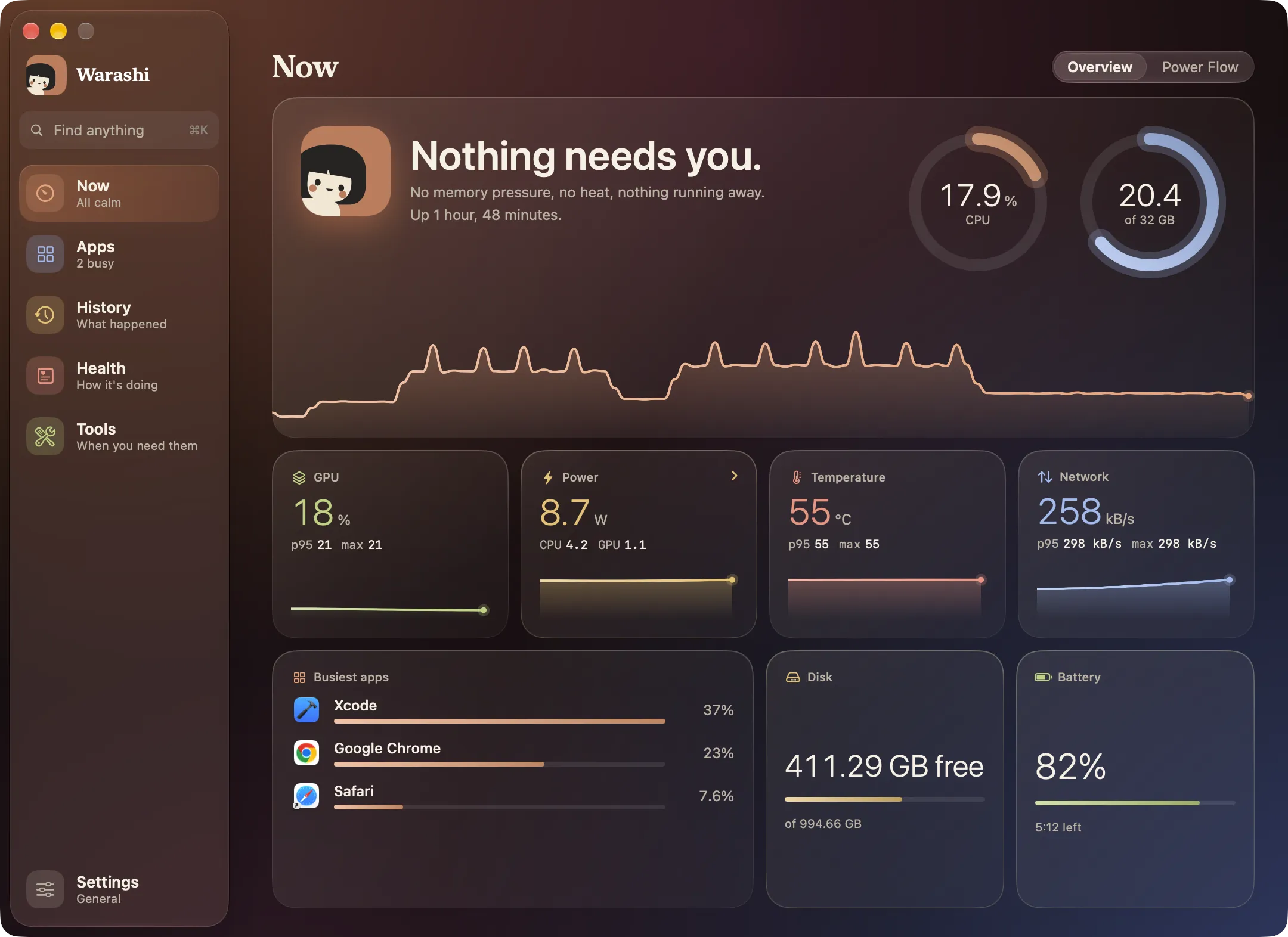
الآن
تفتح «الآن» أولًا. في الأعلى، حال Mac بالكلمات: لا شيء يحتاج إليك. أو ما يحتاج إليك، مع حلقتي المعالج والذاكرة لآخر 24 ساعة. وتحتها: وحدة معالجة الرسوميات والطاقة والحرارة والشبكة مع p95 والحد الأقصى وآخر دقيقة، ثم أكثر التطبيقات نشاطًا، وقرصك وبطاريتك. اضغط مربعًا لتتعمق: تفتح تدفق الطاقة بالضغط على الطاقة، ويفتح القرص التخزين، وتفتح البطارية البطارية.