 Warashi
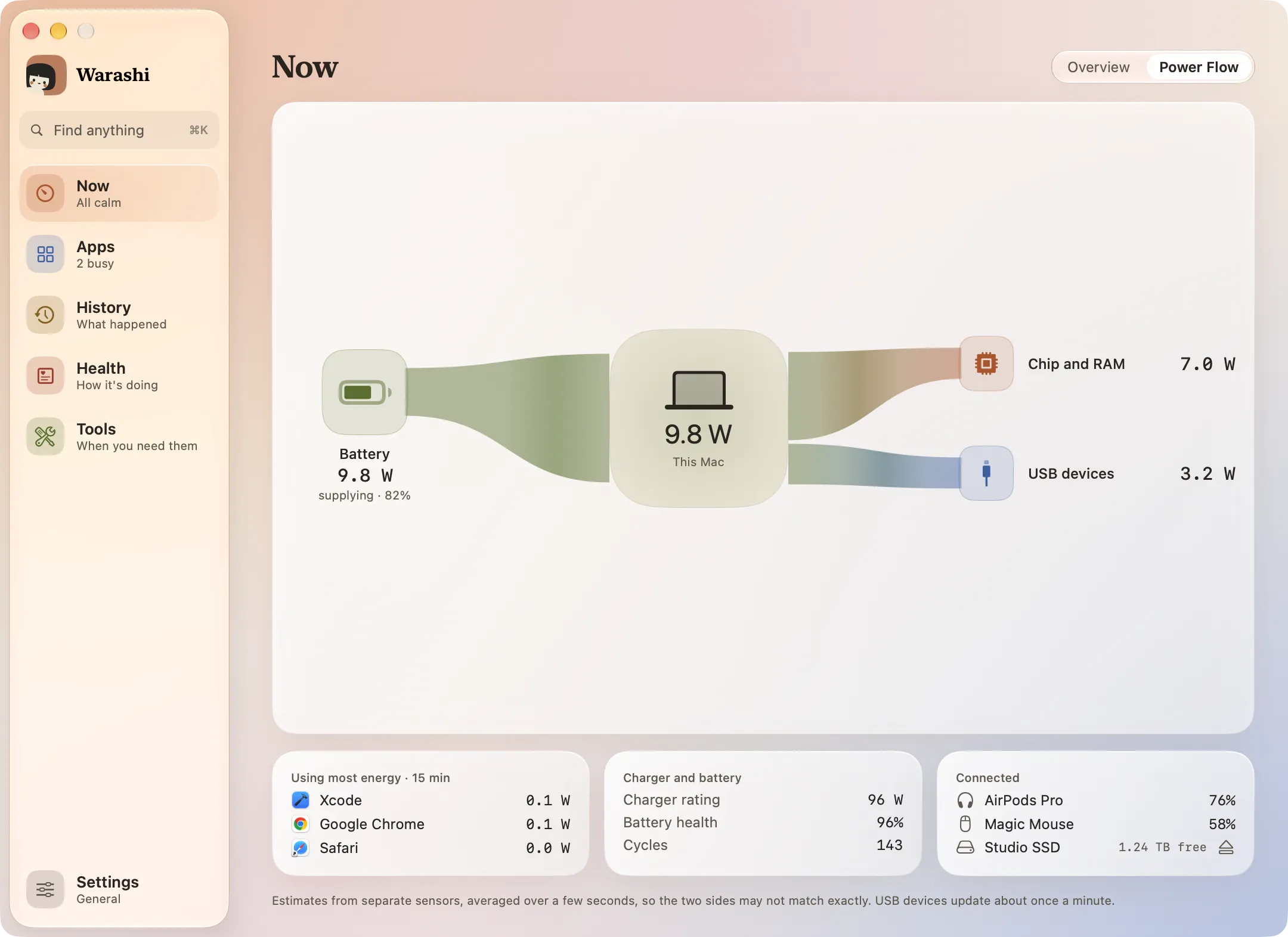
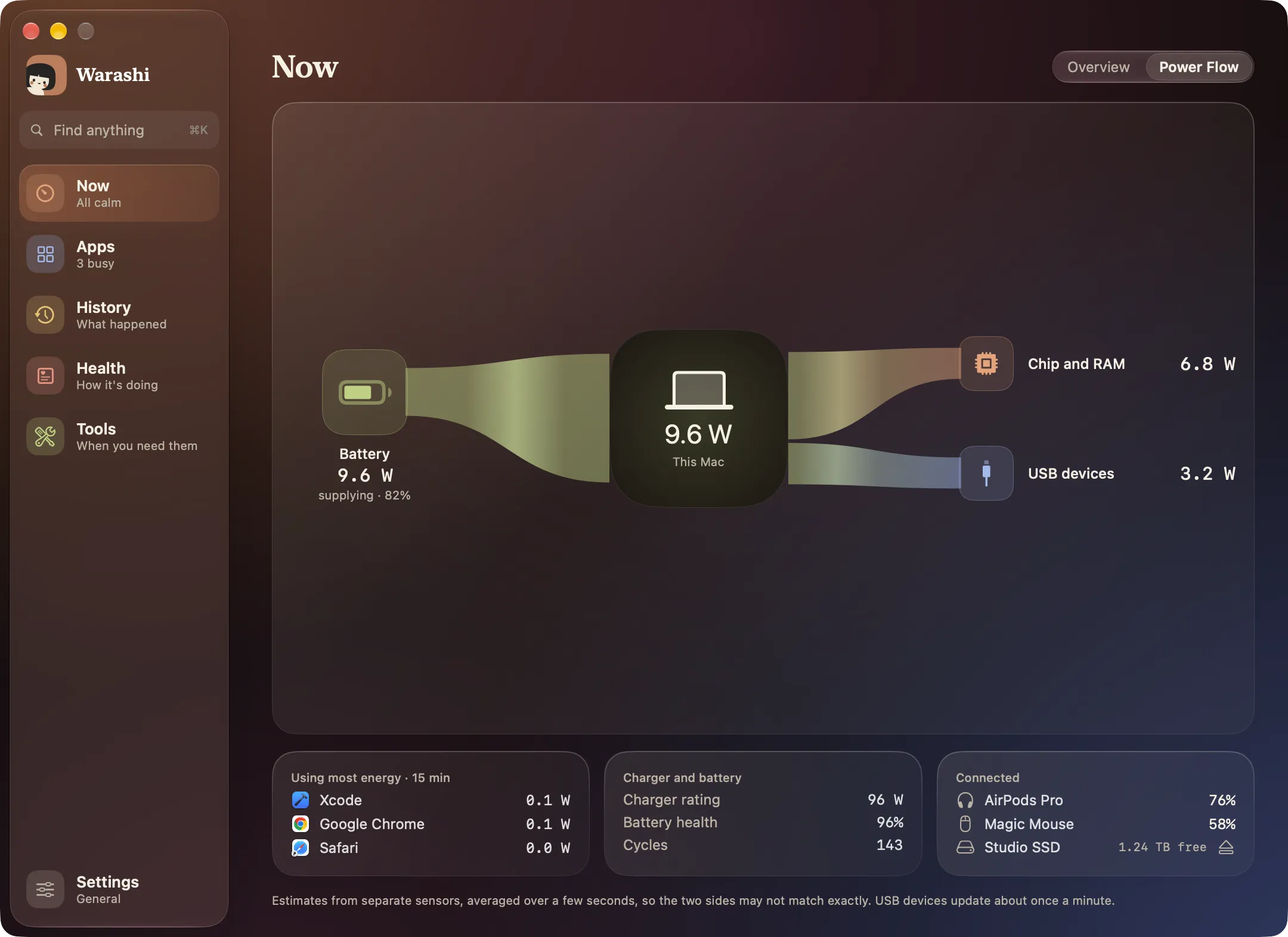
تدفق الطاقة هو التبويب الثاني في الآن. يعرض من أين تأتي الطاقة إلى جهاز Mac وإلى أين تذهب، في هذه اللحظة.
- افتحه
اختر الآن ثم تبويب تدفق الطاقة، أو اضغط مربع الطاقة في نظرة عامة، أو اضغط الطاقة في نافذة شريط القوائم. ويمكنك أيضًا إضافة نسخة صغيرة من تدفق الطاقة إلى نافذة شريط القوائم.
- اقرأه من اليسار إلى اليمين
تبدأ الطاقة من الشاحن أو البطارية، وتمرّ عبر هذا الـ Mac، وتنتهي عند الشريحة والذاكرة وأجهزة USB وكل ما عداها مثل الشاشة وشبكة Wi-Fi. كلما اتسعت القناة زادت الطاقة التي تحملها.
- أثناء الشحن
تنقسم قناة الشاحن: فرع يذهب مباشرة إلى البطارية والآخر إلى هذا الـ Mac. لذا فالرقم عند هذا الـ Mac هو ما يستهلكه الجهاز نفسه فقط.
- ركّز على مسار واحد
أشِر إلى مصدر أو وجهة لتخفت البقية.
ما ستراه
| يقول السطر في الأعلى | ما الذي يحدث |
|---|---|
| يعمل من الشاحن. البطارية تحافظ على مستواها | الشاحن يشغّل الـ Mac، والبطارية لا تشحن ولا تفرغ، مثلًا عند حدّ الشحن الذي ضبطته. |
| الشاحن يشغّل هذا الـ Mac ويملأ البطارية | كلاهما، مع فرع منفصل إلى البطارية. |
| يعمل على البطارية | البطارية هي المصدر الوحيد. |
| الشاحن لا يواكب | البطارية تضيف إلى ما يقدّمه الشاحن. |
تحت الرسم: التطبيقات التي استهلكت أكثر طاقة في آخر 15 دقيقة، وتفاصيل الشاحن والبطارية، وما هو متصل.
إن كان هناك ما ليس على ما يرام
- لا يوجد تبويب تدفق الطاقة: يحتاج إلى قراءة البطارية والشاحن، لذا لا يُعرض على أجهزة Mac المكتبية.
- توقف الضوء عن الحركة: يثبت مع «تقليل الحركة»، وفي وضع الطاقة المنخفضة، أو حين تكون الإعدادات › عام › الحركة النابضة مطفأة.
المزيد في استكشاف الأخطاء، أو راسل adam@warashi.app.