 Warashi
يستغرق التثبيت نحو دقيقة. ستحتاج إلى Mac بمعالج Apple silicon (M1 أو أحدث) وmacOS 26 أو أحدث. لست متأكدًا؟ اختر قائمة Apple › حول هذا الـ Mac: تعرض الشريحة وإصدار macOS.
- نزّل Warashi
انقر تنزيل أعلى أي صفحة في warashi.app. يحفظ متصفحك
Warashi.dmg، عادةً في مجلد التنزيلات. حجمه نحو 15 MB. - افتح صورة القرص
انقر مرتين على
Warashi.dmgفي التنزيلات (أو انقر عليه في قائمة تنزيلات المتصفح). تُفتح نافذة فيها Warashi ومجلد التطبيقات.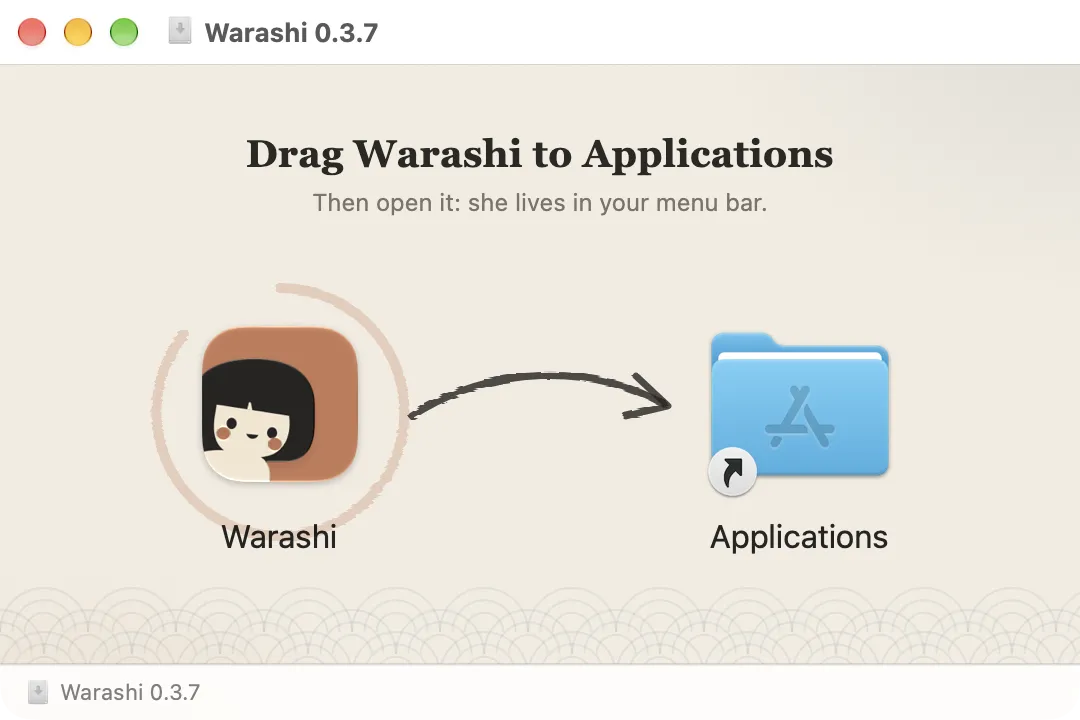
صورة القرص: اسحب الروح إلى التطبيقات. - اسحب Warashi إلى التطبيقات
اسحب أيقونة Warashi إلى مجلد التطبيقات. حين ينتهي النسخ يمكنك إغلاق النافذة وإخراج صورة القرص (زر ⏏ بجانب «Warashi» في الشريط الجانبي لـ Finder).
- افتح Warashi
افتح مجلد التطبيقات وانقر مرتين على Warashi. ولأنه جاء من الإنترنت، يسأل macOS مرة واحدة هل تريد فتحه. Warashi موقّع ومفحوص من Apple، فانقر فتح.
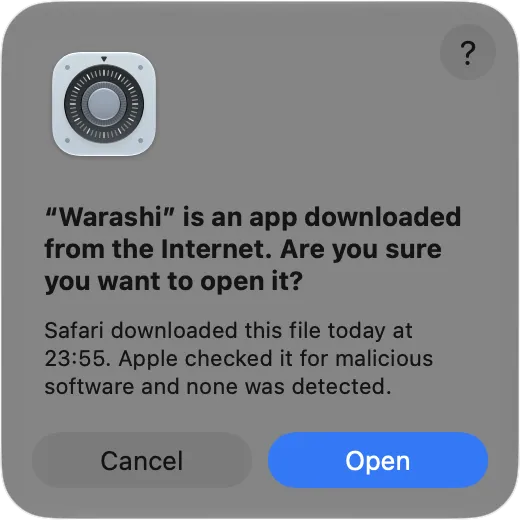
يسأل macOS مرة واحدة. فحصت Apple تطبيق Warashi، فمن الآمن أن تضغط فتح. - ابدأ جولة الترحيب
تفتح جولة الترحيب. كل فصل قصير يعرض ميزة ويتيح لك تجربتها ويطلب الإذن الذي تحتاج إليه هناك مباشرة: انظر جولة الترحيب.
- اعثر على الروح الصغيرة في شريط القوائم
يعيش Warashi في شريط القوائم أعلى يمين شاشتك: روح صغيرة ورقم حي بجانبها. اضغطها في أي وقت.
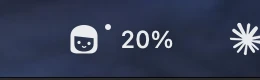
الروح ورقم واحد، هنا المعالج.
إن كان هناك ما ليس على ما يرام
- «لا يمكن فتح Warashi» أو التطبيق تالف: نزّله مجددًا من warashi.app وافتح النسخة الجديدة. لا تنزّل Warashi إلا من warashi.app.
- يقول الـ Mac إنه غير مدعوم: يحتاج Warashi إلى Apple silicon وmacOS 26. أجهزة Mac بمعالج Intel غير مدعومة.
- لا ترى الروح الصغيرة: قد يخفيها شريط قوائم مزدحم خلف النتوء. انظر لا أرى Warashi في شريط القوائم.
المزيد في استكشاف الأخطاء، أو راسل adam@warashi.app.