 Warashi
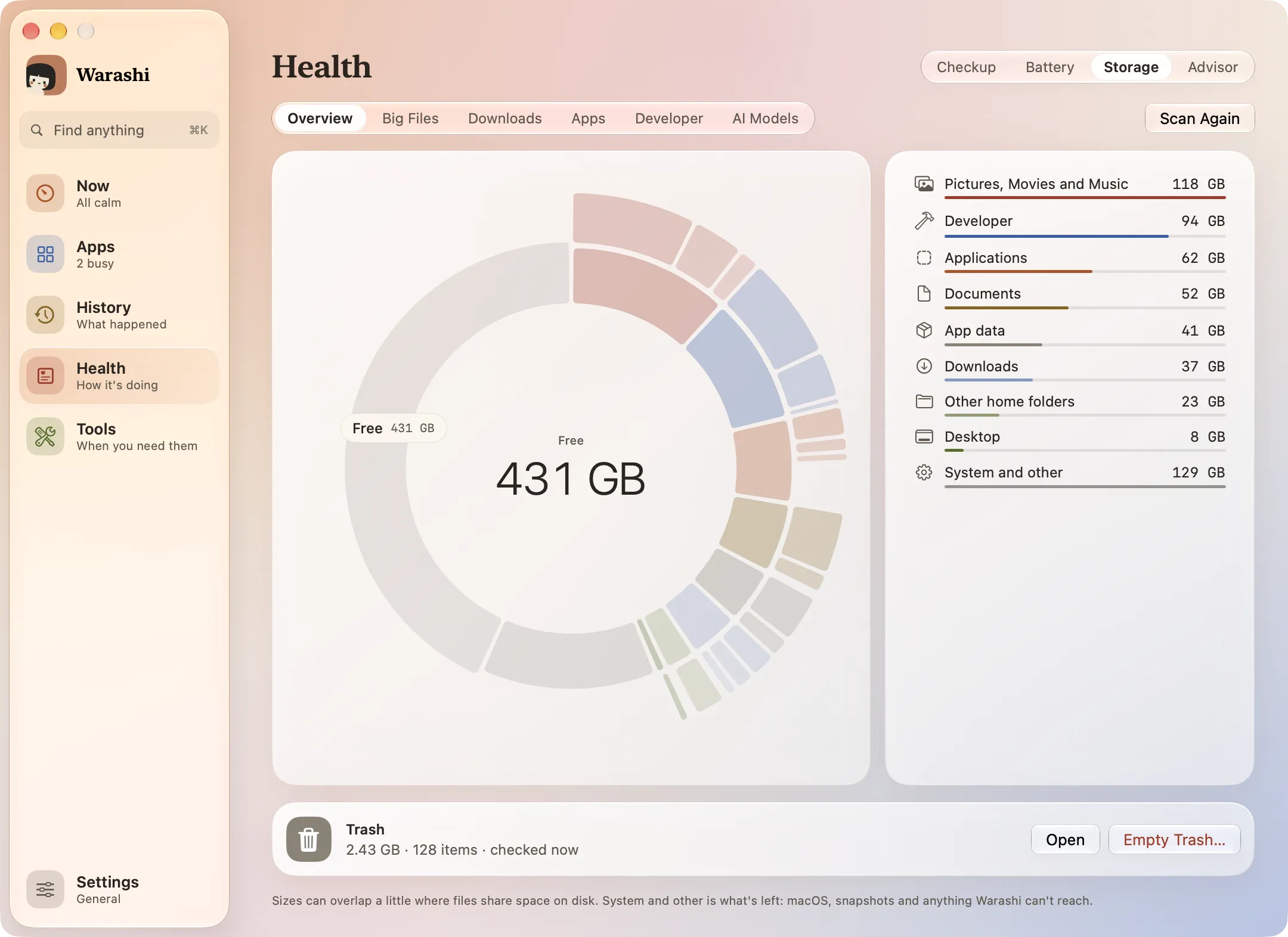
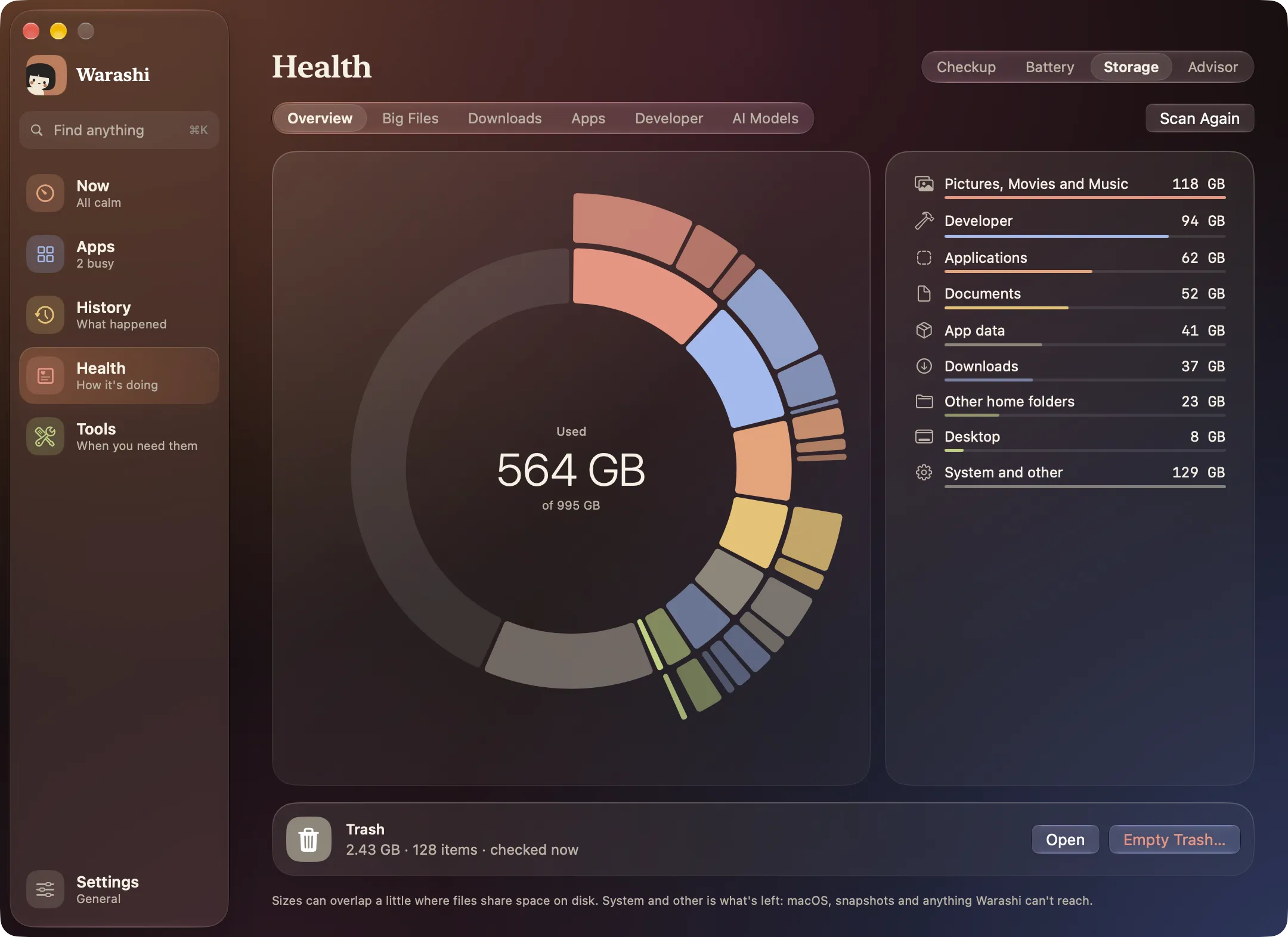
التخزين تبويب في الصحة. يعرض ما يستخدم قرص بدء التشغيل. يفتح بآخر نتائجه ويحدّثها إن مضى عليها أكثر من ست ساعات. كل ما تزيله ينتقل إلى سلة المهملات بعد أن توافق، فيمكنك إعادته حتى تفرغها.
- افتح التخزين
اختر الصحة، ثم التخزين، أو اضغط مربع القرص في «الآن» أو في نافذة شريط القوائم، أو فتح في بطاقة التخزين بصفحة الفحص.
- شغّل الوصول الكامل إلى القرص
إن لم تفعل ذلك في جولة الترحيب، تعرضه بطاقة. اضغط فتح إعدادات النظام وشغّل Warashi في القائمة، مرة واحدة. يتيح ذلك للتخزين أن يشمل سطح المكتب والمستندات والتنزيلات والصور وبيانات التطبيقات. يقرأ Warashi الأحجام فقط، لا ملفاتك أبدًا، ولا شيء يغادر Mac. ويمكنك تخطي ذلك: يقيس التخزين الباقي ولا يقاطعك macOS أبدًا.
- استكشف الحلقة
الحلقة الداخلية هي فئاتك، إضافة إلى النظام والمساحة الحرة. والحلقة الخارجية هي أكبر المجلدات في كل منها. أشر إلى أي جزء لترى اسمه وحجمه؛ ويخفت الباقي ويُضاء صفّه في القائمة.
- شاهد ما في الداخل
اختر فئة لترى أكبر عناصرها. يدخل السهم بجانب المجلد إليه ويقيس كل ما بداخله، ويمكنك المتابعة نزولًا مستوى بعد مستوى. تعرض العدسة المكبرة العنصر في Finder. وملفاتك أنت فيها زر سلة أيضًا.
- افحص متى شئت
اضغط افحص مرة أخرى في أي وقت. يمكنك مغادرة الصفحة أثناء الفحص. يفحص التخزين من تلقاء نفسه عند فتحه إذا مضى على آخر فحص أكثر من يوم، ولا يفعل ذلك أبدًا على البطارية أو في وضع الطاقة المنخفضة: فالفحص يقرأ جزءًا كبيرًا من القرص، لذا ينتظر الشاحن ما لم تطلب غير ذلك.
- أفرغ سلة المهملات
تحت الحلقة، تعرض بطاقة سلة المهملات كم فيها وكم عنصرًا، بما في ذلك سلة المهملات على الأقراص المتصلة. تتحقق عند فتح الصفحة وكل دقيقتين ما دامت مفتوحة. إفراغ سلة المهملات… يسأل أولًا، ويذكر كم سيُحذف، ثم يحذفه نهائيًا مع عدّاد أثناء التقدم. وما كان قيد الاستخدام يبقى، وتقول البطاقة ذلك. أما ما لا يستطيع حذفه إلا مسؤول، مثل تطبيق وضعه مثبّت في التطبيقات، فيسلّمه Warashi إلى Finder، الذي يطلب كلمة السر. في المرة الأولى يسأل macOS هل يسمح لـ Warashi بالتحكم في Finder: اسمح بذلك، وإلا فتقول البطاقة ما بقي، مع فتح الأتمتة.
التبويبات الأخرى
- التنظيف: كل ما يمكن إزالته، في ثلاث مجموعات. آمن للتنظيف: ذاكرة التخزين المؤقت للتطبيقات والمتصفحات، والسجلات، وبيانات بناء Xcode وتنزيلات الحزم، وكلها تعود من تلقاء نفسها؛ ونقل الكل إلى سلة المهملات… ينقلها معًا بعد سؤال واحد. انظر أولًا: المثبّتات في التنزيلات التي مضى عليها أكثر من أسبوع، والنسخ الثانية من التنزيلات (مثل
Report (1).pdf) والنسخ التي يحتفظ بها Mail من المرفقات التي فتحتها. تعامل بحذر: النسخ الاحتياطية لـ iPhone وiPad، وقد تكون النسخة الوحيدة. لا تُمسّ ذاكرة التخزين المؤقت للتطبيقات المفتوحة ولا ذاكرة macOS نفسه. تحتاج التنزيلات وMail وSafari والنسخ الاحتياطية إلى الوصول الكامل إلى القرص. وتأتي بطاقة سلة المهملات تحتها، وبعد إفراغها تذكر كم مساحة عادت. وتعرض بطاقة التنظيف تحت الحلقة في «نظرة عامة» كم من المساحة آمن للتنظيف. - الملفات الكبيرة: الملفات التي يزيد حجمها على 100 MB، مرتبة من الأكبر أو الأقدم أولًا.
- التنزيلات: كل ما في مجلد التنزيلات، من الأقدم، مع وسم المثبّتات: وعادةً لا حاجة إليها بعد تثبيت التطبيق. تحتاج إلى الوصول الكامل إلى القرص.
- التطبيقات: كل تطبيق ثبّتَّه، وتأتي أولًا التطبيقات التي لم تُفتح منذ ثلاثة أشهر. يعرض إزالة… التطبيق وما تركه في Library (بيانات التطبيق، وذاكرة التخزين المؤقت، والإعدادات، والنوافذ المحفوظة، والسجلات، ومع الوصول الكامل إلى القرص بيانات الصندوق الرملي)، لكل منها حجمه ومربع اختيار، وينقل المحدَّد إلى سلة المهملات. أنهِ التطبيق أولًا. إذا رفض macOS، اسمح لـ Warashi ضمن إدارة التطبيقات في إعدادات النظام. لا تظهر تطبيقات Apple نفسها. وفي النهاية يعرض ما تركته التطبيقات التي أزلتها ما خلّفته التطبيقات التي حذفتها سابقًا في Library، بحسب معرّفها، ولم يُلمس منذ شهر على الأقل. لا يُعرض أبدًا أي شيء من مطوّر لا يزال له تطبيق مثبّت، ولا البيانات المشتركة، ولا ما يخص Apple.
- المطوّر: ما تملؤه أدوات المطوّرين مرة بعد مرة:
node_modulesلكل مشروع، ومخرجات بناء Xcode ودعم الأجهزة وذاكرته المؤقتة، وذاكرات التنزيل المؤقتة في Homebrew وnpm وYarn وpnpm وBun وpip وCocoaPods وSwift Package Manager وGradle وCargo وGo. يذكر كل صف هل يعود من تلقاء نفسه، ويُنقل إلى سلة المهملات بعد تأكيدك. تُعرض أرشيفات Xcode أيضًا، مع علامة أنها لا تعود. تُعرض المحاكيات التي تزيد على 500 MB بحسب الجهاز وإصدار iOS مع آخر استخدام لها؛ وحذف… يزيل واحدًا بأداة Xcode نفسها، مع تطبيقاته وبياناته. وإذا كنت تستخدم Docker، فإن تنظيف… يتيح لـ Docker إزالة الصور التي لا تستخدمها أي حاوية، وذاكرة البناء المؤقتة، والحاويات المتوقفة؛ أما الحاويات العاملة والوحدات التخزينية فتبقى. لا تُفحص المشاريع في المستندات والتنزيلات وسطح المكتب إلا مع الوصول الكامل إلى القرص. - نماذج الذكاء الاصطناعي: نماذج Ollama وLM Studio وHugging Face مع أحجامها. يمكن نقل نماذج LM Studio وHugging Face إلى سلة المهملات. يتشارك Ollama الملفات بين النماذج، لذا يعطيك نسخ الأمر أمره الخاص
ollama rmلتشغيله في Terminal.
ماذا تعني الفئات
- المطوّر: بيانات Xcode والمحاكيات.
- بيانات التطبيقات: كل ما في مجلد Library لديك، عدا المطوّر.
- سلة المهملات: ما ينتظر الإفراغ.
- مجلدات رئيسية أخرى: أي شيء آخر مباشرة في مجلدك الرئيسي، مثل مجلد Code.
- النظام وغيره: ما تبقى: macOS نفسه، واللقطات، وأماكن لا يستطيع Warashi قراءتها. تذكر الملاحظة تحت الحلقة كم منه قابل للتفريغ.
إن كان هناك ما ليس على ما يرام
- بعض الأماكن تحتاج إلى الوصول الكامل إلى القرص: اضغط ذلك السطر في القائمة، ثم فتح إعدادات النظام. إذا لم يكن Warashi في القائمة، اسحب أيقونته إليها. وإن ظل غير محتسب، اضغط إعادة فتح Warashi.
المزيد في استكشاف الأخطاء، أو راسل adam@warashi.app.