 Warashi
الأدوات (⌘5) صندوق أدوات لأشياء صغيرة تحتاجها أحيانًا. وكل أداة تعمل فقط حين تطلبها.
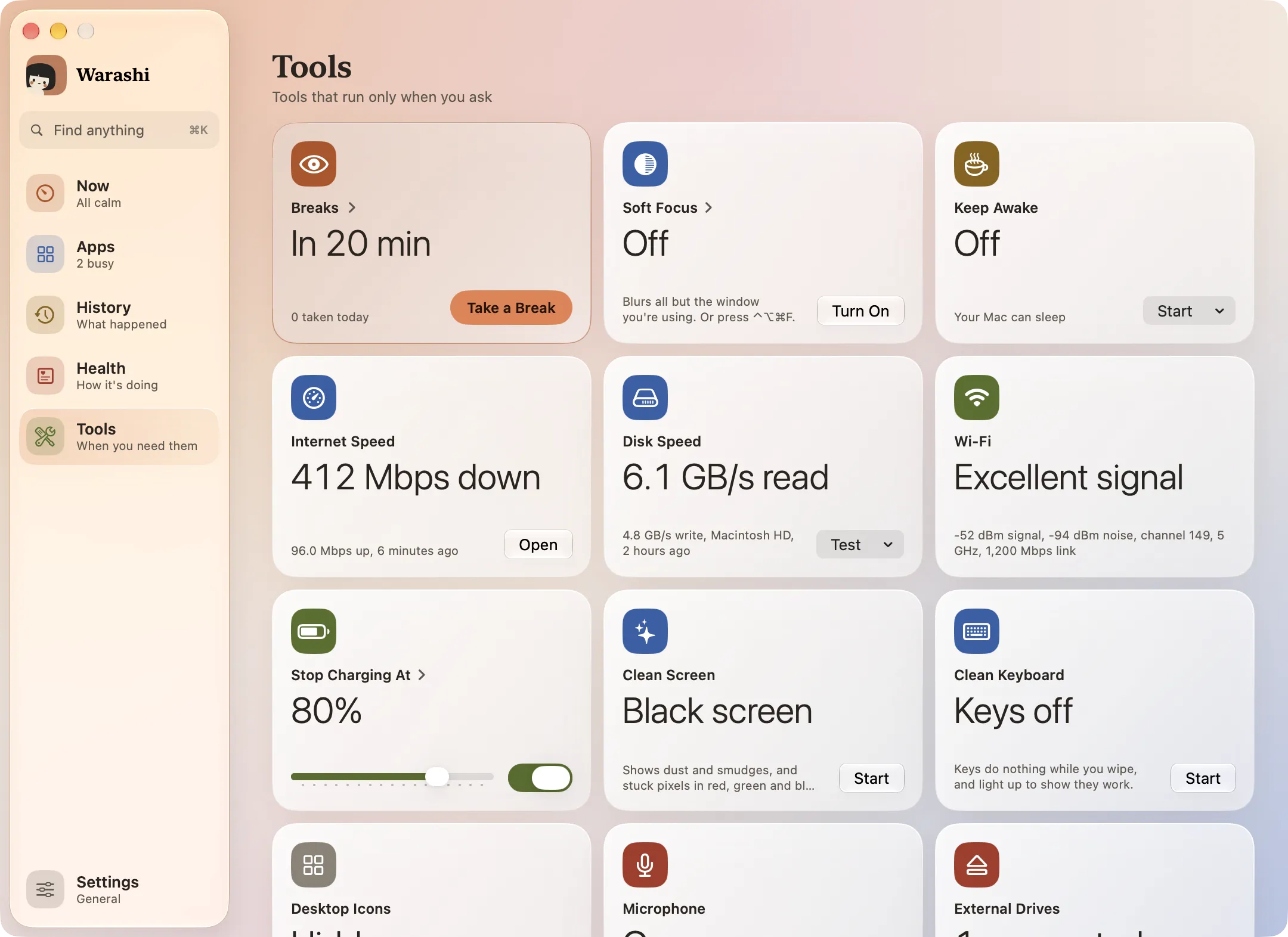
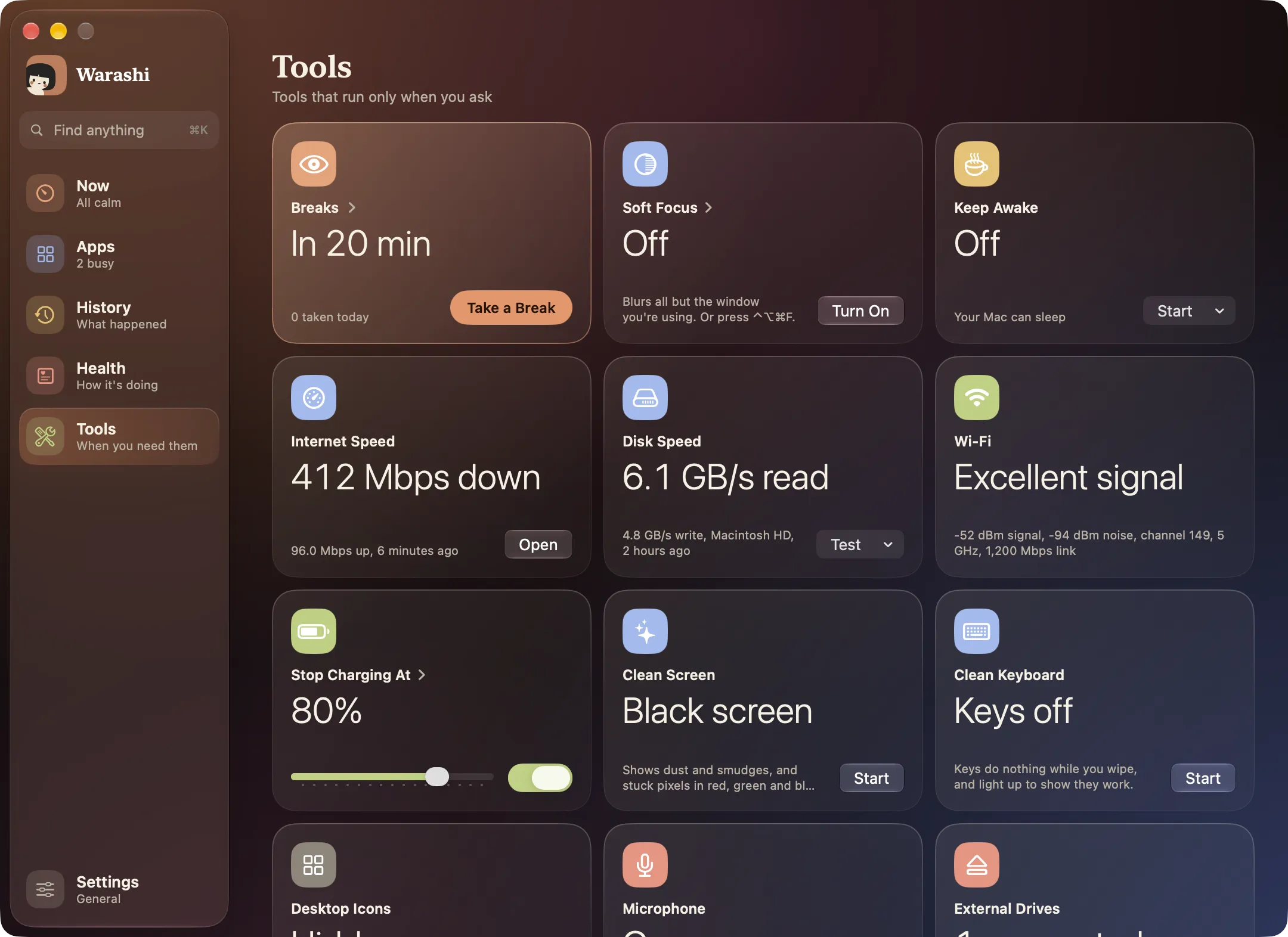
| الأداة | ما يفعله |
|---|---|
| الاستراحات | يعرض موعد استراحتك التالية، وخذ استراحة يبدأ واحدة الآن. اضغط البطاقة لضبط إيقاعك. انظر الاستراحات. |
| التركيز الناعم | تشغيل يطمس كل نافذة عدا التي تعمل فيها. انقر على البطاقة لإعداداتها. انظر التركيز الناعم. |
| إبقاء الجهاز مستيقظًا | ابدأ يُبقي الـ Mac مستيقظًا لمدة، أو حتى تنتهي مهمة، أو ما دام تطبيق مفتوحًا. انظر إبقاء الجهاز مستيقظًا. |
| سرعة الإنترنت | آخر سرعتَي تنزيل ورفع لك. فتح ينتقل إلى اختبار السرعة. |
| سرعة القرص | اختبار يقيس سرعة قراءة قرصك وكتابته، في نحو ست ثوانٍ. وإذا وُصلت أقراص خارجية، اختر أيها تريد. |
| Wi-Fi | مدى جودة إشارة Wi-Fi الآن، من ممتازة إلى ضعيفة، مع الإشارة والضوضاء والقناة والنطاق وسرعة الوصلة. |
| إيقاف الشحن عند | حد الشحن، على أجهزة Mac التي فيها بطارية. اضغط البطاقة، بعيدًا عن منزلقها ومفتاحها، لفتح البطارية. |
| تنظيف الشاشة | ابدأ يحوّل كل الشاشات إلى الأسود، فيظهر الغبار والبصمات. بدّل إلى الأبيض أو الأحمر أو الأخضر أو الأزرق لاكتشاف البكسلات العالقة. اضغط Esc للإنهاء. |
| تنظيف لوحة المفاتيح | ابدأ يعتّم الشاشة ويعطّل كل مفتاح أثناء المسح. ويختبر لوحة المفاتيح أيضًا: يضيء كل مفتاح في الرسم مرة واحدة حين يعمل، فيبرز المفتاح المعطّل أو العالق. اضغط Esc لثانيتين، أو اضغط مطولًا اضغط مطولًا للإنهاء، لإنهائه. |
| أيقونات سطح المكتب | إخفاء يزيل الملفات والمجلدات عن سطح المكتب، لمشاركة الشاشة أو للقطة شاشة مرتبة؛ وإظهار يعيدها. لا يُنقل شيء: إنه إعداد macOS نفسه إظهار العناصر على سطح المكتب، فيبقى كما تركته بعد إنهاء Warashi. |
| الميكروفون | كتم الصوت يُسكت الميكروفون الذي يستخدمه الـ Mac، لكل التطبيقات معًا، حتى تضغط إلغاء الكتم. يقلب Warashi مفتاح كتم macOS فقط: ولا يستمع أبدًا. الميكروفون الذي ليس له مفتاح كتم يعرض غير متاح. |
| الأقراص الخارجية | كم منها متصل. يُخرج إخراج الكل كل واحد منها؛ وإن رفض macOS لأن أحدها قيد الاستخدام، فإنه يذكر أيها. |
| سلة المهملات | كم في سلة المهملات، محدَّثًا ما دامت الأدوات مفتوحة. يعرضها فتح في Finder؛ ولإفراغها استخدم بطاقة سلة المهملات في التخزين. |
| تقرير Mac | نسخ يضع ملخصًا قصيرًا في الحافظة، جاهزًا للصق في محادثة دعم: طراز الـ Mac والمعالج، وmacOS، وآخر إعادة تشغيل، والذاكرة، والمعالج، والحرارة، والقرص وعمر SSD، وصحة البطارية ودوراتها، وإصدار Warashi. لا شيء شخصي: لا أسماء ولا تطبيقات ولا مسارات ولا أرقام تسلسلية ولا سجل. |
عن اختبار سرعة القرص
يكتب ملف اختبار نحو ثلاث ثوانٍ، ثم يقرؤه نحو ثلاث ثوانٍ، متجاوزًا الذاكرة المؤقتة لترى السرعة الحقيقية للقرص. ويُحذف الملف فورًا فلا يبقى شيء. يحتاج القرص إلى 9 GB حرة على الأقل. ولا يُحتفظ إلا بآخر نتيجة.
عن «شاشة نظيفة» و«لوحة مفاتيح نظيفة»
كلاهما يغطي كل الشاشات ويوقف ⌘Tab وفرض الإنهاء والـ Dock أثناء عمله، دون الحاجة إلى إذن. أما مفاتيح الصوت والسطوع والوسائط وTouch ID وزر التشغيل فتبقى تصل إلى macOS. وينتهي كل منهما من تلقاء نفسه بعد دقيقتين، أو حين ينام Mac أو يُقفل. وهما أيضًا في قائمة ⋯ بنافذة شريط القوائم وفي «ابحث عن أي شيء».
مع Siri والاختصارات
اسأل Siri أو اكتب في Spotlight دون إعداد أي شيء. كل عبارة تذكر Warashi:
| قل | ماذا يحدث |
|---|---|
| «هات المعالج من Warashi» | تقرأ Siri قراءة حية: المعالج أو الذاكرة أو وحدة الرسوميات أو الطاقة أو الحرارة أو الشبكة أو القرص أو البطارية. |
| «أبقِ جهاز Mac مستيقظًا مع Warashi» | يبدأ إبقاء الجهاز مستيقظًا ويستمر حتى توقفه. و«دع Mac ينام مع Warashi» ينهيه. |
| «أخفِ أيقونات سطح المكتب مع Warashi» | يخفيها؛ و«إظهار أيقونات سطح المكتب مع Warashi» يعيدها. |
| «اكتم الميكروفون مع Warashi» | يكتمه لكل التطبيقات؛ و«إلغاء كتم ميكروفوني مع Warashi» يعيده. |
| «اشحن بالكامل مع Warashi» | تشحن حتى 100% هذه المرة فقط؛ و«اضبط حد الشحن في Warashi» يطلب حدًا جديدًا. |
الإجراءات نفسها موجودة في تطبيق الاختصارات، تحت Warashi، لتضمّها في اختصاراتك.
عن Wi-Fi
تُقرأ شبكة Wi-Fi كل ثانيتين، وفقط أثناء فتح الأدوات. لا يعرض Warashi اسم شبكتك، لذا لا يحتاج أبدًا إلى الوصول إلى الموقع.