 Warashi
Almacenamiento es una pestaña de Salud. Muestra qué ocupa tu disco de arranque. Se abre con tus últimos resultados y los actualiza si tienen más de seis horas. Todo lo que eliminas va a la papelera, tras tu confirmación, así que puedes recuperarlo hasta que la vacíes.
- Abre Almacenamiento
Elige Salud y después Almacenamiento, pulsa la tarjeta Disco en Ahora o en la ventana de la barra de menús, o pulsa Abrir en la tarjeta de almacenamiento de Chequeo.
- Activa Acceso total al disco
Si no lo hiciste en el recorrido de bienvenida, una tarjeta te lo ofrece. Pulsa Abrir Ajustes del Sistema y activa Warashi en la lista, una sola vez. Así Almacenamiento puede incluir Escritorio, Documentos, Descargas, fotos y datos de apps. Warashi solo lee tamaños, nunca tus archivos, y nada sale de tu Mac. Puedes saltarte este paso: Almacenamiento mide el resto y macOS nunca interrumpe.
- Explora el anillo
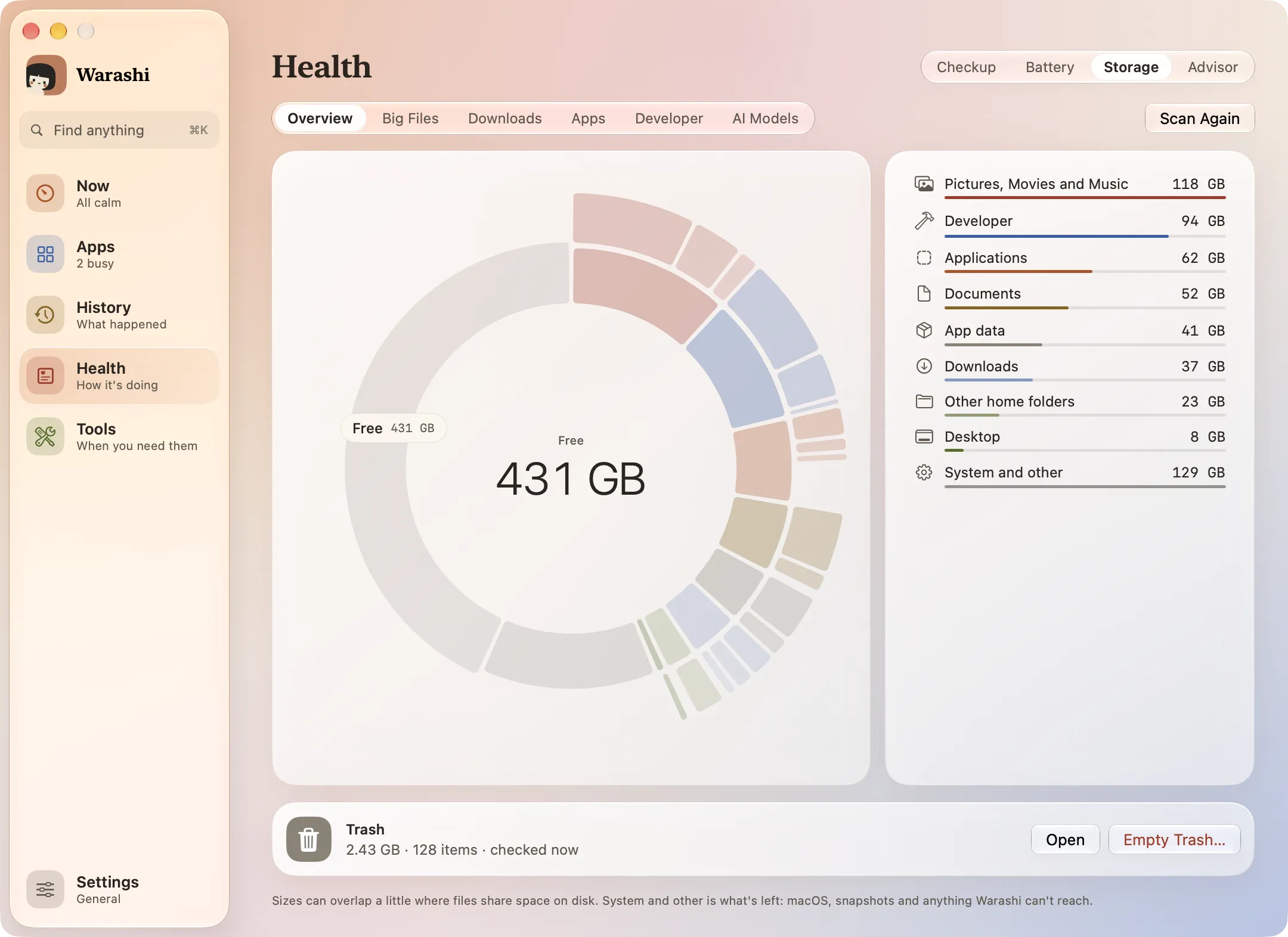
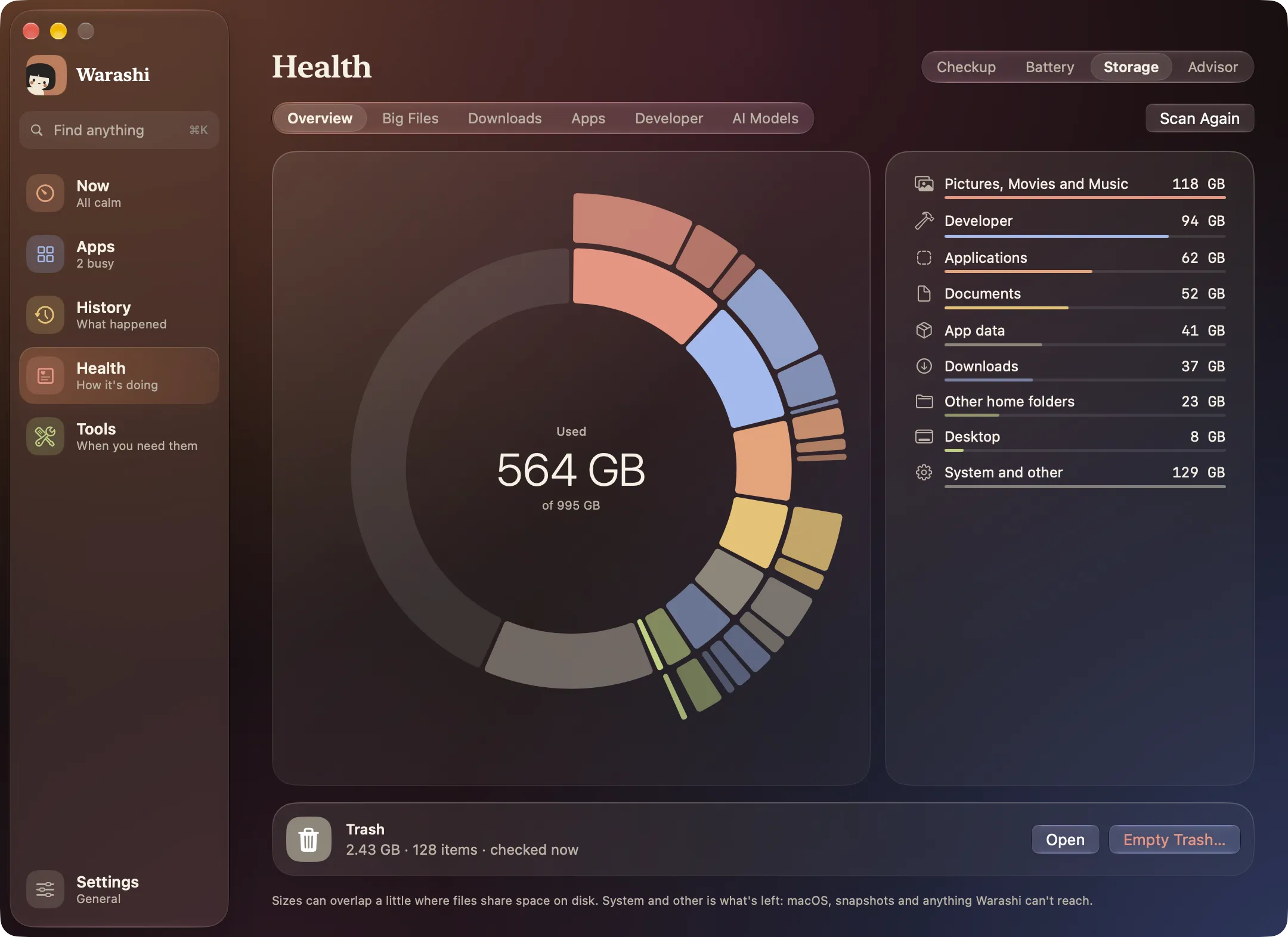
El anillo interior son tus categorías, más Sistema y Libre. El anillo exterior son las carpetas más grandes de cada una. Apunta a cualquier parte para ver su nombre y tamaño; el resto se atenúa y su fila se ilumina en la lista.
- Mira qué hay dentro
Elige una categoría para ver sus elementos más grandes. La flecha junto a una carpeta entra en ella midiendo todo lo que contiene, y puedes seguir bajando nivel a nivel. La lupa muestra un elemento en el Finder. Tus propios archivos también tienen un botón de papelera.
- Analiza cuando quieras
Pulsa Analizar de nuevo cuando quieras. Puedes salir de la página mientras analiza. Por sí solo, Almacenamiento vuelve a analizar cuando lo abres y el último análisis tiene más de un día, y nunca con batería ni en el Modo de bajo consumo: un análisis lee gran parte del disco, así que espera al cargador a menos que se lo pidas.
- Vaciar la papelera
Bajo el anillo, la tarjeta Papelera muestra cuánto hay en la papelera y cuántos elementos, incluida la papelera de los discos conectados. Comprueba al abrir la página y cada dos minutos mientras sigue abierta. Vaciar papelera… pregunta primero, dice cuánto se irá y luego lo elimina para siempre, con un recuento mientras avanza. Lo que esté en uso se queda, y la tarjeta lo indica. Lo que solo un administrador puede borrar, como una app que un instalador puso en Aplicaciones, Warashi se lo pasa al Finder, que pide tu contraseña. La primera vez, macOS pregunta si Warashi puede controlar el Finder: permítelo, o la tarjeta dirá qué quedó, con Abrir Automatización.
Las demás pestañas
- Limpiar: todo lo que podría irse, en tres grupos. Seguro de limpiar: cachés de apps y navegadores, registros, datos de compilación de Xcode y descargas de paquetes, que vuelven solos; Mover todo a la Papelera… los mueve juntos tras una sola pregunta. Revisa primero: instaladores en Descargas de más de una semana, segundas copias de una descarga (como
Report (1).pdf) y las copias que Mail guarda de los adjuntos que abriste. Con cuidado: copias de seguridad de iPhone y iPad, que pueden ser la única copia. Las cachés de las apps abiertas y las del propio macOS no se tocan. Descargas, Mail, Safari y las copias de seguridad necesitan acceso total al disco. Debajo está la tarjeta de la Papelera, que al vaciarla dice cuánto espacio se recuperó. La tarjeta Limpiar bajo el anillo en Resumen muestra cuánto se puede limpiar con seguridad. - Archivos grandes: archivos de más de 100 MB, ordenados por tamaño o por antigüedad.
- Descargas: todo lo que hay en tu carpeta Descargas, lo más antiguo primero, con los instaladores marcados: suelen sobrar una vez instalada la app. Necesita Acceso total al disco.
- Apps: todas las apps que instalaste, primero las que no abres desde hace tres meses. Eliminar… muestra la app y lo que dejó en tu Biblioteca (datos, cachés, ajustes, ventanas guardadas, registros y, con Acceso total al disco, datos del sandbox), cada cosa con su tamaño y una casilla, y mueve lo marcado a la papelera. Cierra la app primero. Si macOS se niega, permite Warashi en Gestión de apps en Ajustes del Sistema. Las apps de Apple no aparecen. Al final, Dejado por apps que eliminaste muestra lo que dejaron en tu Biblioteca apps que ya borraste, por su identificador, sin tocar desde hace al menos un mes. Nunca aparece nada de un desarrollador con una app aún instalada, ni datos compartidos, ni nada de Apple.
- Desarrollador: lo que las herramientas de desarrollo llenan una y otra vez: los
node_modulesde cada proyecto, los productos de compilación, el soporte de dispositivos y las cachés de Xcode, y las cachés de descargas de Homebrew, npm, Yarn, pnpm, Bun, pip, CocoaPods, Swift Package Manager, Gradle, Cargo y Go. Cada fila dice si vuelve por sí sola, y va a la Papelera cuando confirmas. Los archivos de Xcode también aparecen, marcados como que no vuelven. Los simuladores de más de 500 MB aparecen por dispositivo y versión de iOS, con la fecha en que los usaste por última vez; Eliminar… quita uno con la propia herramienta de Xcode, con sus apps y datos. Si usas Docker, Limpiar… deja que Docker quite las imágenes que ningún contenedor usa, la caché de compilación y los contenedores detenidos; los contenedores en marcha y los volúmenes se quedan. Los proyectos de Documentos, Descargas y Escritorio solo se revisan con Acceso total al disco. - Modelos de IA: modelos de Ollama, LM Studio y Hugging Face, con su tamaño. Los de LM Studio y Hugging Face pueden ir a la papelera. Ollama comparte archivos entre modelos, así que Copiar comando te da su propio
ollama rmpara ejecutar en Terminal.
Qué significan las categorías
- Desarrollador: datos de Xcode y Simuladores.
- Datos de apps: todo lo que hay en tu carpeta Biblioteca, salvo Desarrollador.
- Papelera: lo que está esperando a vaciarse.
- Otras carpetas de inicio: todo lo demás que esté directamente en tu carpeta de inicio, como una carpeta Code.
- Sistema y otros: lo que queda: el propio macOS, las instantáneas y los lugares que Warashi no puede leer. La nota bajo el anillo dice cuánto de ello es purgable.
Si algo no funciona
- Algunas ubicaciones necesitan Acceso total al disco: pulsa esa línea de la lista y luego Abrir Ajustes del Sistema. Si Warashi no está en la lista, arrastra su icono hasta ella. Si aun así no se cuenta, pulsa Volver a abrir Warashi.
Más en Solución de problemas, o escribe a adam@warashi.app.