 Warashi
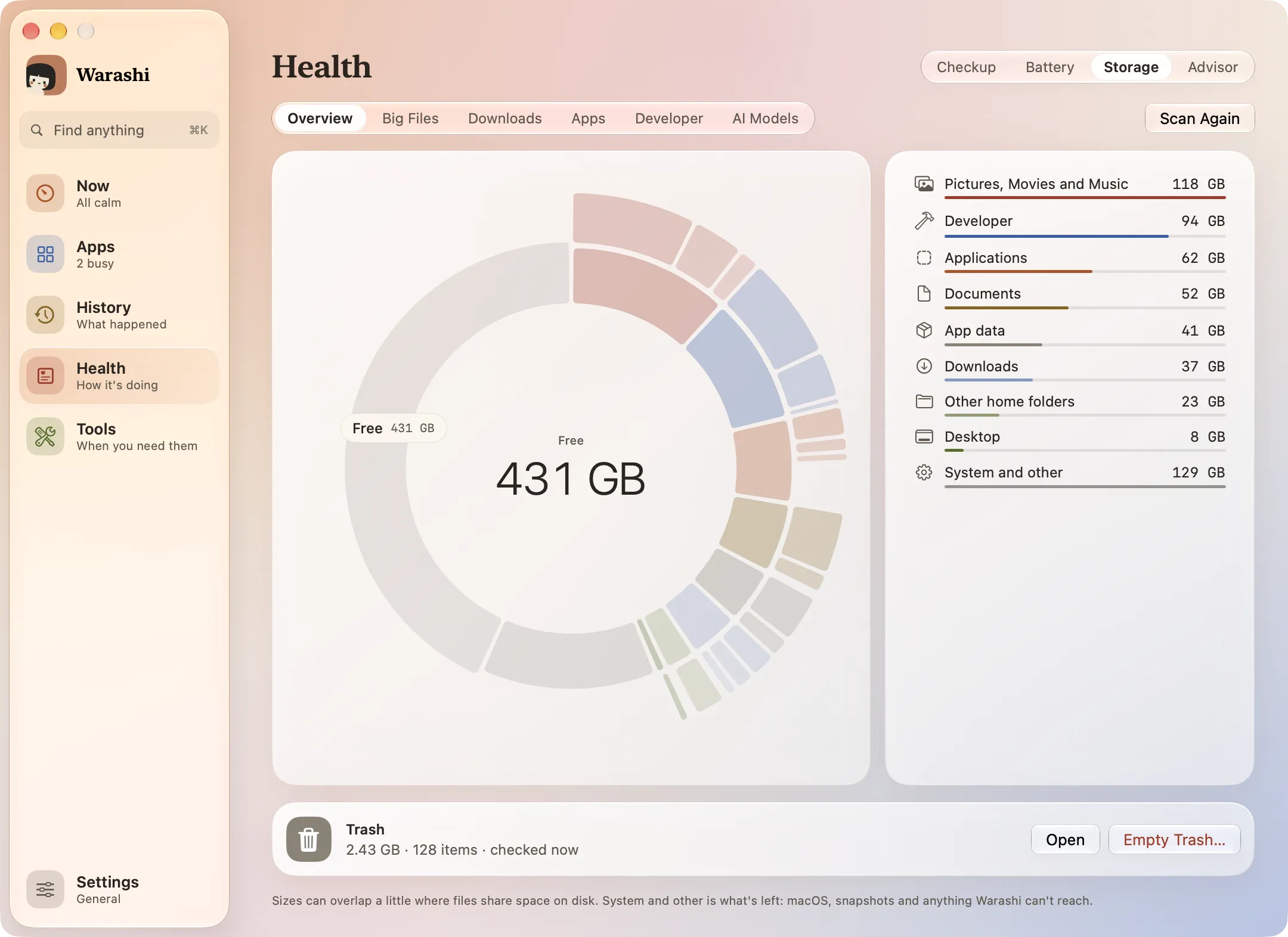
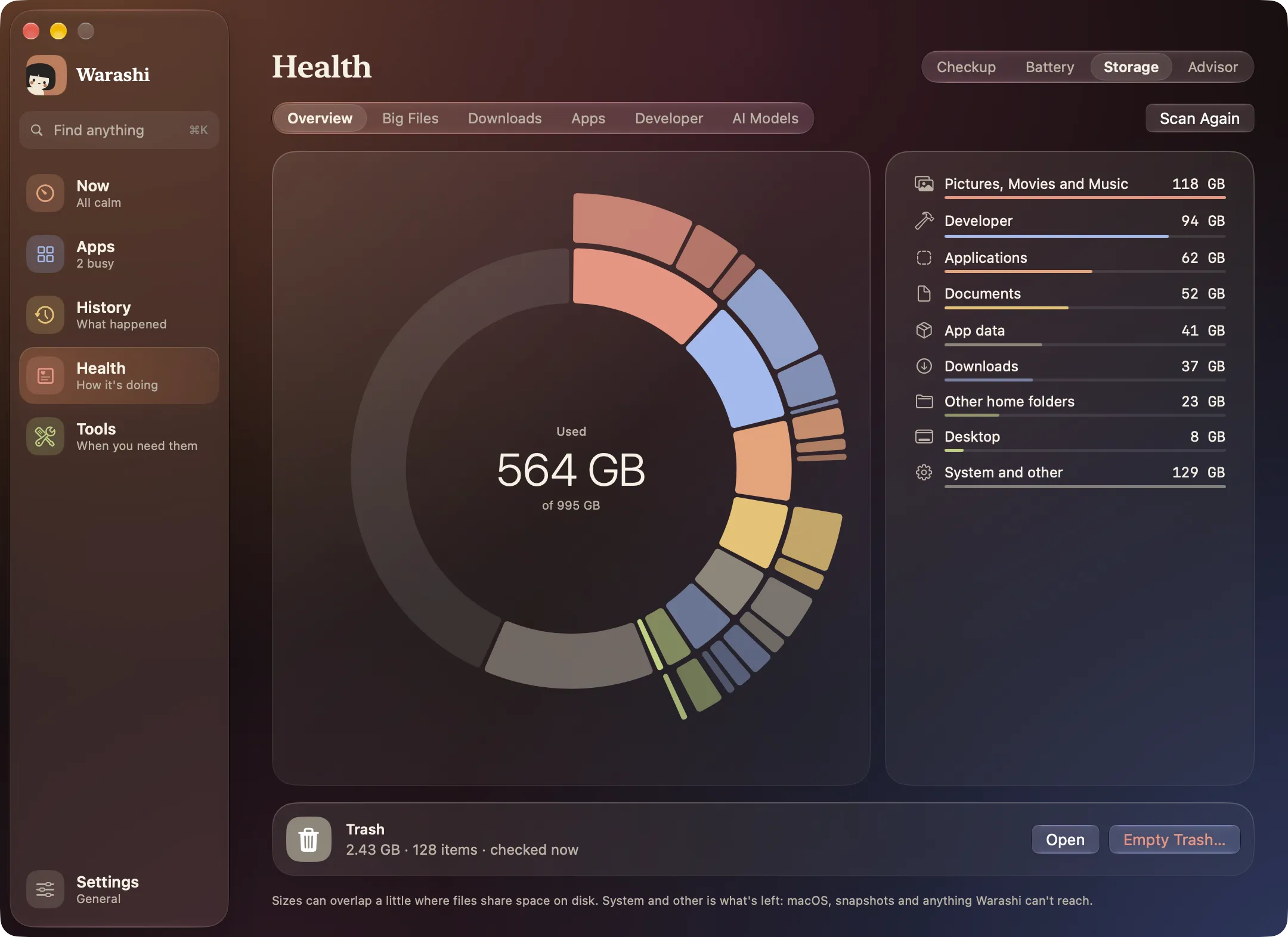
Stockage est un onglet d’État. Il montre ce qui occupe votre disque de démarrage. Il s’ouvre avec vos derniers résultats et les met à jour s’ils ont plus de six heures. Tout ce que vous supprimez va à la corbeille, après votre accord : vous pouvez le remettre tant que vous ne la videz pas.
- Ouvrir Stockage
Choisissez État, puis Stockage, appuyez sur la vignette Disque dans Maintenant ou dans la fenêtre de la barre des menus, ou sur Ouvrir dans la carte Stockage du Bilan.
- Activer Accès complet au disque
Si vous ne l’avez pas fait pendant la visite de bienvenue, une carte le propose. Appuyez sur Ouvrir Réglages Système et activez Warashi dans la liste, une seule fois. Stockage peut alors inclure Bureau, Documents, Téléchargements, photos et données d’apps. Warashi lit uniquement les tailles, jamais vos fichiers, et rien ne quitte votre Mac. Vous pouvez ignorer cette étape : Stockage mesure le reste et macOS ne vous interrompt jamais.
- Explorer l’anneau
L’anneau intérieur représente vos catégories, plus Système et Libre. L’anneau extérieur représente les plus gros dossiers de chacune. Pointez n’importe quelle partie pour voir son nom et sa taille ; le reste s’estompe et sa ligne s’éclaire dans la liste.
- Voir ce qu’il y a dedans
Choisissez une catégorie pour voir ses plus gros éléments. Le chevron à côté d’un dossier y entre en mesurant tout ce qu’il contient, et vous pouvez descendre niveau par niveau. La loupe montre un élément dans le Finder. Vos propres fichiers ont aussi un bouton corbeille.
- Analyser quand vous voulez
Appuyez sur Analyser à nouveau à tout moment. Vous pouvez quitter la page pendant l’analyse. De lui-même, Stockage relance l’analyse quand vous l’ouvrez et que la dernière date de plus d’un jour, et jamais sur batterie ni en mode Économie d’énergie : une analyse lit une grande partie du disque, elle attend donc le chargeur sauf si vous la demandez.
- Vider la corbeille
Sous l’anneau, la carte Corbeille indique ce que contient la corbeille et le nombre d’éléments, y compris la corbeille des disques connectés. Elle vérifie à l’ouverture de la page, puis toutes les deux minutes tant qu’elle reste ouverte. Vider la corbeille… demande d’abord, indique ce qui va disparaître, puis la supprime définitivement, avec un compteur au fil de l’eau. Ce qui est en cours d’utilisation reste, et la carte le dit. Ce que seul un administrateur peut supprimer, comme une app qu’un installeur a placée dans Applications, Warashi le confie au Finder, qui demande votre mot de passe. La première fois, macOS demande si Warashi peut contrôler le Finder : autorisez-le, sinon la carte indique ce qui reste, avec Ouvrir Automatisation.
Les autres onglets
- Nettoyer : tout ce qui pourrait partir, en trois groupes. Sans risque : caches des apps et des navigateurs, journaux, données de compilation de Xcode et téléchargements de paquets, qui reviennent d’eux-mêmes ; Tout placer dans la Corbeille… les déplace ensemble après une seule question. À vérifier d’abord : les installeurs du dossier Téléchargements de plus d’une semaine, les doubles d’un téléchargement (comme
Report (1).pdf) et les copies que Mail garde des pièces jointes ouvertes. À manier avec soin : les sauvegardes d’iPhone et d’iPad, qui sont peut-être la seule copie. Les caches des apps ouvertes et ceux de macOS ne sont pas touchés. Téléchargements, Mail, Safari et les sauvegardes demandent l’accès complet au disque. La carte Corbeille est juste en dessous et, une fois vidée, indique l’espace récupéré. La carte Nettoyer sous l’anneau, dans Vue d’ensemble, indique ce qui peut être nettoyé sans risque. - Gros fichiers : les fichiers de plus de 100 Mo, triés du plus gros ou du plus ancien.
- Téléchargements : tout ce que contient votre dossier Téléchargements, du plus ancien au plus récent, installeurs signalés : ils sont en général inutiles une fois l’app installée. Nécessite l’Accès complet au disque.
- Apps : toutes les apps que vous avez installées, celles pas ouvertes depuis trois mois en premier. Supprimer… liste l’app et ce qu’elle a laissé dans votre Bibliothèque (données, caches, réglages, fenêtres enregistrées, journaux et, avec l’Accès complet au disque, données du bac à sable), chacun avec sa taille et une case, et place les éléments cochés dans la corbeille. Quittez d’abord l’app. Si macOS refuse, autorisez Warashi dans Gestion des apps dans Réglages Système. Les apps d’Apple ne sont pas listées. Tout en bas, Laissé par des apps que vous avez supprimées liste ce que des apps déjà supprimées ont laissé dans votre Bibliothèque, par leur identifiant, inchangé depuis au moins un mois. Rien d’un développeur dont une app est encore installée, ni données partagées, ni éléments d’Apple.
- Développeur : ce que les outils de développement remplissent sans cesse : les
node_modulesde chaque projet, les produits de build, le support d’appareils et les caches de Xcode, et les caches de téléchargement de Homebrew, npm, Yarn, pnpm, Bun, pip, CocoaPods, Swift Package Manager, Gradle, Cargo et Go. Chaque ligne indique si cela revient de lui-même, et part dans la corbeille après votre confirmation. Les archives Xcode sont listées aussi, marquées comme ne revenant pas. Les simulateurs de plus de 500 Mo sont listés par appareil et version d’iOS avec la date de dernière utilisation ; Supprimer… en retire un avec l’outil propre à Xcode, avec ses apps et ses données. Si vous utilisez Docker, Nettoyer… laisse Docker supprimer les images qu’aucun conteneur n’utilise, le cache de build et les conteneurs arrêtés ; les conteneurs en cours et les volumes restent. Les projets dans Documents, Téléchargements et Bureau ne sont examinés qu’avec l’Accès complet au disque. - Modèles d’IA : les modèles d’Ollama, LM Studio et Hugging Face, avec leur taille. Ceux de LM Studio et Hugging Face peuvent aller à la corbeille. Ollama partage des fichiers entre modèles : Copier la commande donne son propre
ollama rmà lancer dans Terminal.
Ce que signifient les catégories
- Développeur : données Xcode et simulateurs.
- Données d’apps : tout ce qui se trouve dans votre dossier Bibliothèque, hors Développeur.
- Corbeille : ce qui attend d’être vidé.
- Autres dossiers de départ : tout le reste placé directement dans votre dossier de départ, comme un dossier Code.
- Système et autres : le reste : macOS lui-même, les instantanés, et les emplacements que Warashi ne peut pas lire. La note sous l’anneau indique quelle part en est purgeable.
Si quelque chose ne va pas
- Certains emplacements nécessitent Accès complet au disque : appuyez sur cette ligne dans la liste, puis sur Ouvrir Réglages Système. Si Warashi ne figure pas dans la liste, faites-y glisser son icône. S’il n’est toujours pas pris en compte, appuyez sur Rouvrir Warashi.
Plus d’infos dans Dépannage, ou écrivez à adam@warashi.app.