 Warashi
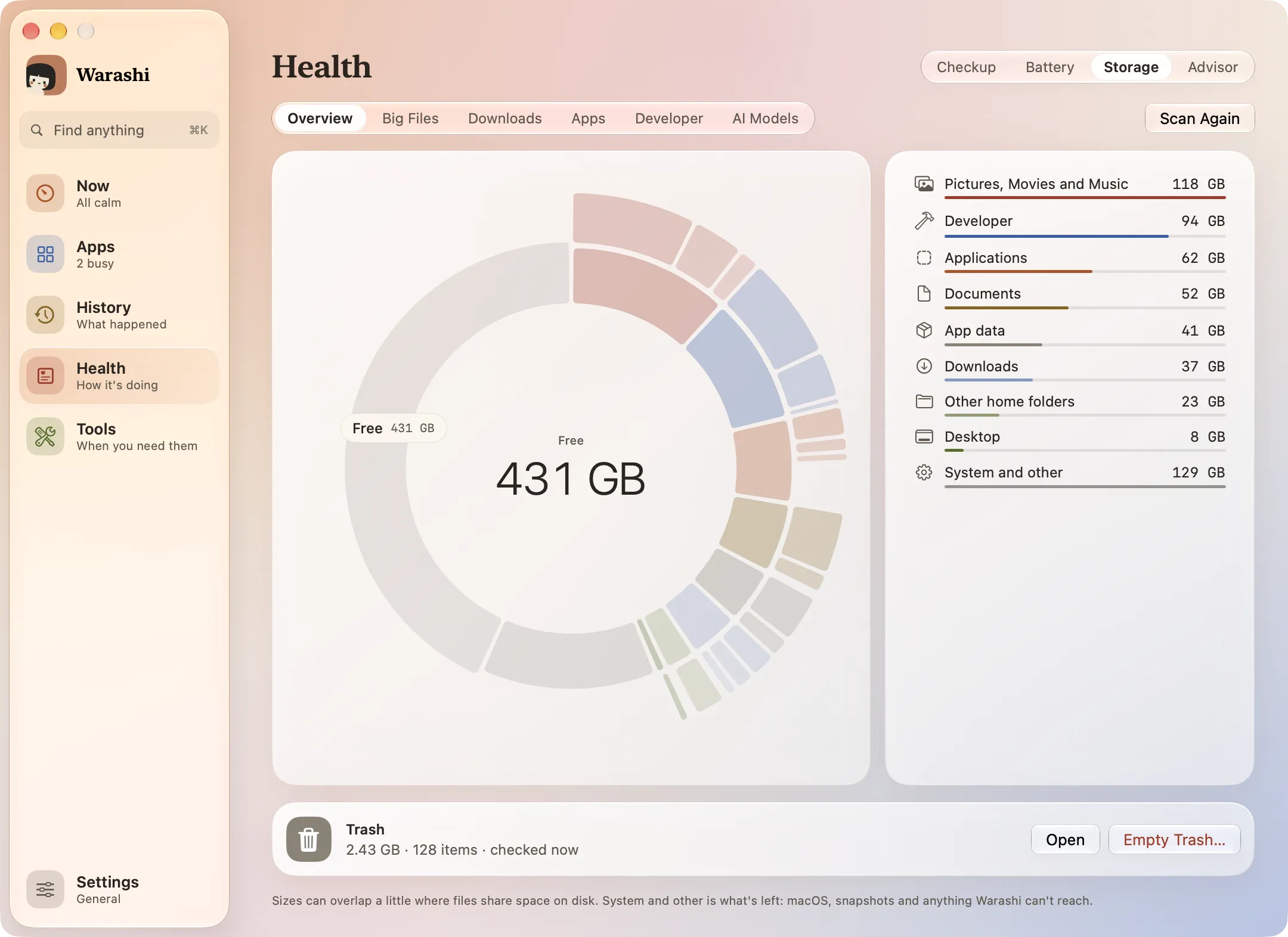
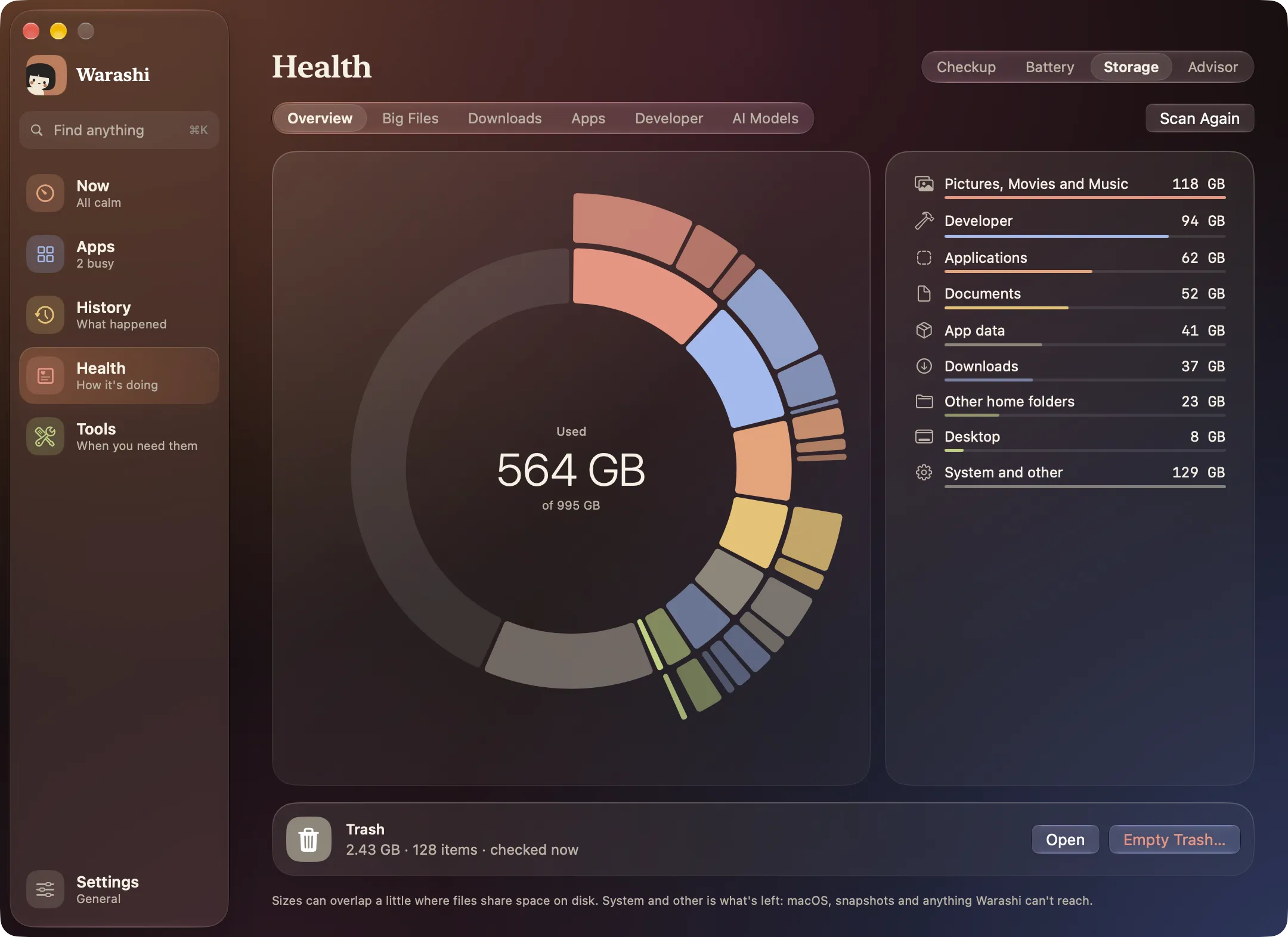
Miejsce na dysku to karta w Kondycji. Pokazuje, co zajmuje dysk startowy. Otwiera się z ostatnimi wynikami i odświeża je, jeśli mają ponad sześć godzin. Wszystko, co usuniesz, trafia do Kosza po Twoim potwierdzeniu, więc możesz to przywrócić, dopóki go nie opróżnisz.
- Otwórz Miejsce na dysku
Wybierz Kondycja, a potem Miejsce na dysku, naciśnij kafelek Dysk w Teraz lub w oknie paska menu albo Otwórz na karcie miejsca na dysku w Kontroli.
- Włącz Pełny dostęp do dysku
Jeśli nie zrobisz tego w prezentacji powitalnej, zaproponuje to karta. Naciśnij Otwórz Ustawienia systemowe i jednorazowo włącz Warashi na liście. Dzięki temu Miejsce na dysku uwzględni Biurko, Dokumenty, Pobrane rzeczy, zdjęcia i dane aplikacji. Warashi odczytuje wyłącznie rozmiary, nigdy Twoje pliki, a nic nie opuszcza Twojego Maca. Możesz to pominąć: Miejsce na dysku zmierzy resztę, a macOS nigdy nie będzie przeszkadzać.
- Przyjrzyj się pierścieniowi
Wewnętrzny pierścień to Twoje kategorie oraz System i Wolne. Zewnętrzny to największe foldery w każdej z nich. Wskaż dowolną część, aby zobaczyć jej nazwę i rozmiar; reszta przygasa, a jej wiersz na liście się podświetla.
- Zobacz, co jest w środku
Wybierz kategorię, by zobaczyć jej największe elementy. Strzałka przy folderze wchodzi do niego i mierzy wszystko w środku; możesz schodzić poziom po poziomie. Lupa pokazuje element w Finderze. Twoje własne pliki mają też przycisk kosza.
- Skanuj, kiedy chcesz
Naciśnij Skanuj ponownie w dowolnej chwili. Podczas skanowania możesz opuścić stronę. Samo z siebie Miejsce na dysku skanuje ponownie, gdy je otwierasz, a ostatnie skanowanie ma więcej niż dzień, i nigdy na baterii ani w trybie niskiego zużycia energii: skanowanie czyta dużą część dysku, więc czeka na ładowarkę, chyba że o to poprosisz.
- Opróżnij Kosz
Pod pierścieniem karta Kosz pokazuje, ile jest w Koszu i ile elementów, wraz z Koszem na podłączonych dyskach. Sprawdza przy otwarciu strony i co dwie minuty, gdy pozostaje otwarta. Opróżnij kosz… najpierw pyta, mówi, ile zniknie, a potem usuwa to na dobre, z licznikiem w trakcie. To, co jest w użyciu, zostaje, a karta o tym informuje. To, co może usunąć tylko administrator, na przykład aplikację, którą instalator umieścił w Programach, Warashi przekazuje Finderowi, który pyta o hasło. Za pierwszym razem macOS pyta, czy Warashi może sterować Finderem: zezwól, inaczej karta powie, co zostało, z przyciskiem Otwórz Automatyzację.
Pozostałe karty
- Posprzątaj: wszystko, co mogłoby zniknąć, w trzech grupach. Bezpieczne do wyczyszczenia: pamięci podręczne aplikacji i przeglądarek, logi, dane kompilacji Xcode i pobrane pakiety, które wracają same; Przenieś wszystko do Kosza… przenosi je razem po jednym pytaniu. Najpierw sprawdź: instalatory w Pobranych starsze niż tydzień, drugie kopie pobranego pliku (np.
Report (1).pdf) oraz kopie załączników, które otworzyłeś, przechowywane przez Mail. Ostrożnie: kopie zapasowe iPhone’a i iPada, które mogą być jedyną kopią. Pamięci podręczne otwartych aplikacji i samego macOS zostają nietknięte. Pobrane, Mail, Safari i kopie zapasowe wymagają pełnego dostępu do dysku. Pod spodem jest karta Kosza, która po opróżnieniu mówi, ile miejsca wróciło. Karta Posprzątaj pod pierścieniem w Przeglądzie pokazuje, ile można bezpiecznie wyczyścić. - Duże pliki: pliki powyżej 100 MB, od największych albo od najstarszych.
- Pobrane rzeczy: wszystko w folderze Pobrane rzeczy, od najstarszych, z oznaczonymi instalatorami: zwykle są zbędne, gdy aplikacja jest już zainstalowana. Wymaga Pełnego dostępu do dysku.
- Aplikacje: każda zainstalowana przez Ciebie aplikacja, najpierw te nieotwierane od trzech miesięcy. Usuń… pokazuje aplikację i to, co zostawiła w Bibliotece (dane aplikacji, pamięć podręczną, ustawienia, zapisane okna, logi oraz, z Pełnym dostępem do dysku, dane piaskownicy), każdą rzecz z rozmiarem i znacznikiem, i przenosi zaznaczone do Kosza. Najpierw zamknij aplikację. Jeśli macOS odmówi, zezwól Warashi w Zarządzaniu aplikacjami w Ustawieniach systemowych. Aplikacji Apple tu nie ma. Na końcu Pozostałości po usuniętych aplikacjach pokazuje, co aplikacje, które już usunąłeś, zostawiły w Bibliotece, według identyfikatora, nieruszane od co najmniej miesiąca. Rzeczy od dewelopera, który ma tu jeszcze aplikację, dane współdzielone i rzeczy Apple nigdy nie są pokazywane.
- Programista: to, co narzędzia programistyczne zapełniają raz po raz:
node_moduleskażdego projektu, produkty kompilacji Xcode, pliki wsparcia urządzeń i pamięci podręczne oraz pamięci podręczne pobrań Homebrew, npm, Yarn, pnpm, Bun, pip, CocoaPods, Swift Package Manager, Gradle, Cargo i Go. Każdy wiersz mówi, czy wróci sam, i po potwierdzeniu trafia do Kosza. Archiwa Xcode też są na liście, oznaczone jako niewracające. Symulatory powyżej 500 MB są wymienione według urządzenia i wersji iOS, razem z datą ostatniego użycia; Usuń… usuwa symulator własnym narzędziem Xcode, razem z jego aplikacjami i danymi. Jeśli używasz Docker, Posprzątaj… pozwala Docker usunąć obrazy, których nie używa żaden kontener, pamięć podręczną kompilacji i zatrzymane kontenery; działające kontenery i woluminy zostają. Projekty w Dokumentach, Pobranych i na Biurku są sprawdzane tylko z Pełnym dostępem do dysku. - Modele AI: modele z Ollamy, LM Studio i Hugging Face, z rozmiarami. Modele LM Studio i Hugging Face mogą trafić do Kosza. Ollama współdzieli pliki między modelami, więc Kopiuj polecenie daje jej własne
ollama rmdo uruchomienia w Terminalu.
Co oznaczają kategorie
- Programista: dane Xcode i Symulatory.
- Dane aplikacji: wszystko w folderze Biblioteka, poza kategorią Programista.
- Kosz: to, co czeka na opróżnienie.
- Inne foldery domowe: wszystko inne bezpośrednio w folderze domowym, na przykład folder Code.
- System i inne: reszta: sam macOS, migawki i miejsca, których Warashi nie może odczytać. Notka pod pierścieniem mówi, ile z tego jest do odzyskania.
Gdy coś nie działa
- Niektóre miejsca wymagają Pełnego dostępu do dysku: naciśnij ten wiersz na liście, a potem Otwórz Ustawienia systemowe. Jeśli Warashi nie ma na liście, przeciągnij tam jego ikonę. Jeśli nadal nie jest uwzględnione, naciśnij Otwórz Warashi ponownie.
Więcej w sekcji Rozwiązywanie problemów lub napisz na adam@warashi.app.