 Warashi
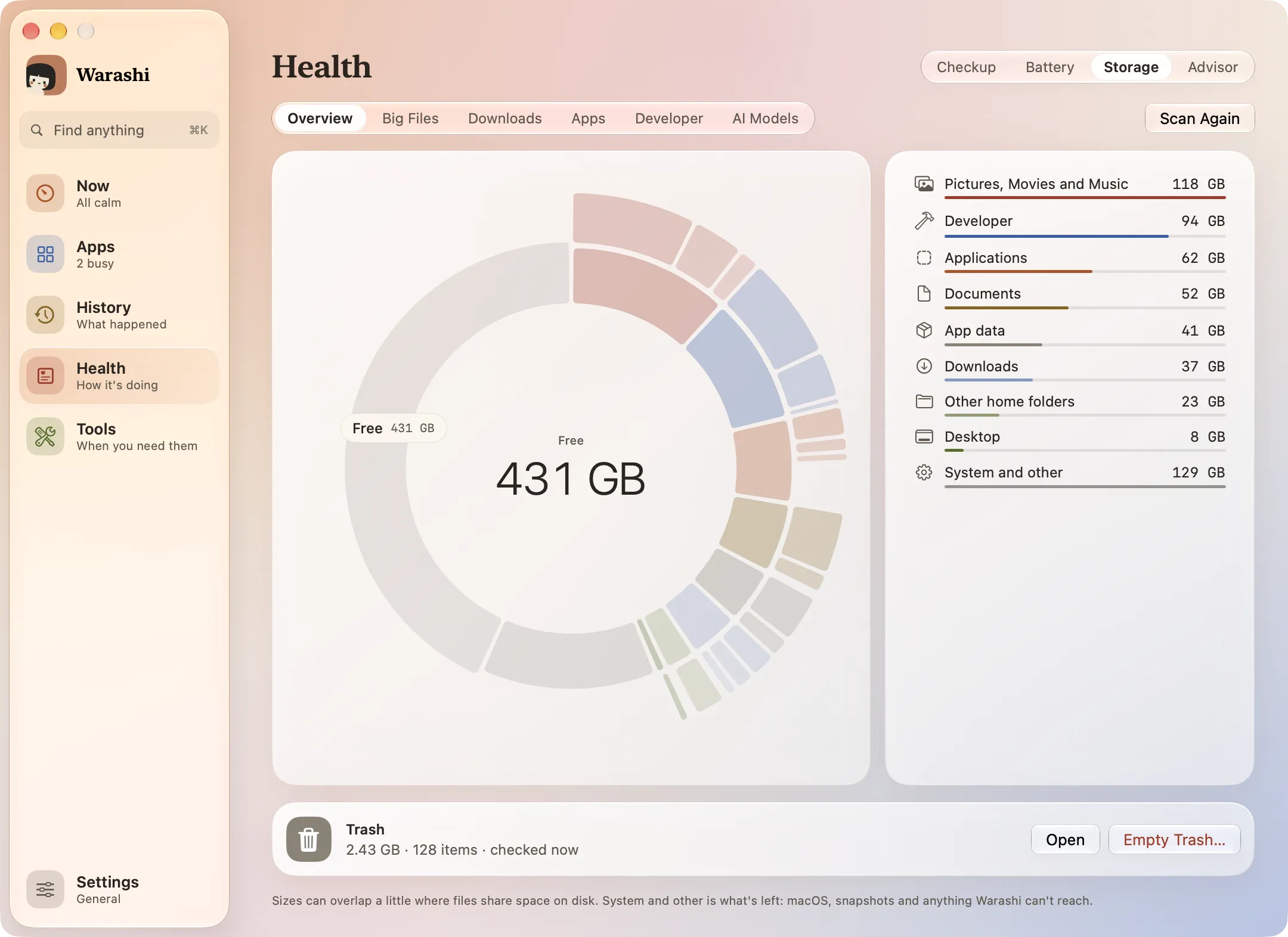
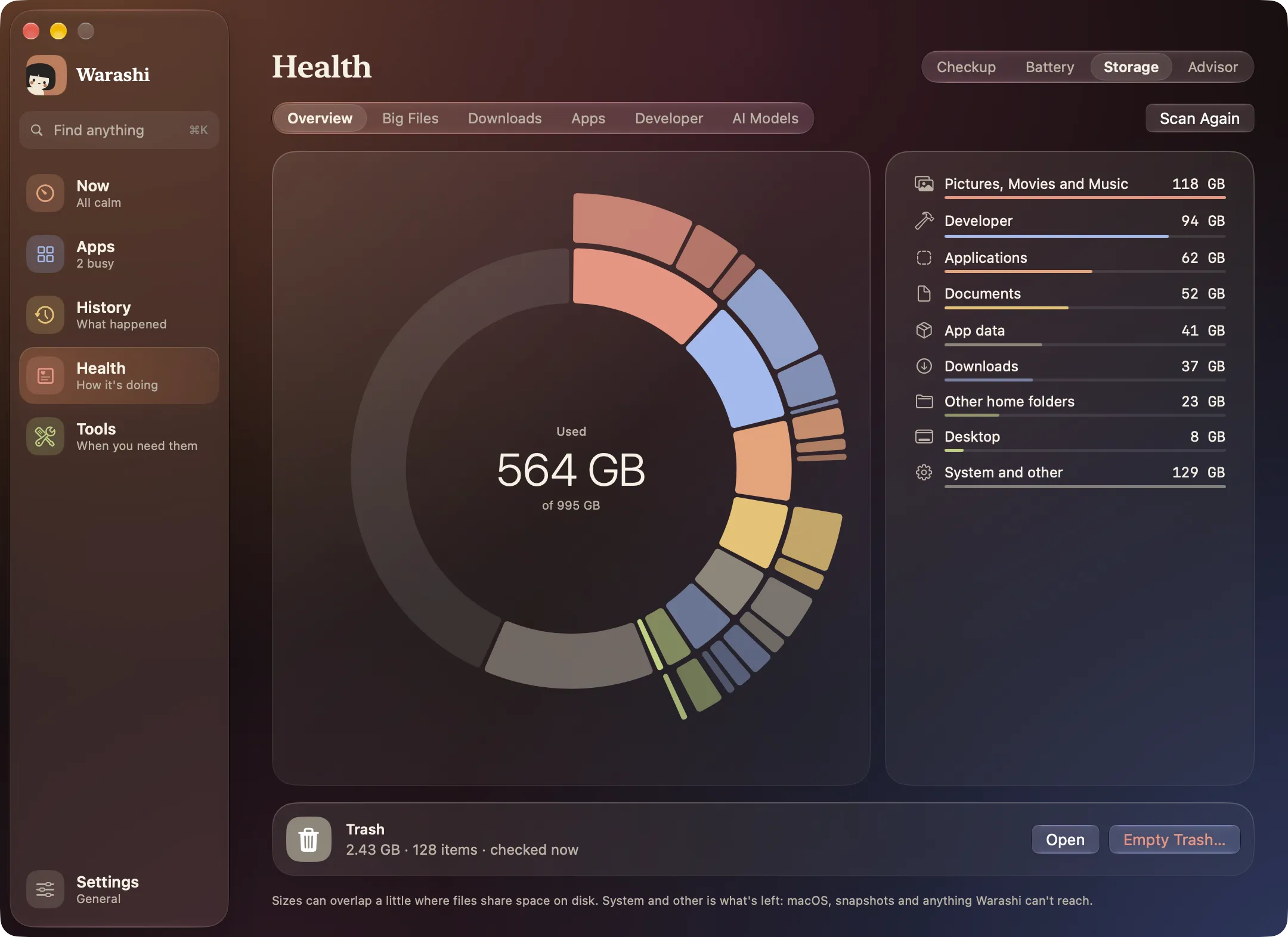
Penyimpanan adalah tab di Kesehatan. Tab ini menunjukkan apa yang memakai disk startup Anda. Ia terbuka dengan hasil terakhir Anda dan memperbaruinya jika sudah lebih dari enam jam. Apa pun yang Anda hapus masuk ke Tong Sampah, setelah Anda setuju, sehingga bisa dikembalikan sampai Anda mengosongkannya.
- Buka Penyimpanan
Pilih Kesehatan, lalu Penyimpanan, tekan petak Disk di Sekarang atau di jendela bar menu, atau Buka pada kartu penyimpanan Pemeriksaan.
- Nyalakan Akses Disk Penuh
Jika Anda belum melakukannya di tur sambutan, sebuah kartu akan menawarkannya. Tekan Buka Pengaturan Sistem dan aktifkan Warashi di daftar, cukup sekali. Dengan begitu Penyimpanan dapat mencakup Desktop, Dokumen, Unduhan, foto, dan data app. Warashi hanya membaca ukuran, tidak pernah file Anda, dan tidak ada yang keluar dari Mac Anda. Anda boleh melewatkannya: Penyimpanan tetap mengukur sisanya dan macOS tidak pernah menginterupsi.
- Jelajahi cincinnya
Cincin dalam adalah kategori Anda, ditambah Sistem dan Kosong. Cincin luar adalah folder terbesar di masing-masing. Arahkan penunjuk ke bagian mana pun untuk melihat nama dan ukurannya; sisanya meredup dan barisnya menyala di daftar.
- Lihat apa isinya
Pilih kategori untuk melihat item terbesarnya. Tanda panah di samping folder membukanya dan mengukur semua isinya, dan Anda bisa terus masuk lebih dalam tingkat demi tingkat. Kaca pembesar menampilkan item di Finder. File milik Anda sendiri juga punya tombol tong sampah.
- Pindai kapan pun Anda mau
Tekan Pindai Lagi kapan saja. Anda boleh meninggalkan halaman saat pemindaian berjalan. Penyimpanan memindai lagi sendiri saat Anda membukanya dan pemindaian terakhir sudah lebih dari sehari, dan tidak pernah saat memakai baterai atau dalam Mode Daya Rendah: pemindaian membaca banyak bagian disk, jadi ia menunggu pengisi daya kecuali Anda memintanya.
- Kosongkan Tong Sampah
Di bawah cincin, kartu Tong Sampah menunjukkan berapa banyak isi Tong Sampah dan berapa item, termasuk Tong Sampah di drive yang terhubung. Kartu ini memeriksa saat Anda membuka halaman dan setiap dua menit selama halaman tetap terbuka. Kosongkan Tong Sampah… bertanya dulu, menyebutkan berapa banyak yang akan hilang, lalu menghapusnya selamanya, dengan hitungan selama berjalan. Apa pun yang sedang dipakai tetap tinggal, dan kartu menyebutkannya. Yang hanya bisa dihapus administrator, seperti app yang dimasukkan installer ke Applications, diserahkan Warashi kepada Finder, yang meminta kata sandi Anda. Pertama kali, macOS bertanya apakah Warashi boleh mengendalikan Finder: izinkan, atau kartu menyebutkan apa yang tersisa, dengan Buka Otomatisasi.
Tab lainnya
- Bersihkan: semua yang bisa dibuang, dalam tiga kelompok. Aman dibersihkan: cache app dan browser, log, data build Xcode dan unduhan paket, yang semuanya kembali sendiri; Pindahkan Semua ke Tong Sampah… memindahkannya sekaligus setelah satu pertanyaan. Lihat dulu: installer di Unduhan yang berumur lebih dari seminggu, salinan kedua dari unduhan (seperti
Laporan (1).pdf) dan salinan yang disimpan Mail dari lampiran yang Anda buka. Tangani dengan hati-hati: cadangan iPhone dan iPad, yang mungkin satu-satunya salinan. Cache app yang sedang terbuka, dan milik macOS sendiri, dibiarkan. Unduhan, Mail, Safari, dan cadangan membutuhkan Akses Disk Penuh. Kartu Tong Sampah ada di bawahnya, dan setelah dikosongkan akan menyebut berapa banyak ruang yang kembali. Kartu Bersihkan di bawah cincin pada Ringkasan menunjukkan berapa banyak yang aman dibersihkan. - File Besar: file di atas 100 MB, diurutkan dari yang terbesar atau terlama.
- Unduhan: semua yang ada di folder Unduhan Anda, yang terlama dulu, dengan installer ditandai: biasanya sudah tidak diperlukan setelah app terpasang. Membutuhkan Akses Disk Penuh.
- App: setiap app yang Anda pasang, dengan yang tidak dibuka selama tiga bulan di urutan pertama. Hapus… mencantumkan app dan apa yang ditinggalkannya di Library Anda (data app, cache, pengaturan, jendela tersimpan, log, dan, dengan Akses Disk Penuh, data sandbox), masing-masing dengan ukuran dan kotak centang, lalu memindahkan yang dicentang ke Tong Sampah. Keluar dari app itu dulu. Jika macOS menolak, izinkan Warashi di bawah Manajemen App di Pengaturan Sistem. App bawaan Apple tidak dicantumkan. Di bagian akhir, Sisa dari app yang sudah Anda hapus mencantumkan apa yang ditinggalkan app yang sudah Anda hapus di Library Anda, menurut pengenalnya, yang tidak tersentuh setidaknya selama sebulan. Apa pun dari pengembang yang app-nya masih terpasang, data bersama, dan milik Apple tidak pernah dicantumkan.
- Pengembang: apa yang diisi dan diisi lagi oleh alat pengembang:
node_modulestiap proyek, produk build Xcode, dukungan perangkat dan cache, serta cache unduhan Homebrew, npm, Yarn, pnpm, Bun, pip, CocoaPods, Swift Package Manager, Gradle, Cargo, dan Go. Setiap baris menyebut apakah ia kembali sendiri, dan masuk ke Tong Sampah setelah Anda konfirmasi. Arsip Xcode juga dicantumkan, ditandai sebagai tidak kembali. Simulator di atas 500 MB dicantumkan menurut perangkat dan versi iOS beserta kapan terakhir Anda memakainya; Hapus… menghapus satu dengan alat milik Xcode sendiri, beserta app dan datanya. Jika Anda memakai Docker, Bersihkan… membiarkan Docker menghapus image yang tidak dipakai kontainer mana pun, cache build, dan kontainer yang berhenti; kontainer yang berjalan dan volume tetap ada. Proyek di Dokumen, Unduhan, dan Meja hanya dilihat dengan Akses Disk Penuh. - Model AI: model dari Ollama, LM Studio, dan Hugging Face, beserta ukurannya. Model LM Studio dan Hugging Face bisa dipindahkan ke Tong Sampah. Ollama berbagi file antarmodel, jadi Salin Perintah memberi Anda
ollama rmmiliknya untuk dijalankan di Terminal.
Arti kategorinya
- Pengembang: data Xcode dan Simulator.
- Data app: semua yang ada di folder Library Anda, selain Pengembang.
- Tong Sampah: apa yang menunggu untuk dikosongkan.
- Folder rumah lainnya: apa pun yang langsung ada di folder rumah Anda, seperti folder Code.
- Sistem dan lainnya: apa yang tersisa: macOS sendiri, snapshot, dan tempat yang tidak bisa dibaca Warashi. Catatan di bawah cincin menyebut berapa banyak darinya yang dapat dibersihkan.
Jika ada yang tidak beres
- Beberapa tempat membutuhkan Akses Disk Penuh: tekan baris itu di daftar, lalu Buka Pengaturan Sistem. Jika Warashi tidak ada di daftar, seret ikonnya ke sana. Jika masih belum dihitung, tekan Buka Ulang Warashi.
Selengkapnya di Pemecahan Masalah, atau kirim email ke adam@warashi.app.