 Warashi
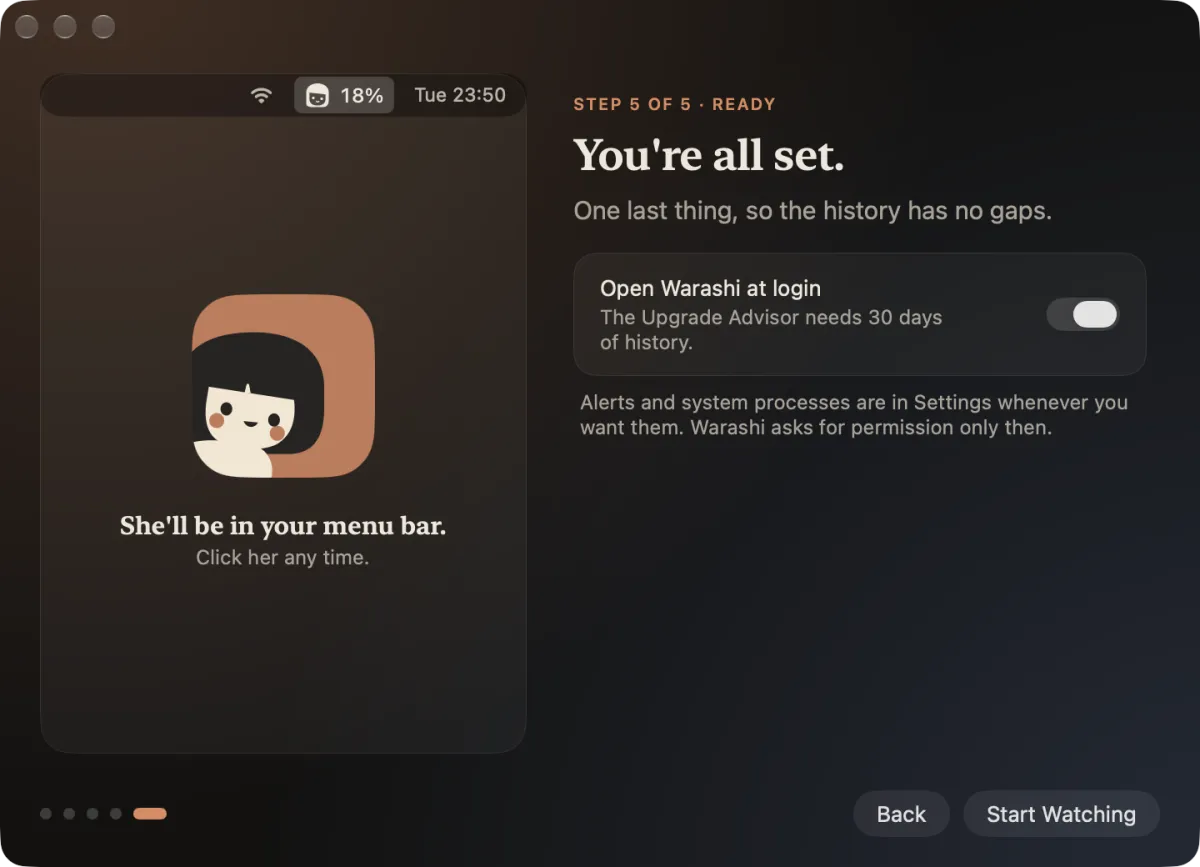
第一次打开 Warashi 时,会有一段简短的导览带你熟悉。每个章节的结构都一样,学一次就够了:左边实时展示功能;右边说明它的作用、可以用真实设置试一试的一件事,底部是它需要的权限,附上原因和一个按钮。不需要任何权限的章节会直接说明。顶部的圆点就是各个章节:点按任意一个,或使用←和→。大约两分钟,任何一步都可以跳过:所有选择也都能在设置中找到。
- 欢迎
Warashi 是什么,以及三个承诺:历史记录留在这台 Mac 上,只在功能需要时才请求权限,也不需要账号。匿名使用统计有助于改进 Warashi,绝不包含你的 App、文件或历史记录。点按带我看看。
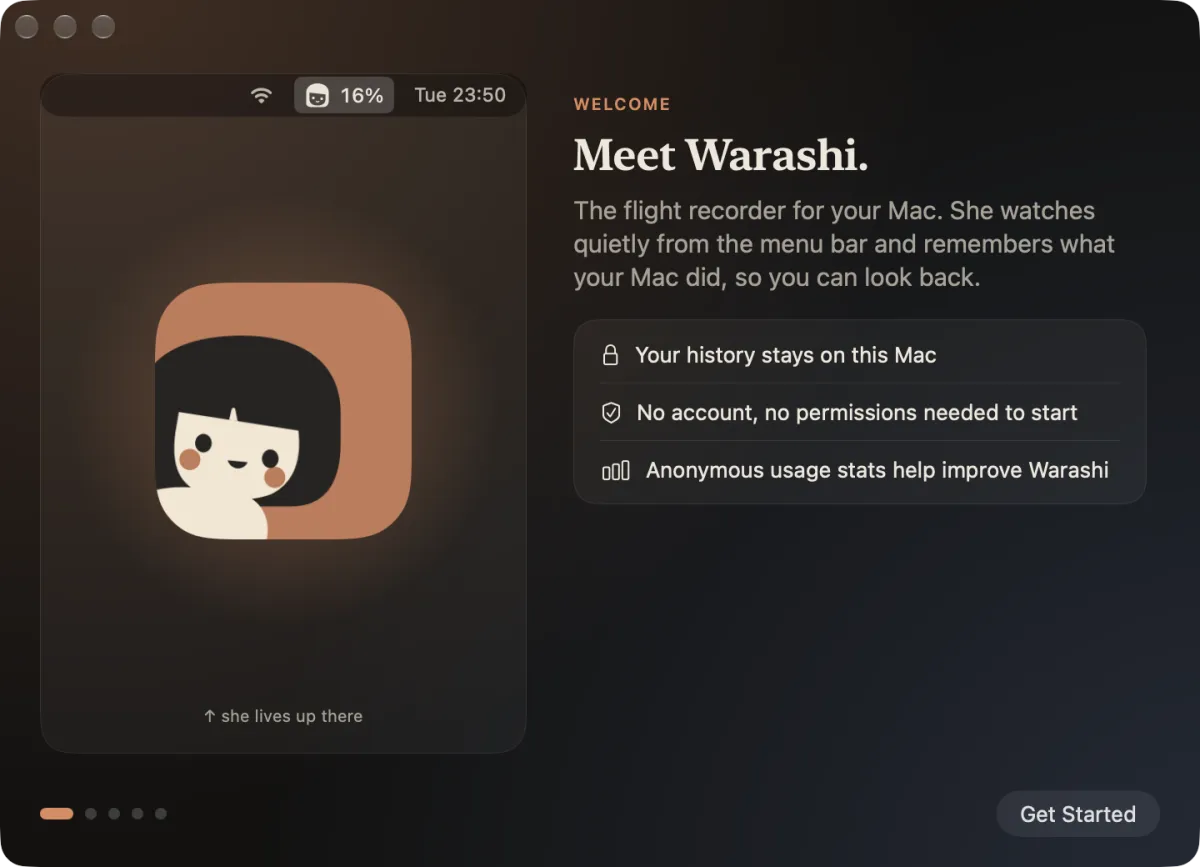
欢迎。 - 菜单栏
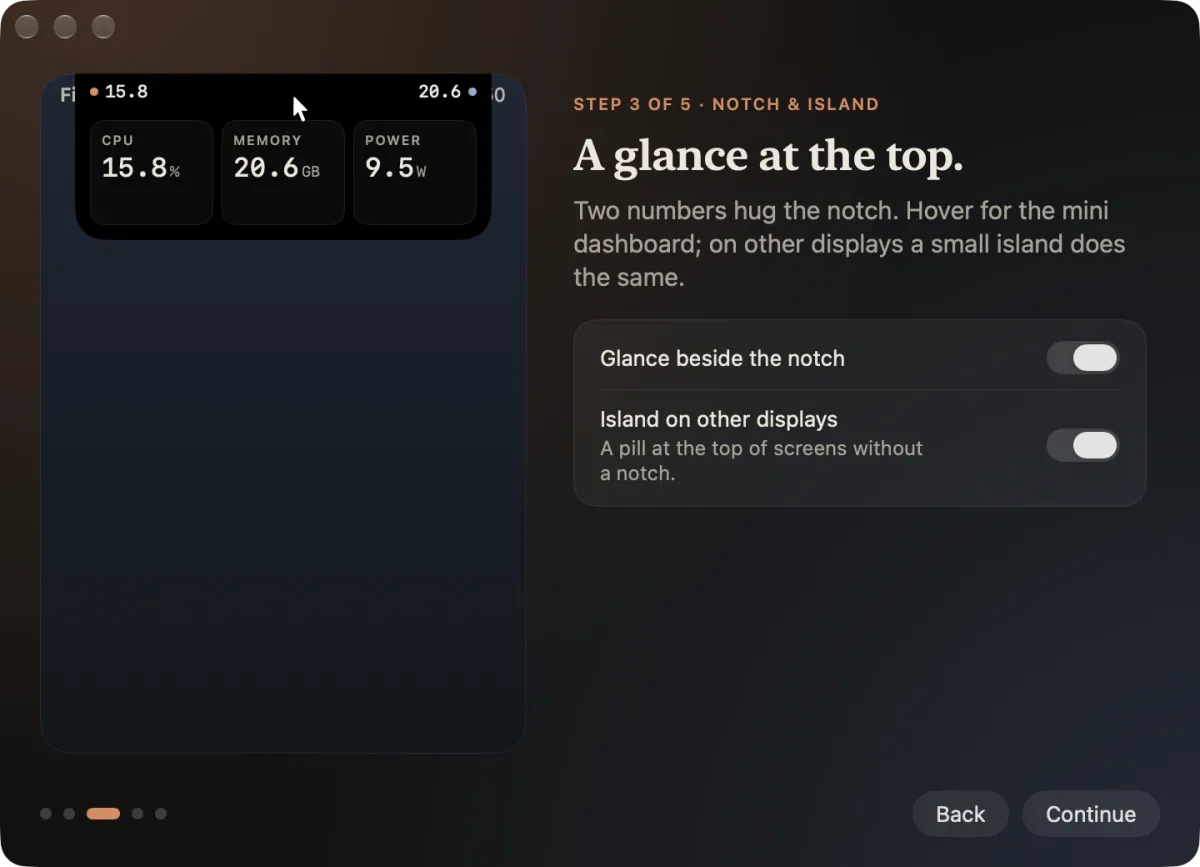
选择精灵旁边放什么:一个数字,或按电量画出的电池。然后点按菜单栏中的精灵,再指向刘海:每完成一步就会打勾。权限:登录时打开,这样记录就不会有空缺。
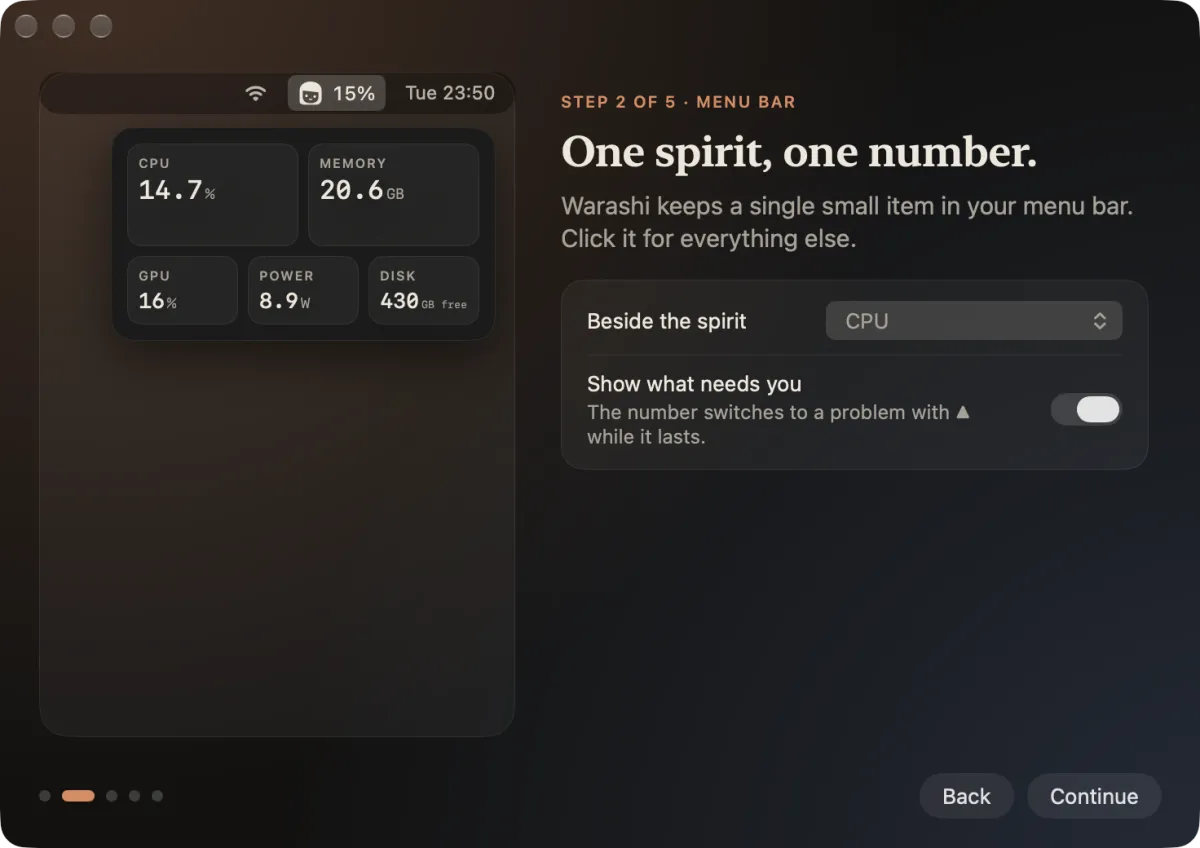
菜单栏和登录时打开。 - 历史记录
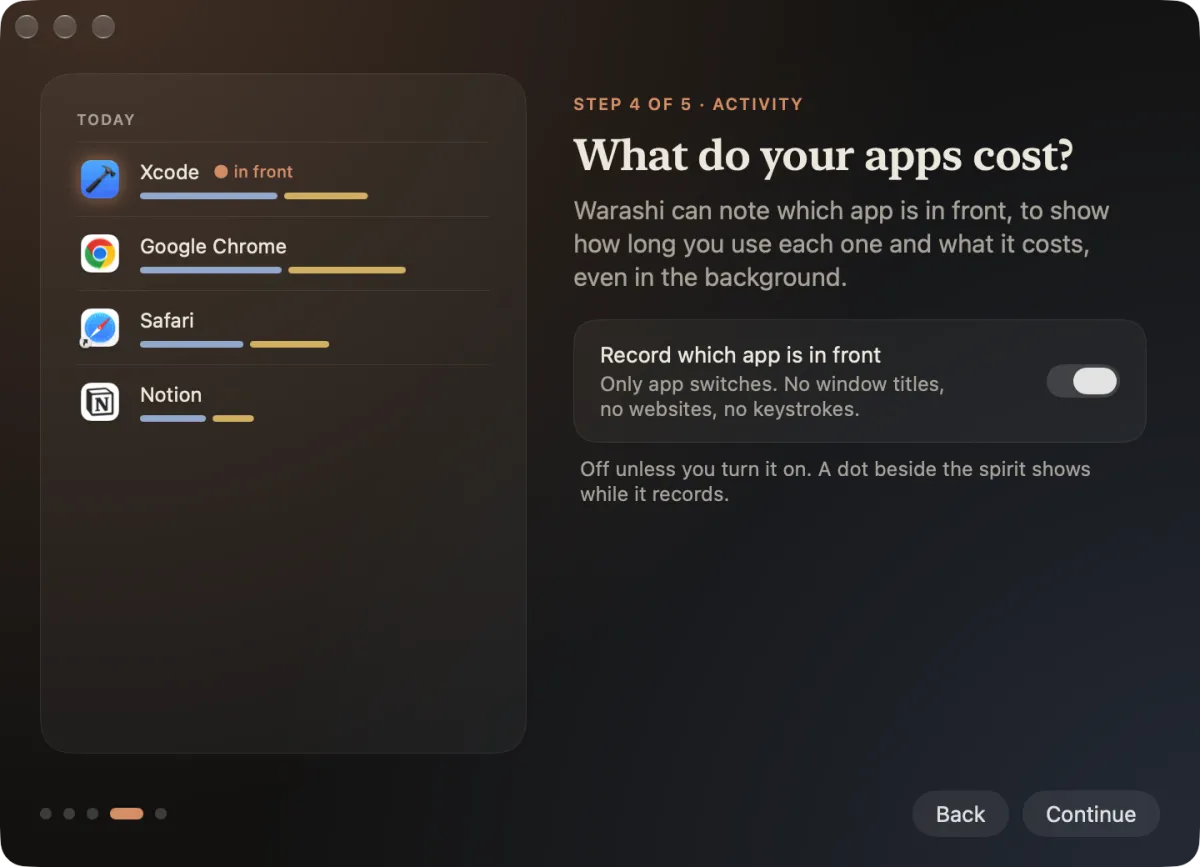
飞行日志中的一天示例,以及如何在历史记录中点按任意时刻。开启记录前台 App,就能看到每个 App 用了多久。无需权限:只记录哪个 App 在前台,绝不涉及屏幕录制、窗口标题、网站或按键。
历史记录。 - 警报
三个建议的警报。权限:通知。开启一个警报,或点按允许,macOS 会询问一次;然后发送测试会显示警报的样子。如果 Warashi 的通知已关闭,该章节会告诉你在哪里开启。
警报和通知。 - 储存空间
整个磁盘合成一个环,还有废纸篓。权限:完全磁盘访问权限,用于整个磁盘、废纸篓的大小和清倒,以及Time Machine 上次备份的时间;只读取名称、大小和日期。macOS 没有为它提供按钮:点按打开设置并在列表中开启 Warashi,或把图标拖进去。一旦开启,该章节会立刻发现;如果 macOS 要等 Warashi 重新打开才生效,请点按重新打开,导览会回到这里。详见储存空间。
储存空间和完全磁盘访问权限。 - 电池
仅适用于带电池的 Mac。电池表盘上标出你的上限,还有真实的控制项:开启充电上限。权限:系统辅助程序,用于低于 80% 的上限、接通电源时放电、合上屏幕盖仍保持唤醒,以及在 App 中显示 macOS 自身的进程。点按开启,然后在系统设置 › 通用 › 登录项中开启 Warashi。详见电池与充电上限。
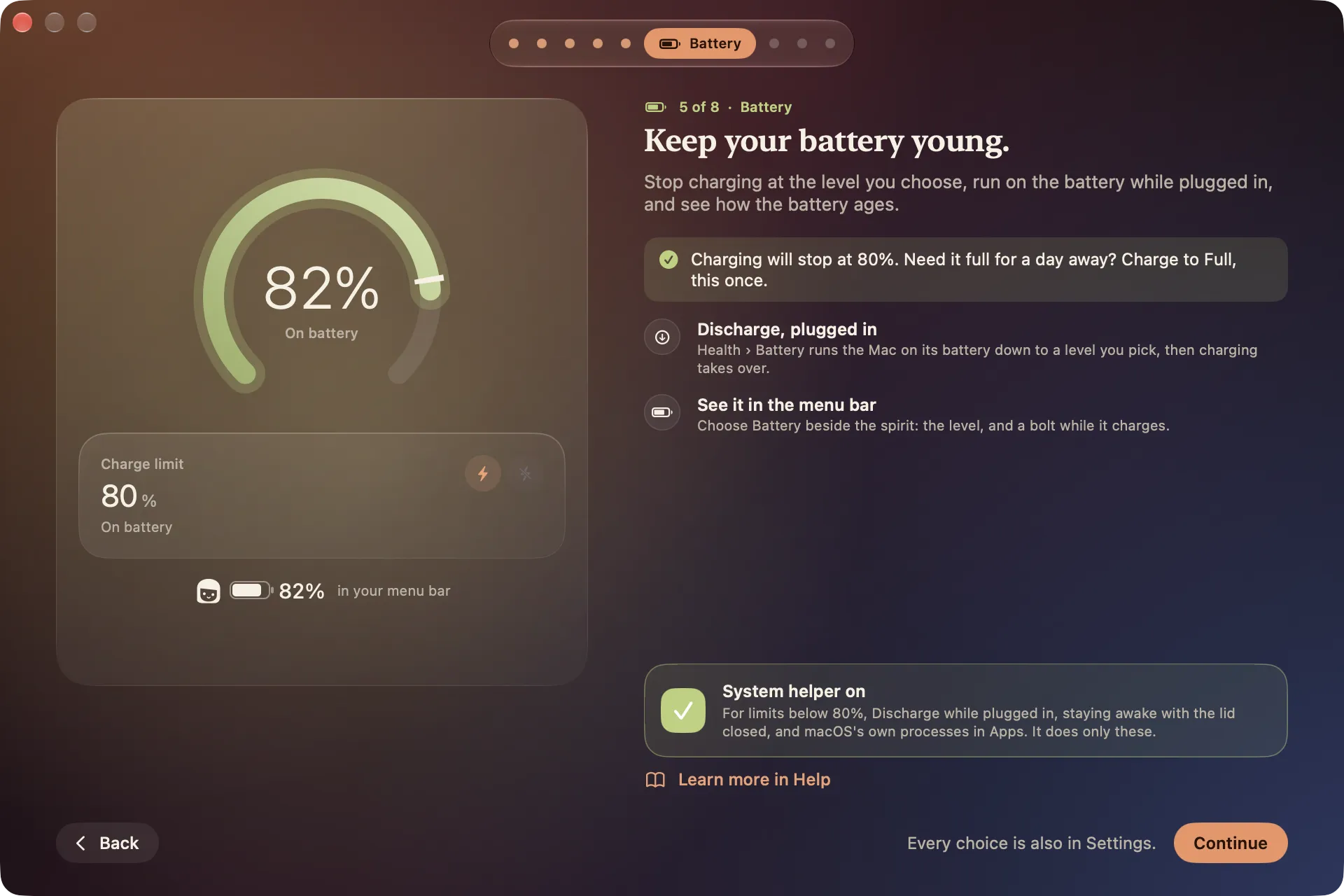
电池和系统辅助程序。 - 智能体
仅适用于使用 Claude Code、Codex 或 Cursor 的人。可开启监视、智能体需要你时的提醒,以及智能体工作时保持唤醒。权限:Claude Code 的登录,仅用于显示 Claude 的用量上限:macOS 会询问一次是否允许 Warashi 读取,请选择始终允许。详见编程智能体。
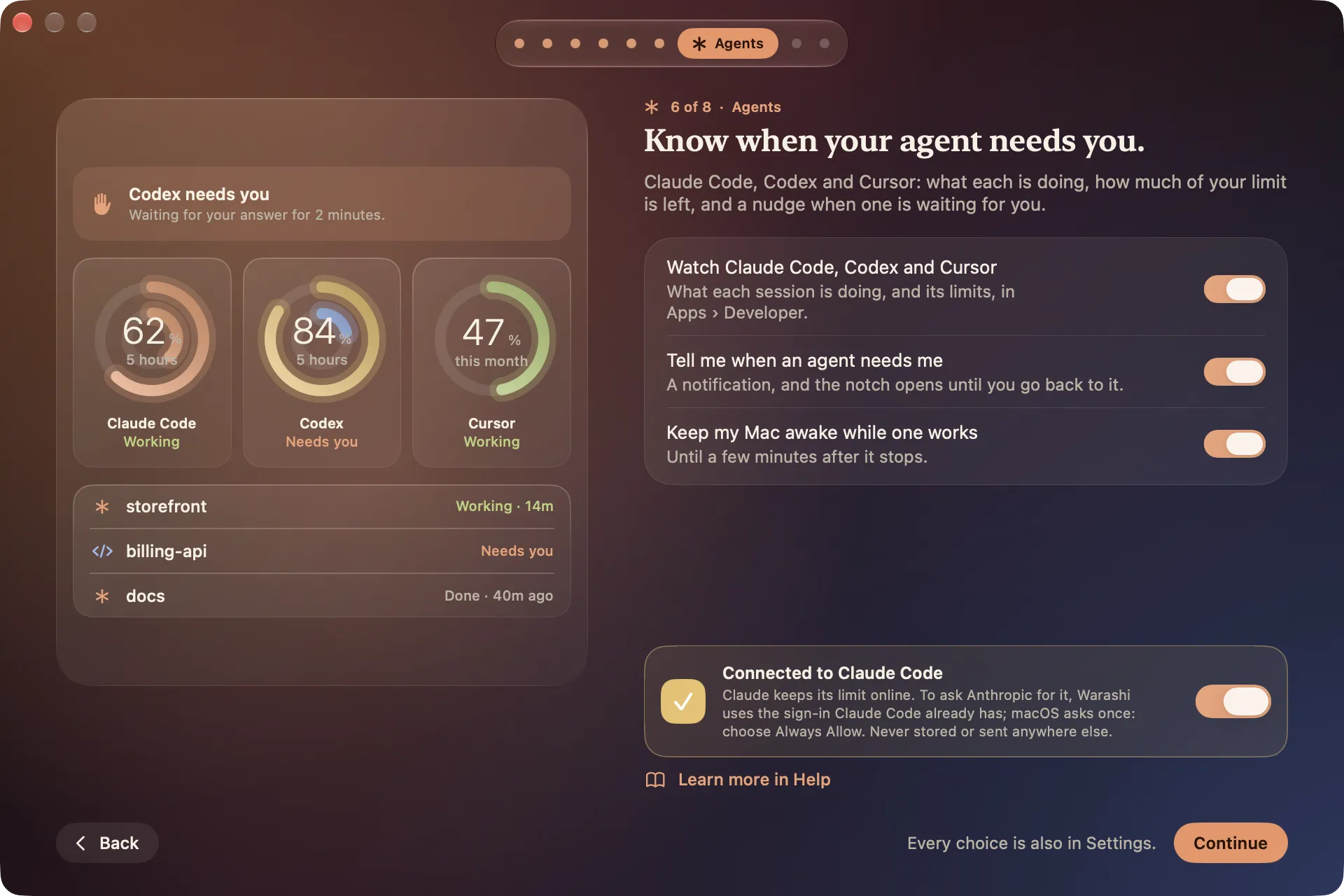
编程智能体,以及 Claude Code 的登录。 - 休息
休息、背景模糊(⌃⌥⌘F)和一小时的保持唤醒,都只需一个开关或按钮;试一下休息和显示坐直可以看到真实效果。无需权限:休息只会检查麦克风或摄像头是否在使用,背景模糊也看不到你的屏幕。
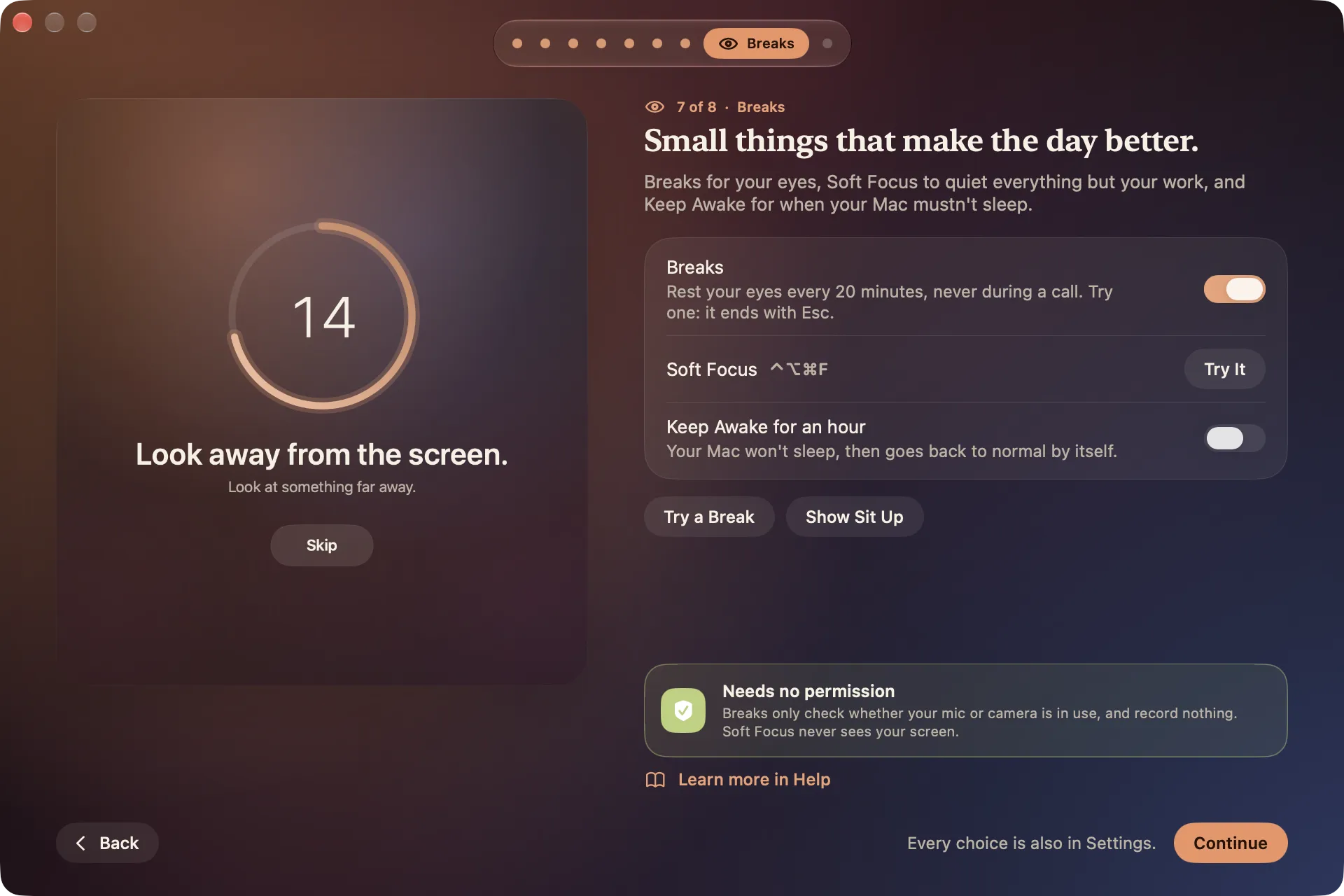
休息、背景模糊和保持唤醒。 - 准备就绪
已开启的功能实时显示,并告诉你每一项在哪里更改;权限则列出每一项是已开启还是暂不开启,以及它会打开什么。还有帮助、问题与指南的链接、值得一学的快捷键,最后是开始使用 Warashi。
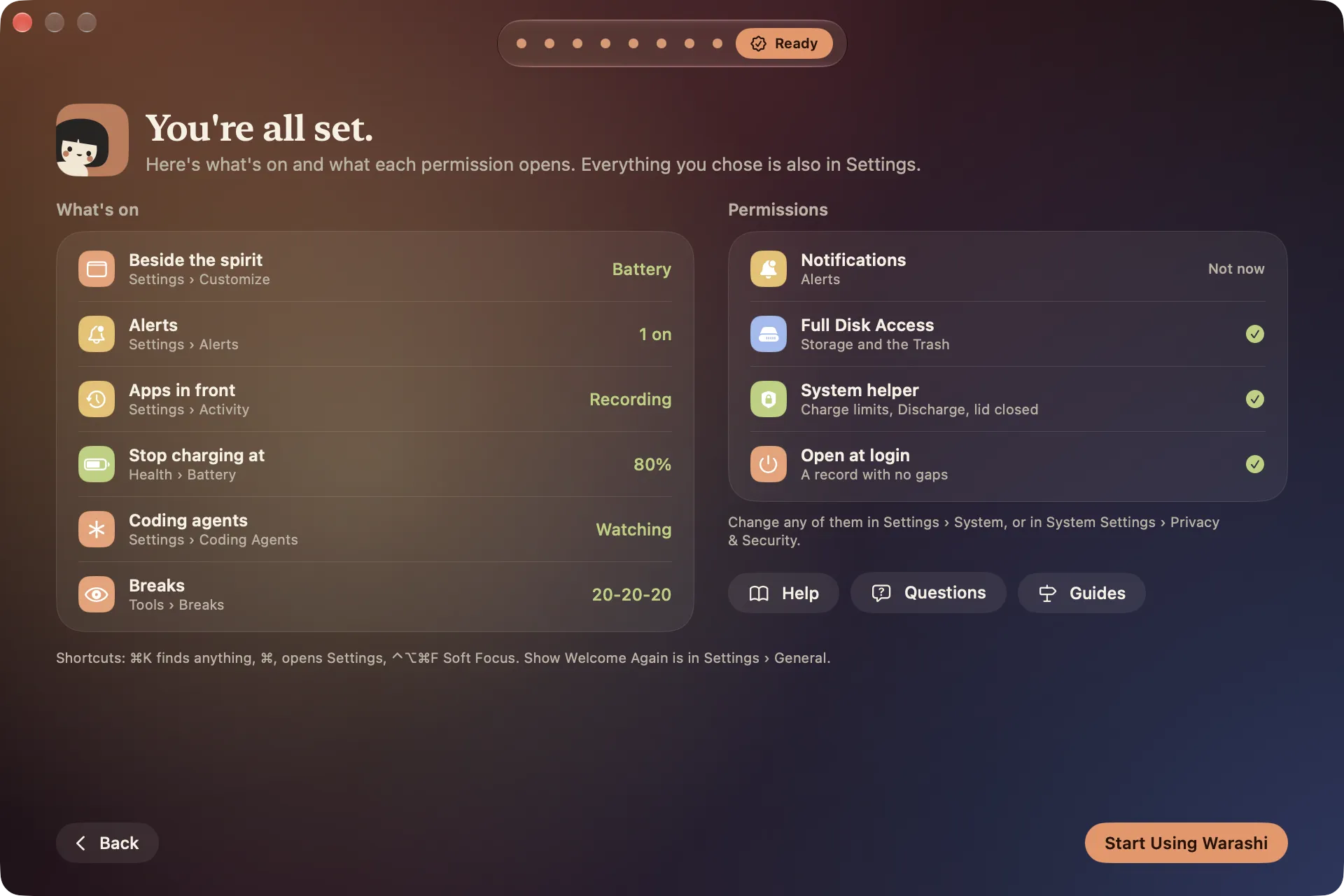
准备就绪。
如果出现问题
- 点按精灵或指向刘海没有打勾:请确认 Warashi 的图标显示在菜单栏中,并且已开启刘海旁一览。
- 发送测试后没有显示:请在“系统设置 › 通知”中允许 Warashi。
- 完全磁盘访问权限仍显示“需要”:在列表中先关闭再开启 Warashi,然后点按重新打开。
- 系统辅助程序在等待:打开系统设置 › 通用 › 登录项,在“允许在后台”下开启 Warashi。
- 导览没有出现:请从“应用程序”中打开 Warashi,然后前往设置 › 通用 › 再次显示欢迎界面。
更多内容见疑难解答,或发送电子邮件至 adam@warashi.app。