 Warashi
À la première ouverture de Warashi, une courte visite vous guide. Chaque chapitre a la même forme, donc vous l’apprenez une seule fois : la fonction, en direct, à gauche ; à droite, ce qu’elle fait, la chose à essayer avec le vrai réglage, et en bas l’autorisation dont elle a besoin, avec la raison et un seul bouton. Un chapitre qui n’a besoin de rien le dit. Les points en haut sont les chapitres : cliquez sur l’un d’eux, ou utilisez ← et →. Cela prend environ deux minutes, et vous pouvez tout passer : chaque choix se trouve aussi dans Réglages.
- Bienvenue
Ce qu’est Warashi, et trois promesses : votre historique reste sur ce Mac, il ne demande que lorsqu’une fonction en a besoin, et il n’y a pas de compte. Des statistiques d’usage anonymes aident à améliorer Warashi ; jamais vos apps, vos fichiers ni votre historique. Cliquez sur Faire le tour.
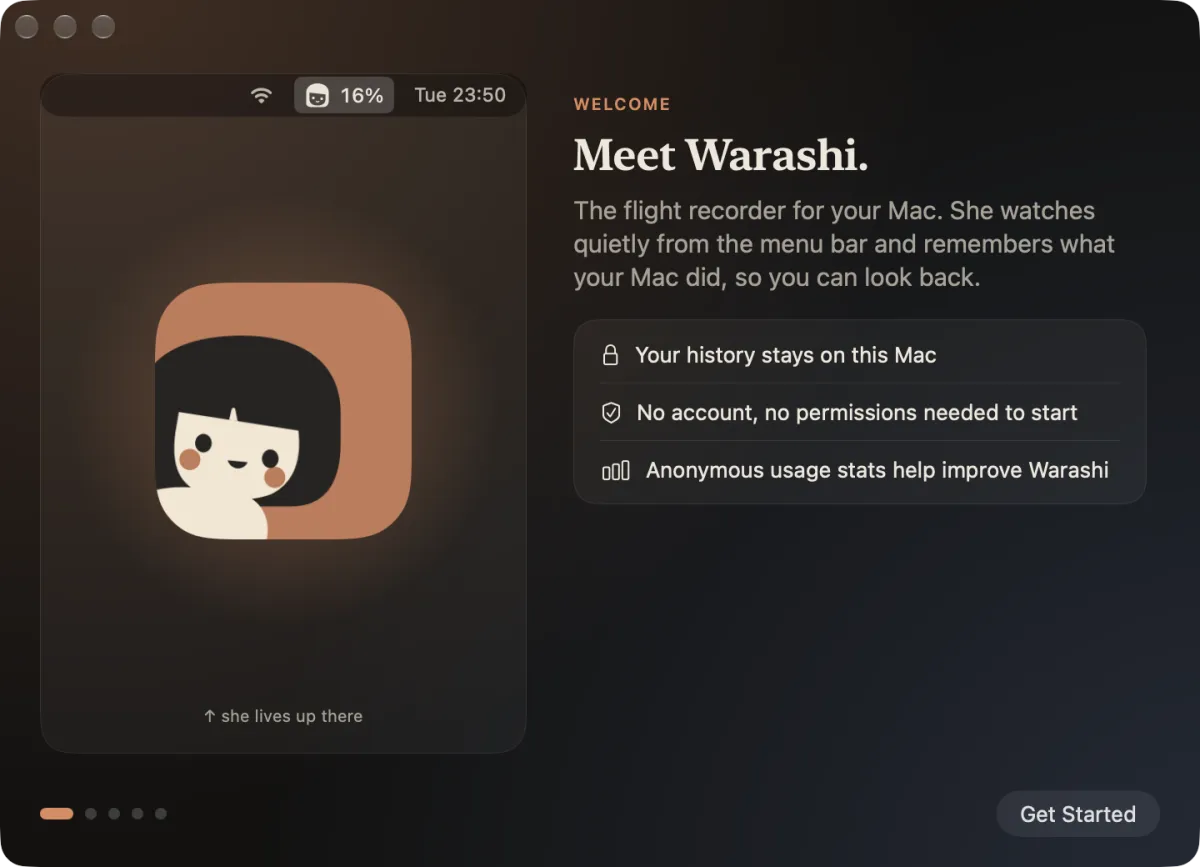
Bienvenue. - Barre des menus
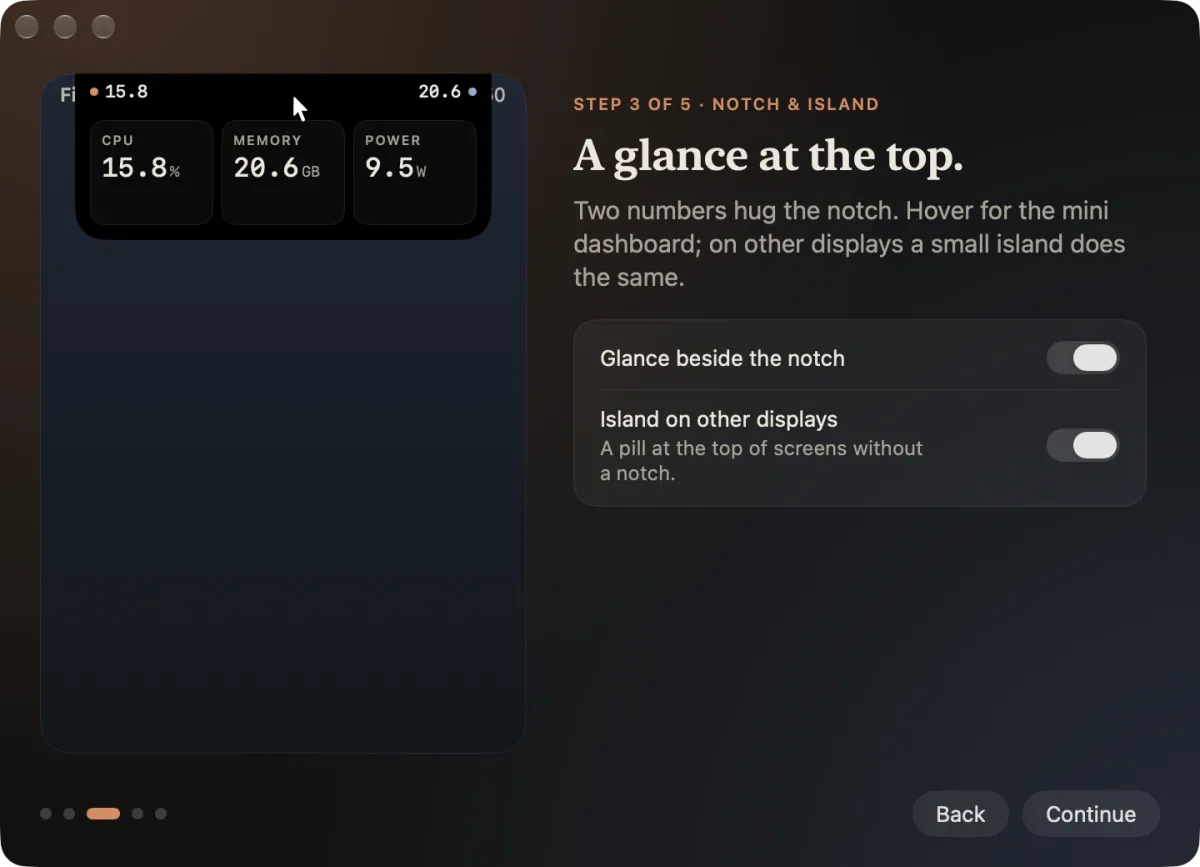
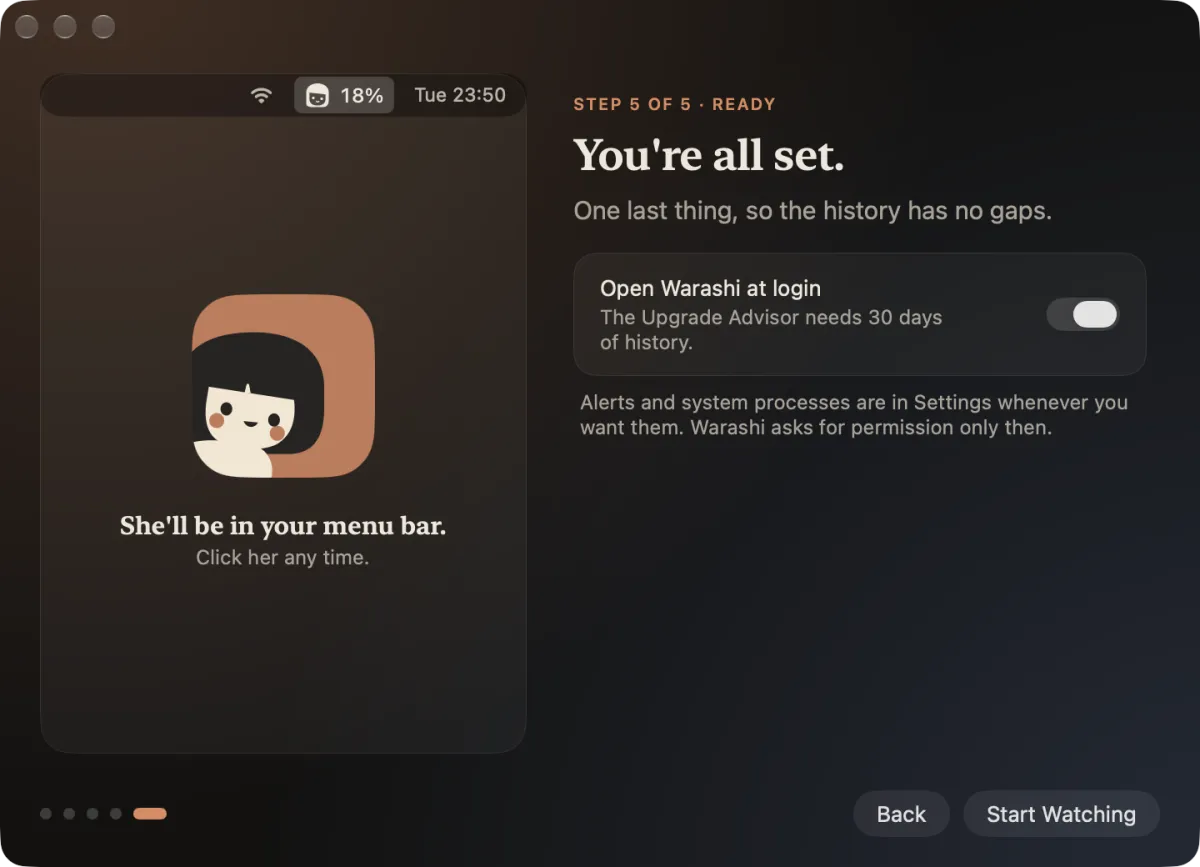
Choisissez ce qui se place à côté de l’esprit : un chiffre, ou votre batterie dessinée à son niveau. Cliquez ensuite sur l’esprit dans votre barre des menus et pointez l’encoche : chaque geste est coché au fur et à mesure. Autorisation : Ouvrir à la connexion, pour que l’historique n’ait pas de trous.
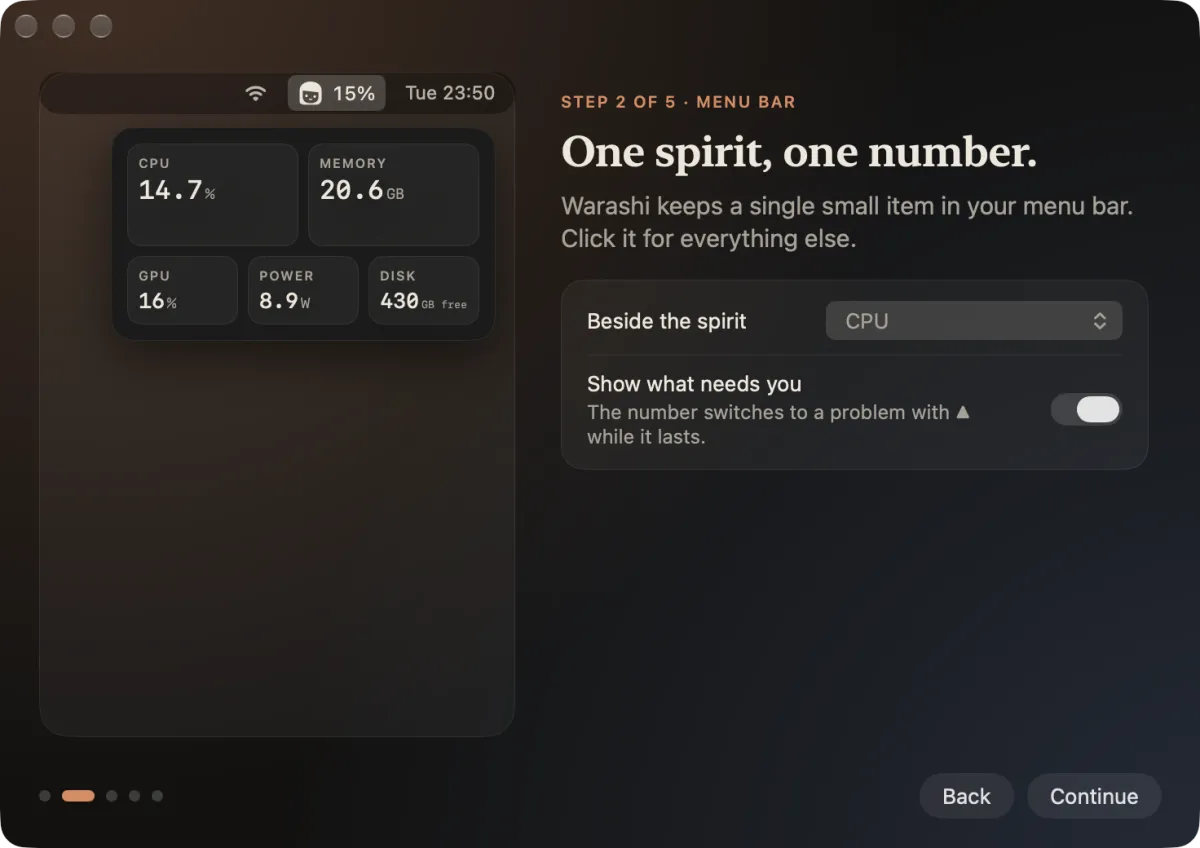
La barre des menus et Ouvrir à la connexion. - Historique
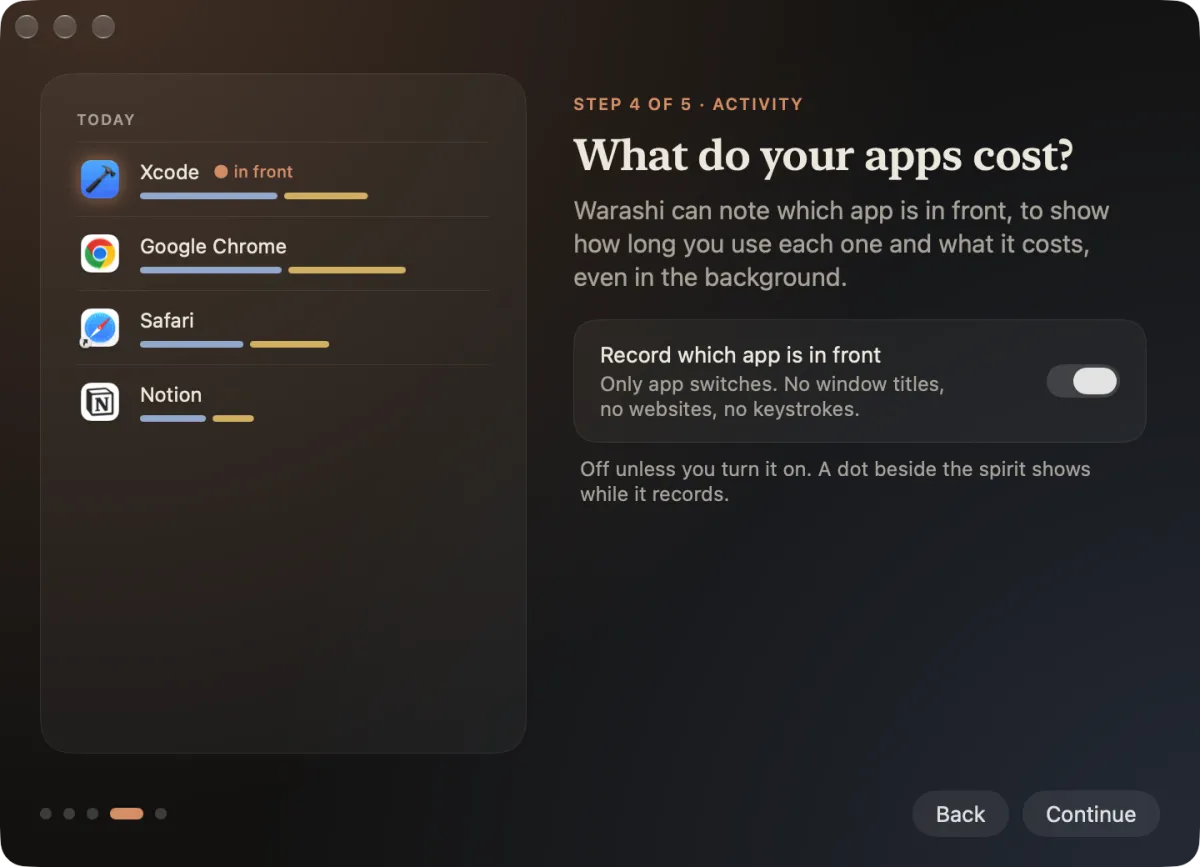
Un exemple de journée dans le Journal de bord, et comment cliquer sur n’importe quel moment dans l’Historique. Activez Enregistrer l’app au premier plan pour voir combien de temps vous utilisez chaque app. Aucune autorisation requise : seulement l’app au premier plan, jamais d’enregistrement de l’écran, de titres de fenêtres, de sites web ni de frappes.
Historique. - Alertes
Trois alertes suggérées. Autorisation : Notifications. Activez une alerte, ou appuyez sur Autoriser, et macOS demande une fois ; ensuite Envoyer un test montre à quoi ressemble une alerte. Si les notifications sont désactivées pour Warashi, le chapitre indique où les activer.
Alertes et notifications. - Stockage
Tout votre disque en un seul anneau, et la Corbeille. Autorisation : Accès complet au disque, pour tout votre disque, la taille de la Corbeille et son vidage, et la date de la dernière sauvegarde Time Machine ; seulement les noms, les tailles et les dates. macOS n’a pas de bouton pour cela : appuyez sur Ouvrir les Réglages et activez Warashi dans la liste, ou faites glisser l’icône dedans. Le chapitre s’en aperçoit dès que c’est activé ; si macOS ne l’applique qu’à la réouverture de Warashi, appuyez sur Rouvrir et la visite revient ici. Voir Stockage.
Stockage et accès complet au disque. - Batterie
Seulement sur les Mac avec batterie. Le cadran de la batterie avec votre limite marquée, et la vraie commande : activez Arrêter la charge à. Autorisation : l’assistant système, pour les limites sous 80 %, la décharge sur secteur, le maintien éveillé écran fermé et les processus propres à macOS dans Apps. Appuyez sur Activer, puis activez Warashi dans Réglages Système › Général › Ouverture. Voir Batterie et limite de charge.
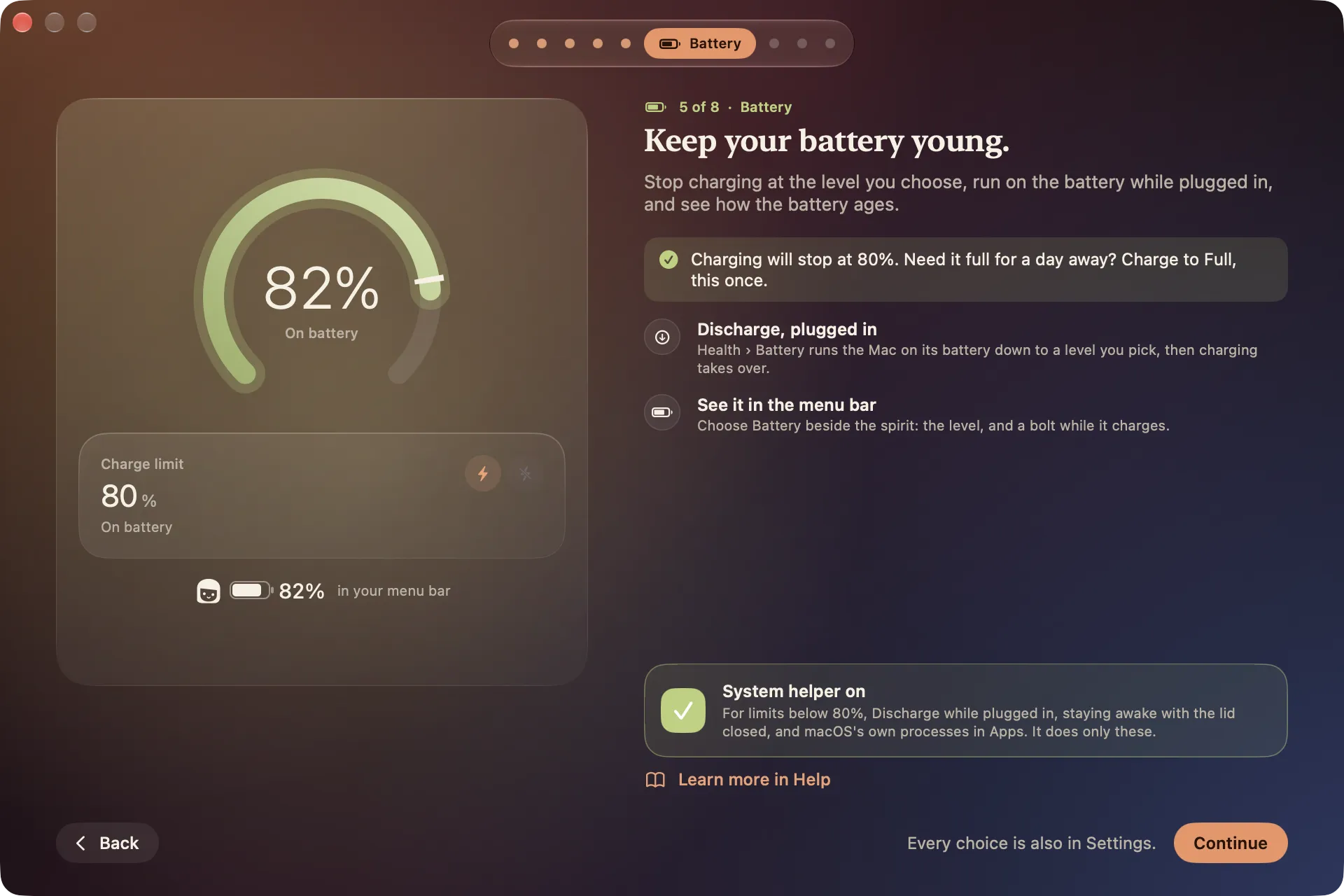
Batterie et assistant système. - Agents
Seulement si vous utilisez Claude Code, Codex ou Cursor. Activez la surveillance, l’alerte quand un agent a besoin de vous, et Rester éveillé pendant qu’un agent travaille. Autorisation : la connexion de Claude Code, uniquement pour afficher la limite d’utilisation de Claude : macOS demande une fois si Warashi peut la lire ; choisissez Toujours autoriser. Voir Agents de code.
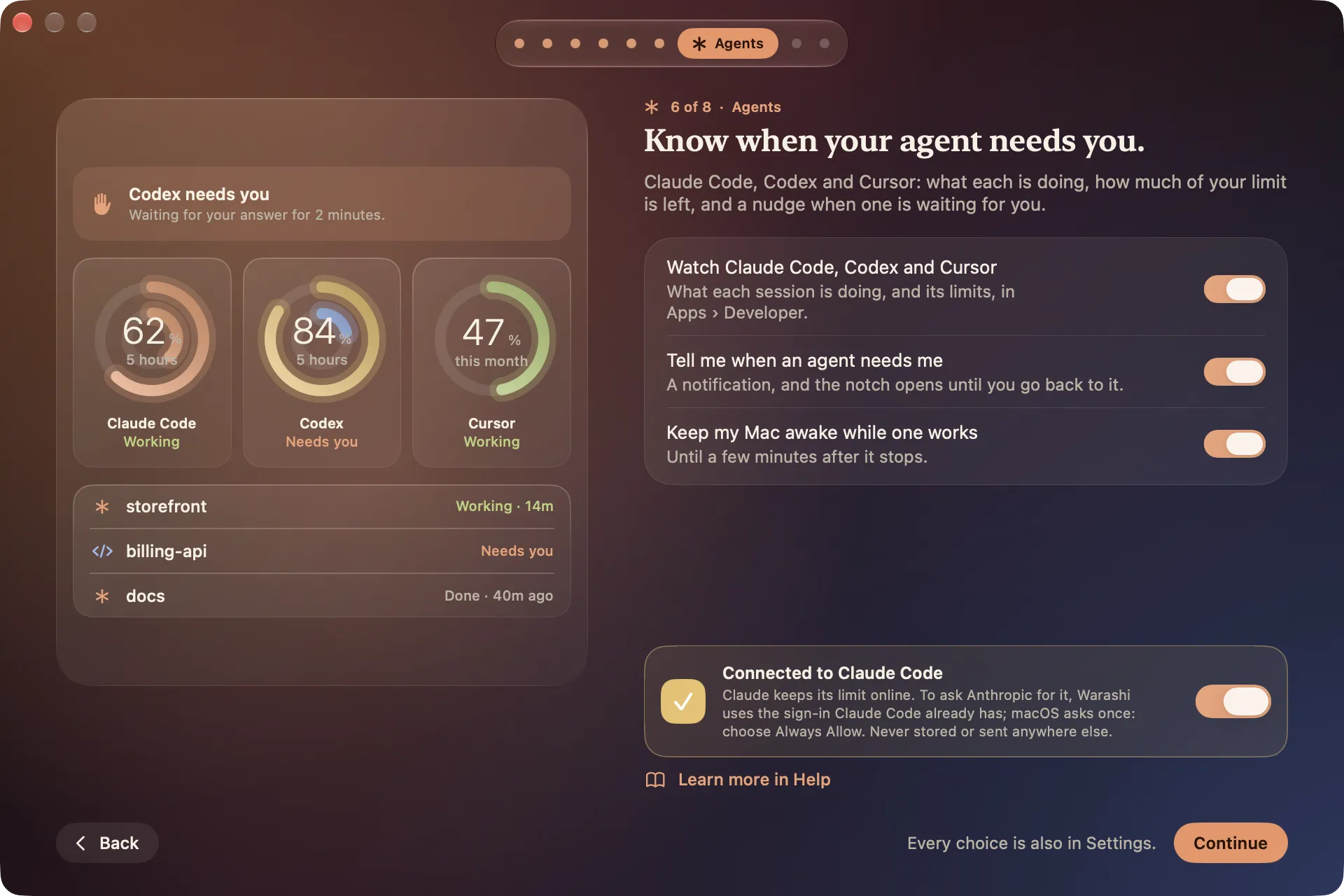
Agents de code et connexion de Claude Code. - Pauses
Pauses, Flou d’arrière-plan (⌃⌥⌘F) et Rester éveillé pendant une heure, chacun à un interrupteur ou un bouton de distance. Essayer une pause et Montrer Tenez-vous droit montrent le vrai rendu. Aucune autorisation requise : les pauses vérifient seulement si votre micro ou votre caméra est utilisé, et le Flou d’arrière-plan ne voit jamais votre écran.
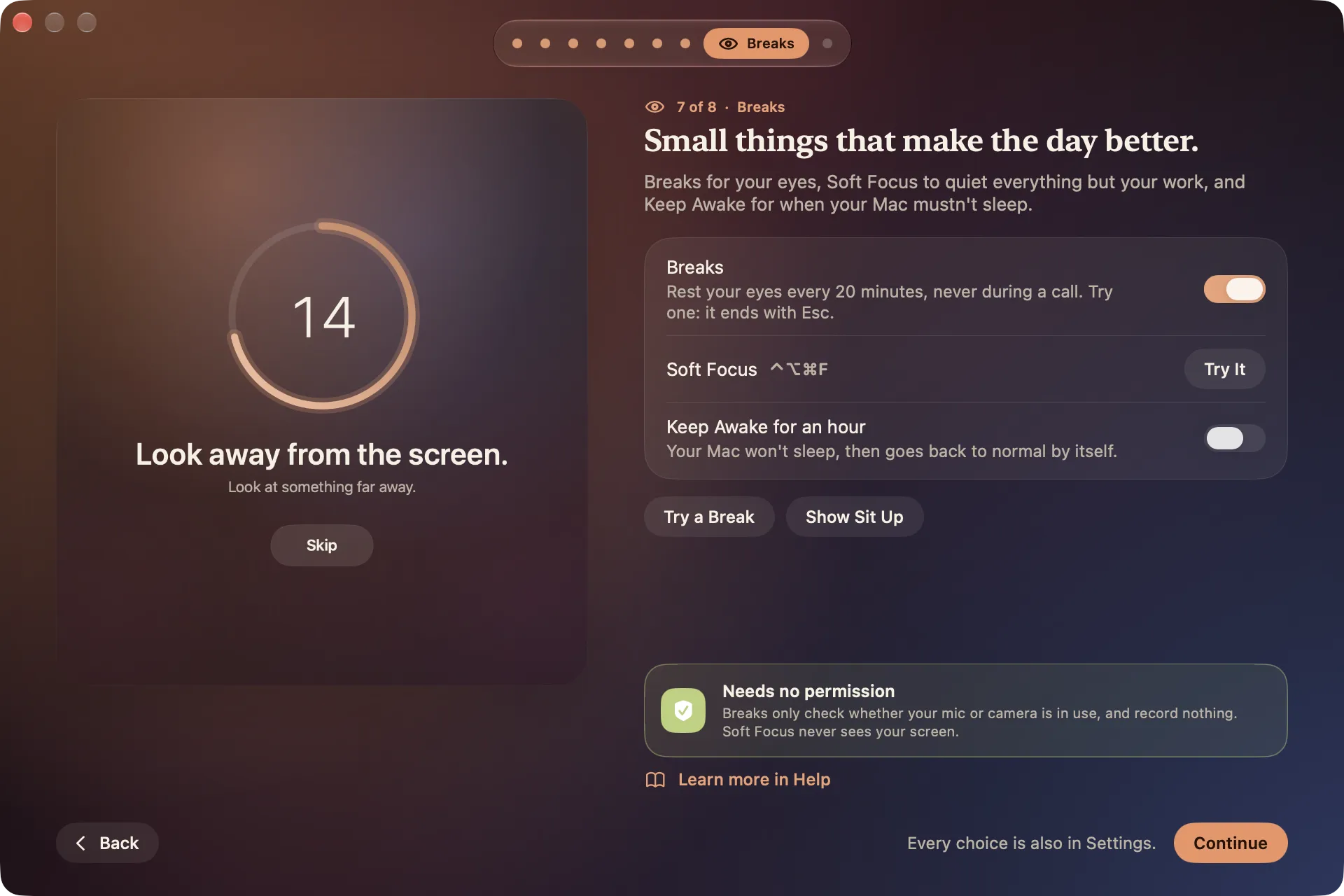
Pauses, Flou d’arrière-plan et Rester éveillé. - Prêt
Ce qui est activé, en direct, avec l’endroit où modifier chaque réglage, et Autorisations : chacune activée, ou pas maintenant, avec ce qu’elle ouvre. Des liens vers l’Aide, les Questions et les Guides, les raccourcis utiles, puis Commencer avec Warashi.
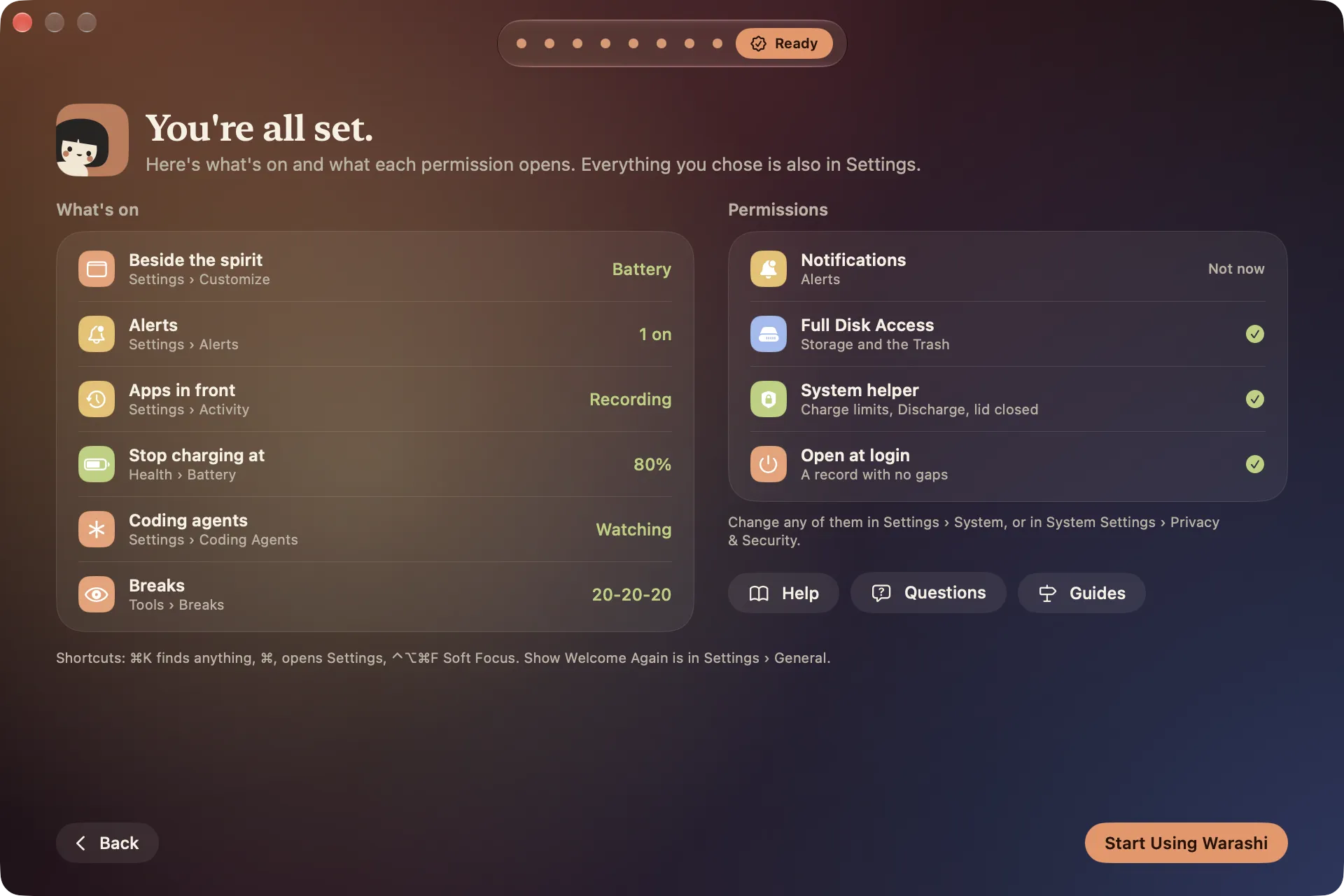
Prêt.
Si quelque chose ne va pas
- Cliquer sur l’esprit ou pointer l’encoche n’est pas coché : vérifiez que l’icône de Warashi est visible dans votre barre des menus et que l’aperçu à l’encoche est activé.
- Envoyer un test n’affiche rien : autorisez Warashi dans Réglages Système › Notifications.
- Accès complet au disque indique toujours « Nécessite » : désactivez puis réactivez Warashi dans la liste, puis appuyez sur Rouvrir.
- L’assistant système attend : ouvrez Réglages Système › Général › Ouverture, puis activez Warashi sous Autoriser en arrière-plan.
- La visite n’est pas apparue : ouvrez Warashi depuis Applications, puis Réglages › Général › Revoir la bienvenue.
Plus d’infos dans Dépannage, ou écrivez à adam@warashi.app.