 Warashi
Saat Warashi pertama kali dibuka, tur singkat memandu Anda berkeliling. Setiap bab berbentuk sama, jadi Anda cukup belajar sekali: fitur secara langsung di kiri; di kanan, apa yang dilakukannya, satu hal untuk dicoba dengan pengaturan yang sebenarnya, dan di bagian bawah izin yang diperlukan, dengan alasannya dan satu tombol. Bab yang tidak memerlukan apa-apa akan mengatakannya. Titik-titik di atas adalah bab-babnya: klik salah satunya, atau gunakan ← dan →. Tur ini berlangsung sekitar dua menit, dan Anda boleh melewati apa saja: setiap pilihan juga ada di Pengaturan.
- Selamat datang
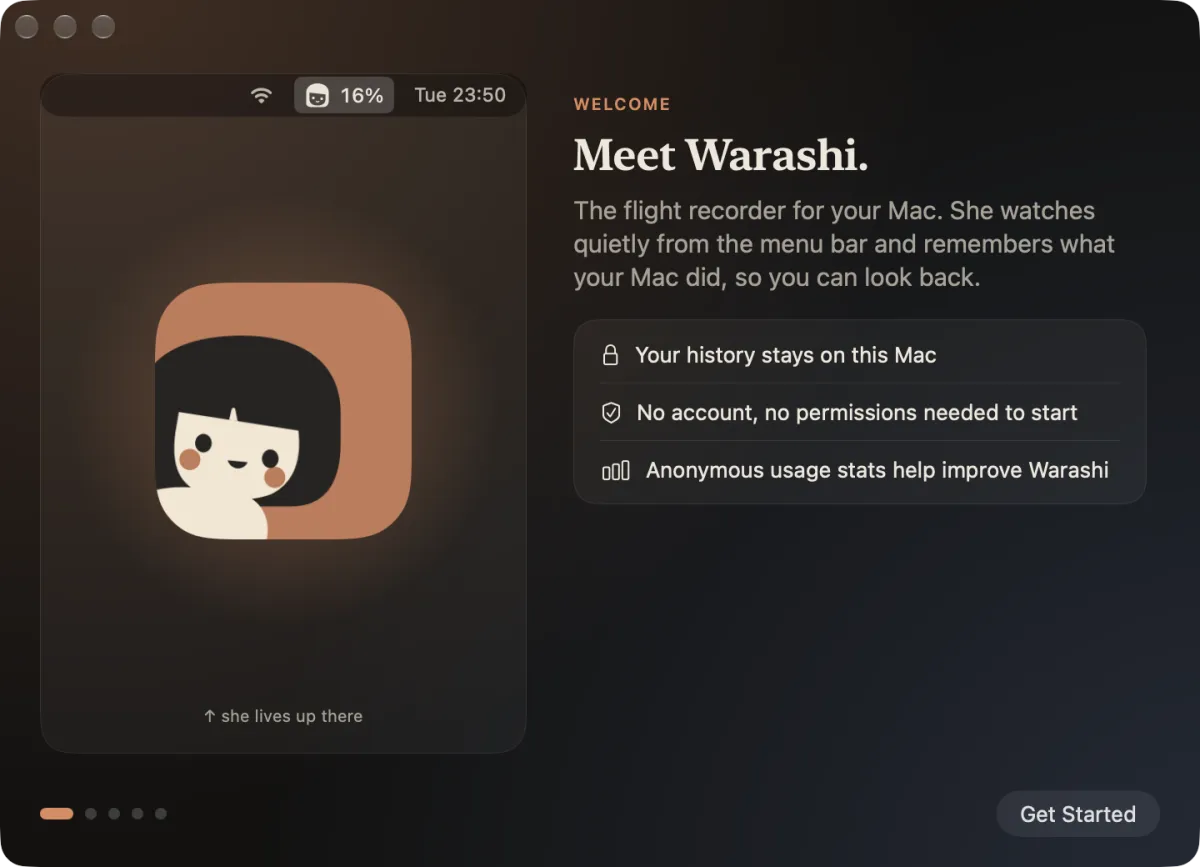
Apa itu Warashi, dan tiga janji: riwayat Anda tetap di Mac ini, ia hanya bertanya saat sebuah fitur memerlukannya, dan tanpa akun. Statistik pemakaian anonim membantu menyempurnakan Warashi; tidak pernah app, file, atau riwayat Anda. Klik Ajak Saya Berkeliling.
Selamat datang. - Bar Menu
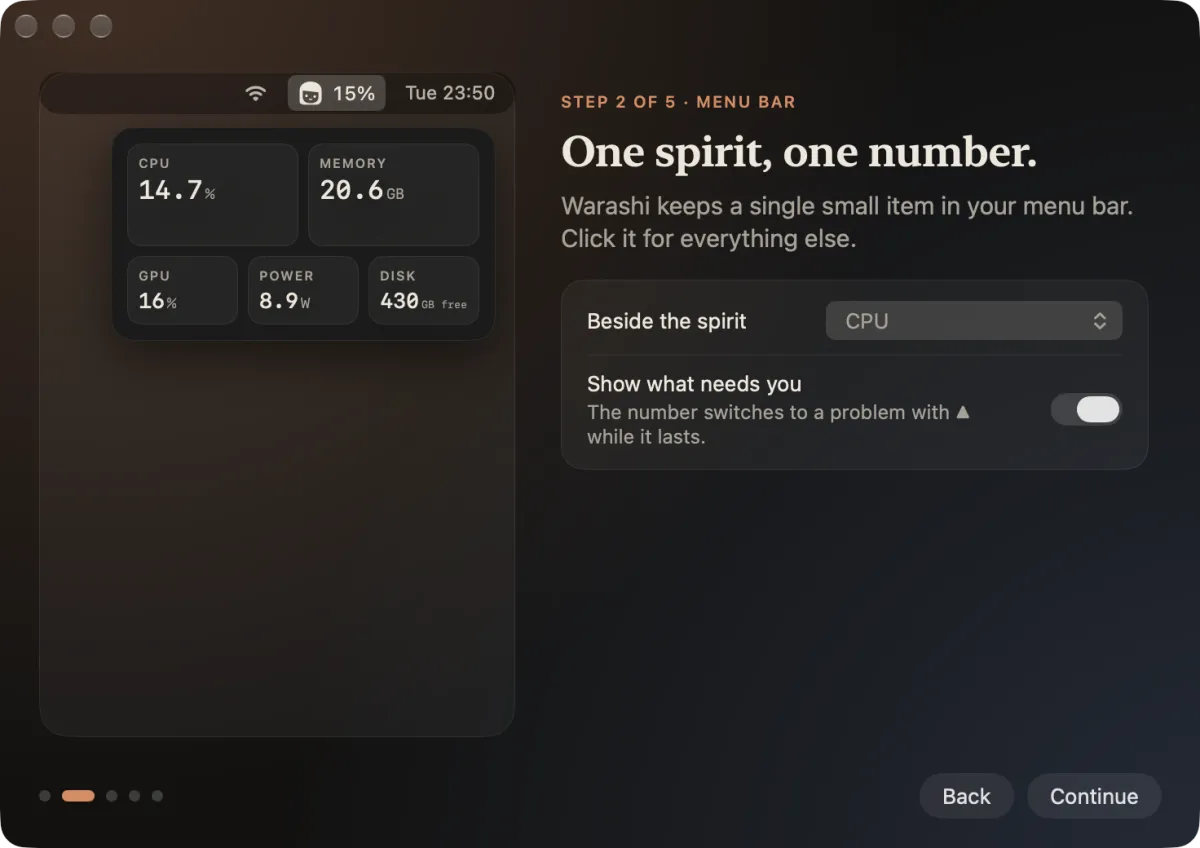
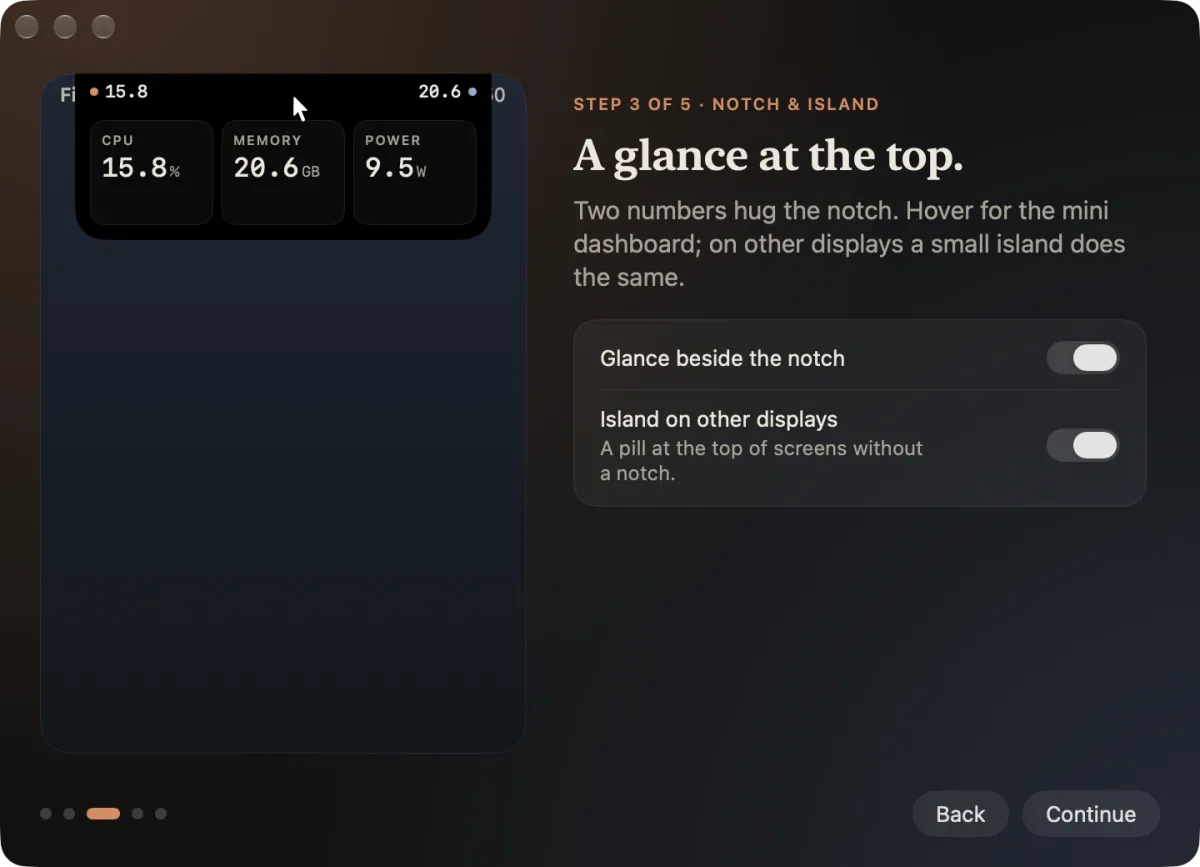
Pilih apa yang berada di samping si roh kecil: sebuah angka, atau baterai Anda yang digambar sesuai levelnya. Lalu klik si roh kecil di bar menu Anda, dan arahkan penunjuk ke takik: masing-masing dicentang saat Anda melakukannya. Izin: Buka saat login, agar catatannya tidak ada yang terlewat.
Bar menu, dan Buka saat masuk. - Riwayat
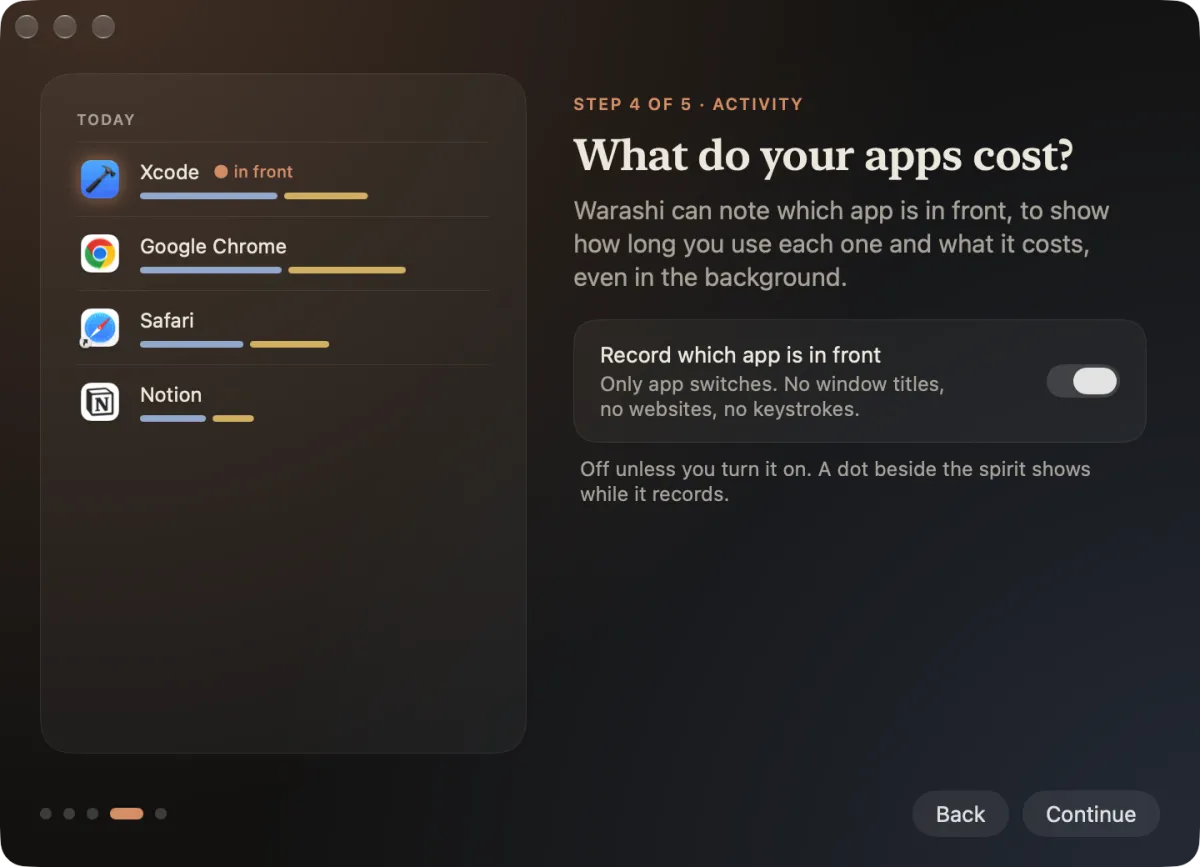
Contoh satu hari di Log Penerbangan, dan cara mengklik momen mana pun di Riwayat. Nyalakan Rekam app yang ada di depan untuk melihat berapa lama Anda memakai tiap app. Tanpa izin: hanya app mana yang ada di depan, tidak pernah Perekaman Layar, judul jendela, situs web, atau ketikan.
Riwayat. - Peringatan
Tiga peringatan yang disarankan. Izin: Notifikasi. Nyalakan sebuah peringatan, atau tekan Izinkan, dan macOS bertanya sekali; lalu Kirim Tes menunjukkan seperti apa peringatan itu. Jika notifikasi mati untuk Warashi, bab ini memberi tahu di mana menyalakannya.
Peringatan, dan Notifikasi. - Penyimpanan
Seluruh disk Anda sebagai satu cincin, dan Tong Sampah. Izin: Akses Disk Penuh, untuk seluruh disk Anda, ukuran Tong Sampah dan mengosongkannya, dan kapan Time Machine terakhir mencadangkan; hanya nama, ukuran, dan tanggal. macOS tidak punya tombol untuk itu: tekan Buka Pengaturan dan nyalakan Warashi di daftar, atau seret ikonnya ke sana. Bab ini menyadari saat ia menyala; jika macOS menerapkannya hanya setelah Warashi dibuka lagi, tekan Buka Ulang dan tur kembali ke sini. Lihat Penyimpanan.
Penyimpanan, dan Akses Disk Penuh. - Baterai
Hanya pada Mac dengan baterai. Dial baterai dengan batas Anda yang ditandai, dan kontrol sebenarnya: aktifkan Berhenti mengisi di. Izin: pembantu sistem, untuk batas di bawah 80%, Kosongkan Baterai saat tercolok, tetap menyala dengan tutup tertutup, dan proses bawaan macOS di App. Tekan Aktifkan, lalu aktifkan Warashi di Pengaturan Sistem › Umum › Item Masuk. Lihat Baterai & batas pengisian.
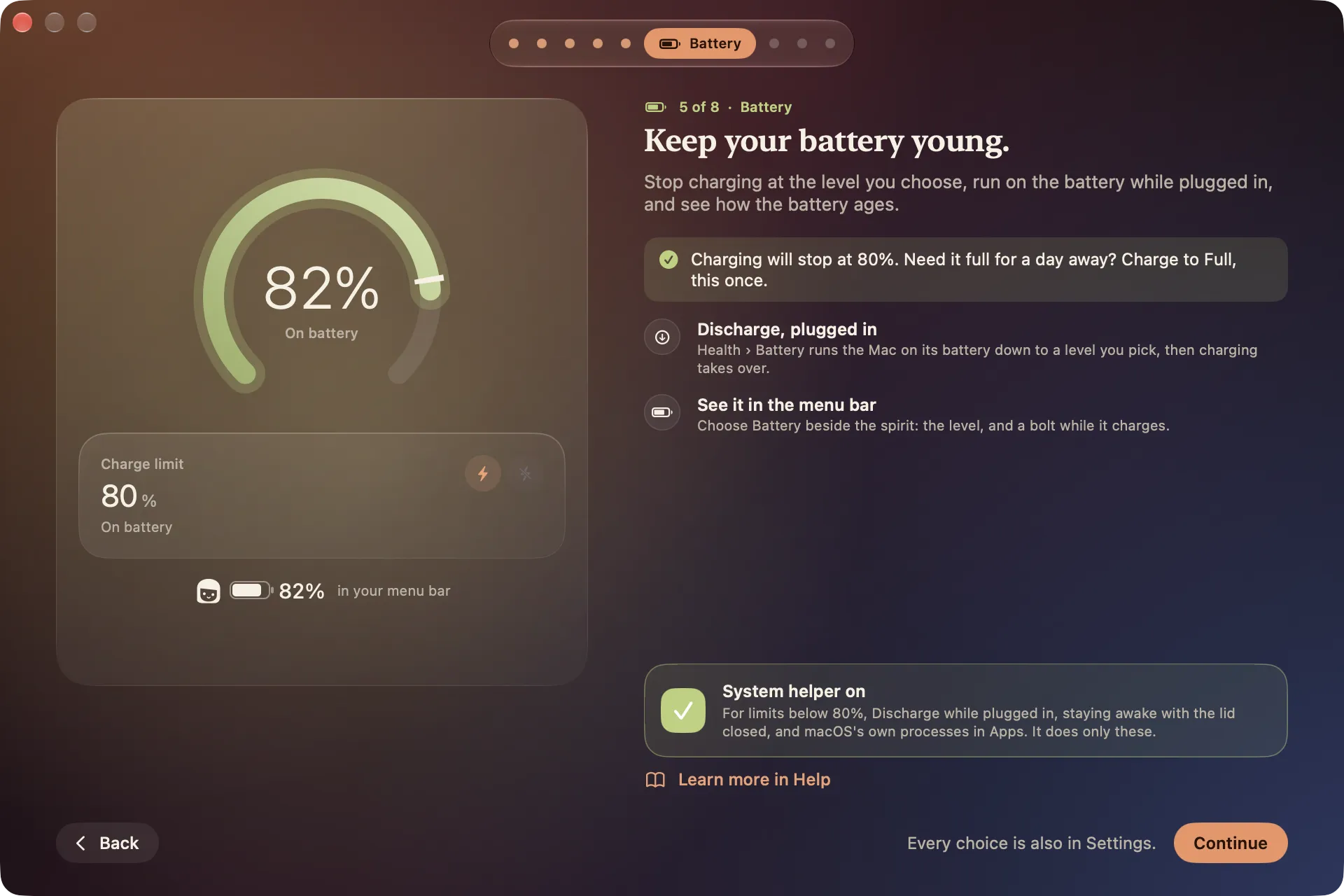
Baterai, dan pembantu sistem. - Agen
Hanya jika Anda memakai Claude Code, Codex, atau Cursor. Aktifkan pemantauan, pemberitahuan saat agen membutuhkan Anda, dan Tetap Terjaga selama agen bekerja. Izin: sign-in Claude Code, hanya untuk menampilkan batas pemakaian Claude: macOS bertanya sekali apakah Warashi boleh membacanya; pilih Selalu Izinkan. Lihat Agen pemrograman.
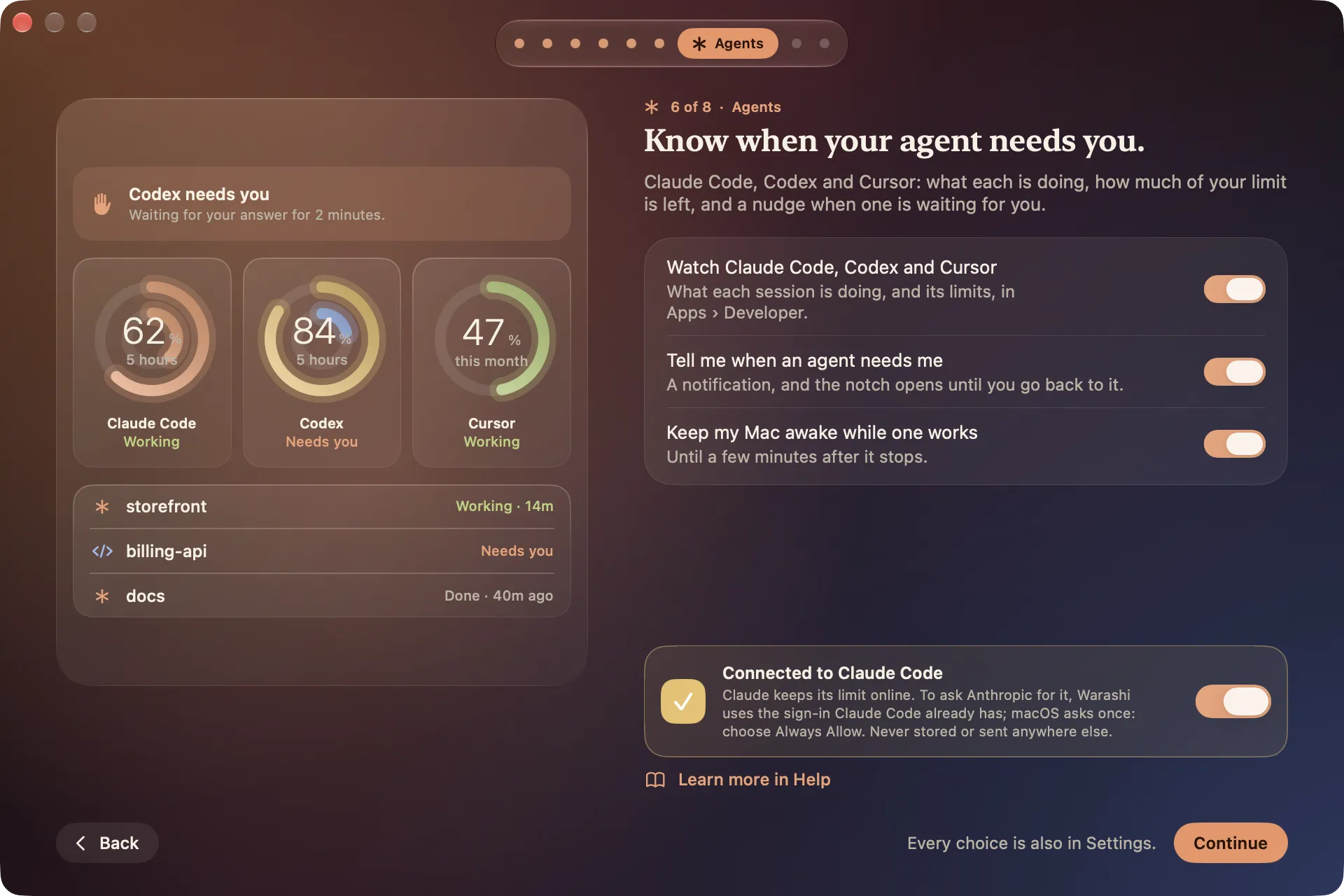
Agen pemrograman, dan sign-in Claude Code. - Istirahat
Istirahat, Fokus Lembut (⌃⌥⌘F) dan Tetap Terjaga selama satu jam, masing-masing hanya satu sakelar atau tombol jauhnya; Coba Istirahat dan Tampilkan Duduk Tegak menampilkan yang sebenarnya. Tanpa izin apa pun: istirahat hanya memeriksa apakah mikrofon atau kamera Anda sedang dipakai, dan Fokus Lembut tidak pernah melihat layar Anda.
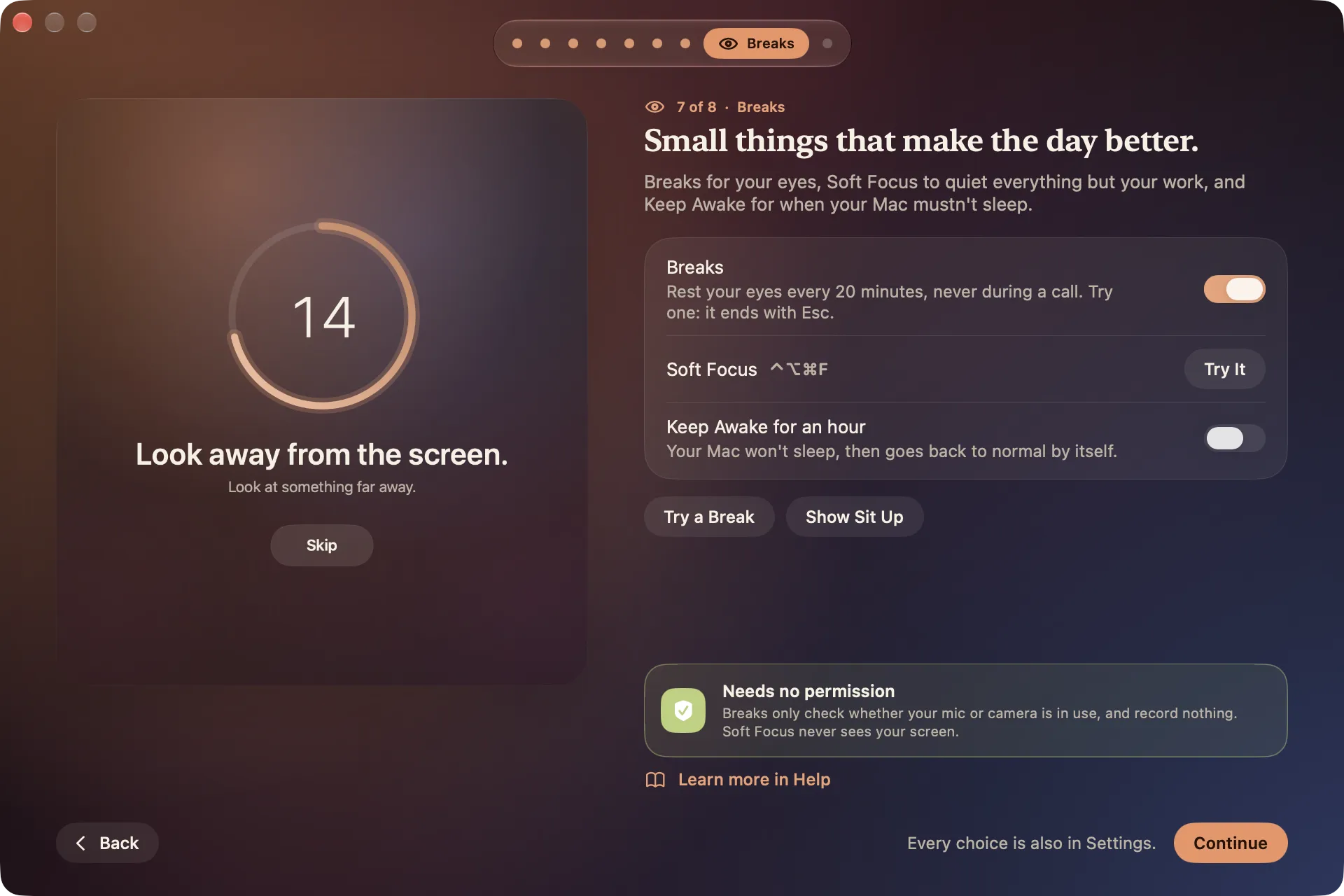
Istirahat, Fokus Lembut, dan Tetap Terjaga. - Siap
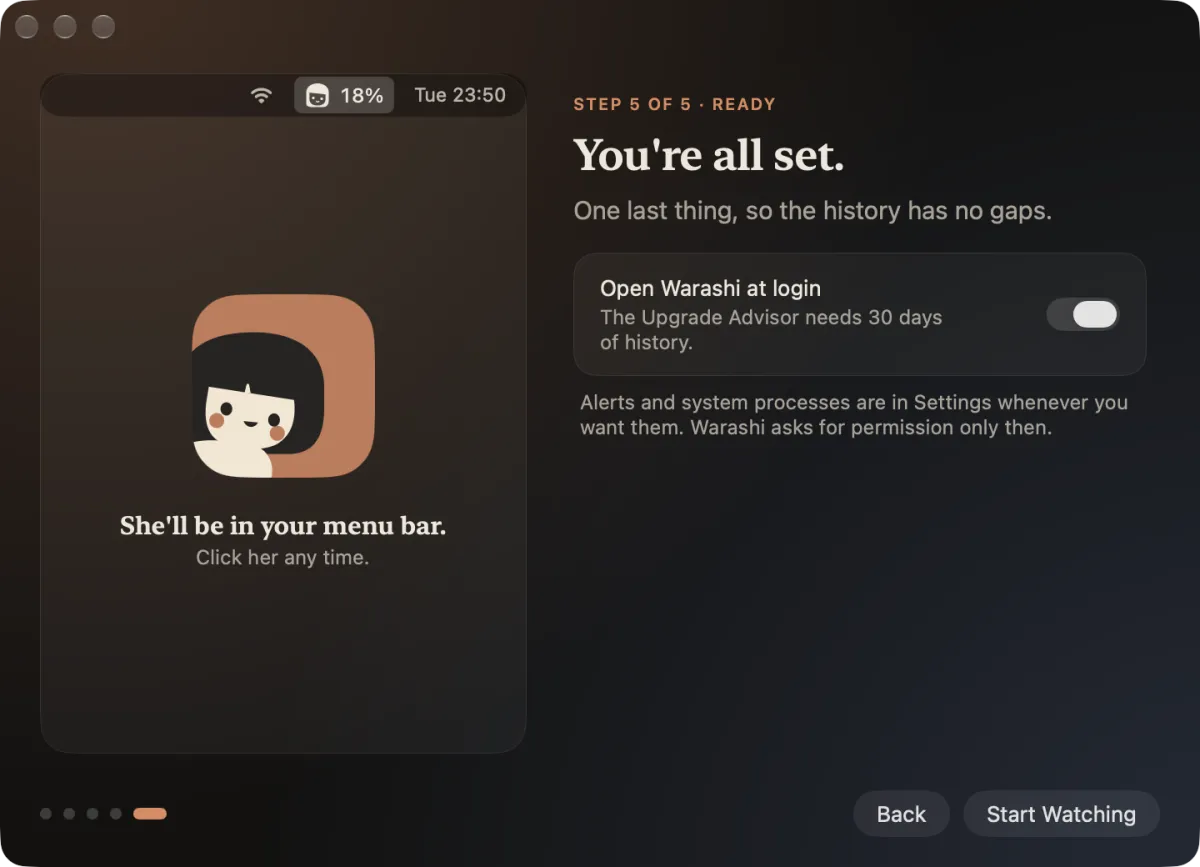
Apa yang menyala, dibaca langsung, dengan tempat mengubah masing-masing, dan Izin: masing-masing menyala, atau tidak sekarang, dengan apa yang dibukanya. Tautan ke Bantuan, Pertanyaan dan Panduan, pintasan yang layak diketahui, lalu Mulai Pakai Warashi.
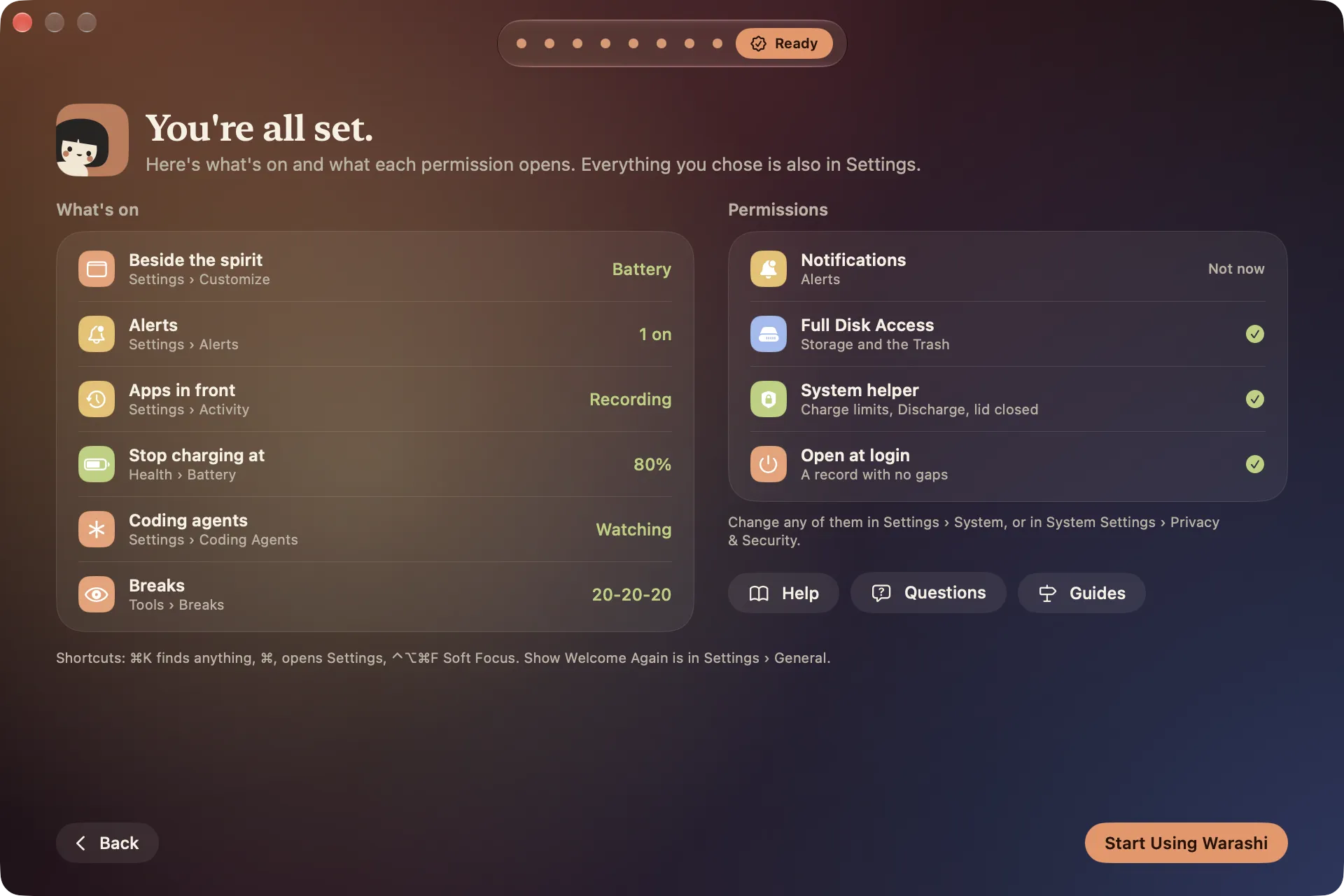
Siap.
Jika ada yang tidak beres
- Mengklik si roh kecil atau mengarahkan ke takik tidak berefek: pastikan item Warashi terlihat di bar menu Anda, dan sekilas takik menyala.
- Kirim Tes tidak menampilkan apa-apa: izinkan Warashi di Pengaturan Sistem › Notifikasi.
- Akses Disk Penuh masih tertulis Perlu: matikan lalu nyalakan Warashi di daftar, lalu tekan Buka Ulang.
- Pembantu Sistem menunggu: buka Pengaturan Sistem › Umum › Item Masuk dan nyalakan Warashi di bawah Izinkan di Latar Belakang.
- Tur tidak muncul: buka Warashi dari Aplikasi, lalu Pengaturan › Umum › Tampilkan Sambutan Lagi.
Selengkapnya di Pemecahan Masalah, atau kirim email ke adam@warashi.app.