 Warashi
La primera vez que se abre Warashi, un breve recorrido te lo enseña. Todos los capítulos tienen la misma forma, así que la aprendes una vez: la función, en directo, a la izquierda; a la derecha, lo que hace, lo único que probar con el ajuste real y, abajo, el permiso que necesita, con el porqué y un solo botón. Un capítulo que no necesita nada lo dice. Los puntos de arriba son los capítulos: haz clic en cualquiera, o usa ← y →. Lleva unos dos minutos y puedes saltarte lo que quieras: cada opción también está en Ajustes.
- Bienvenida
Qué es Warashi, y tres promesas: tu historial se queda en este Mac, solo pide algo cuando una función lo necesita y no hay cuenta. Las estadísticas de uso anónimas ayudan a mejorar Warashi; nunca incluyen tus apps, archivos ni historial. Haz clic en Enséñamelo.
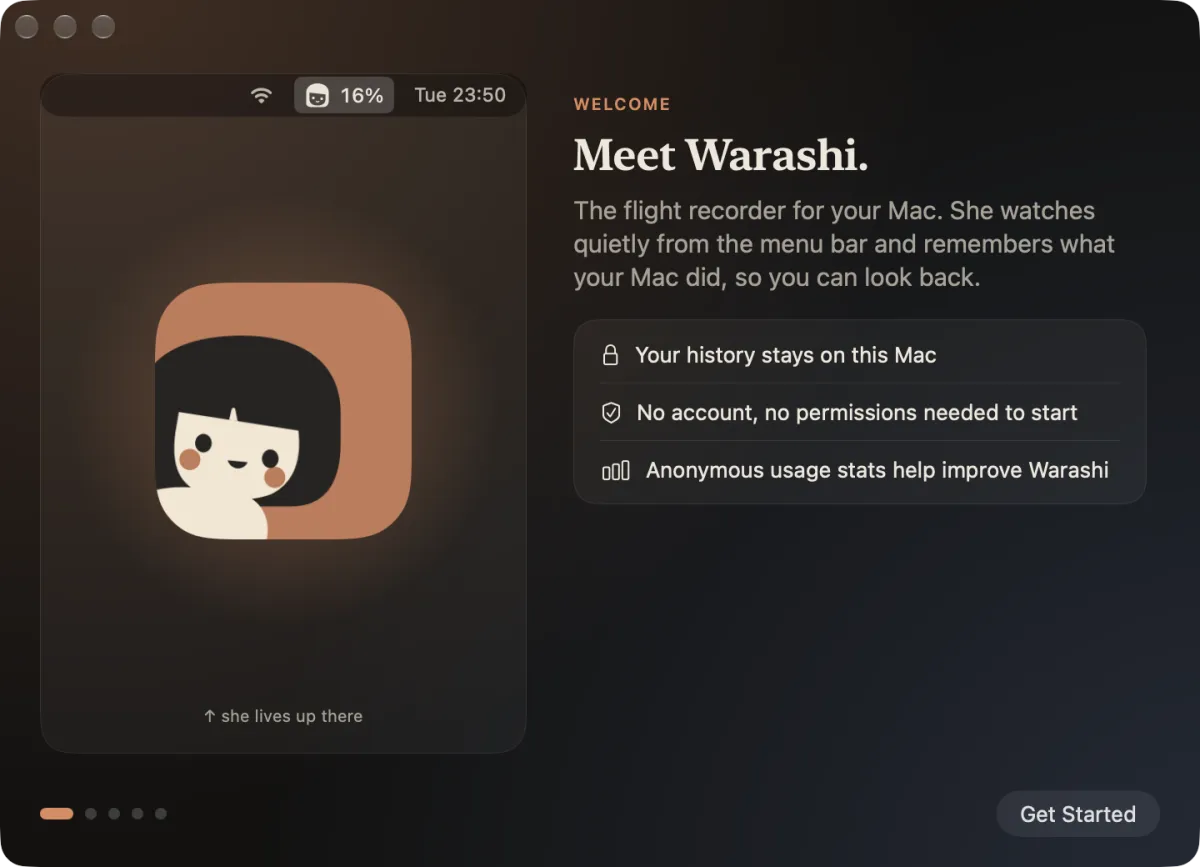
Bienvenida. - Barra de menús
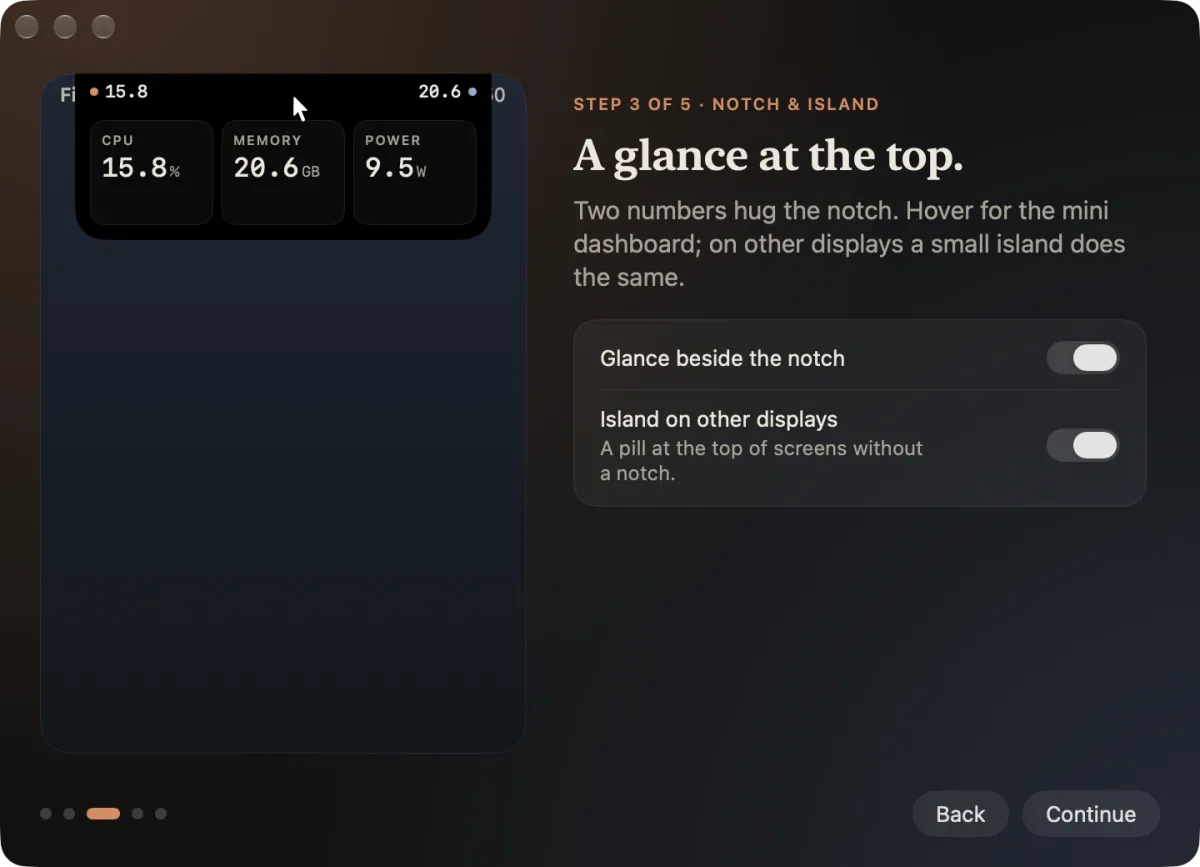
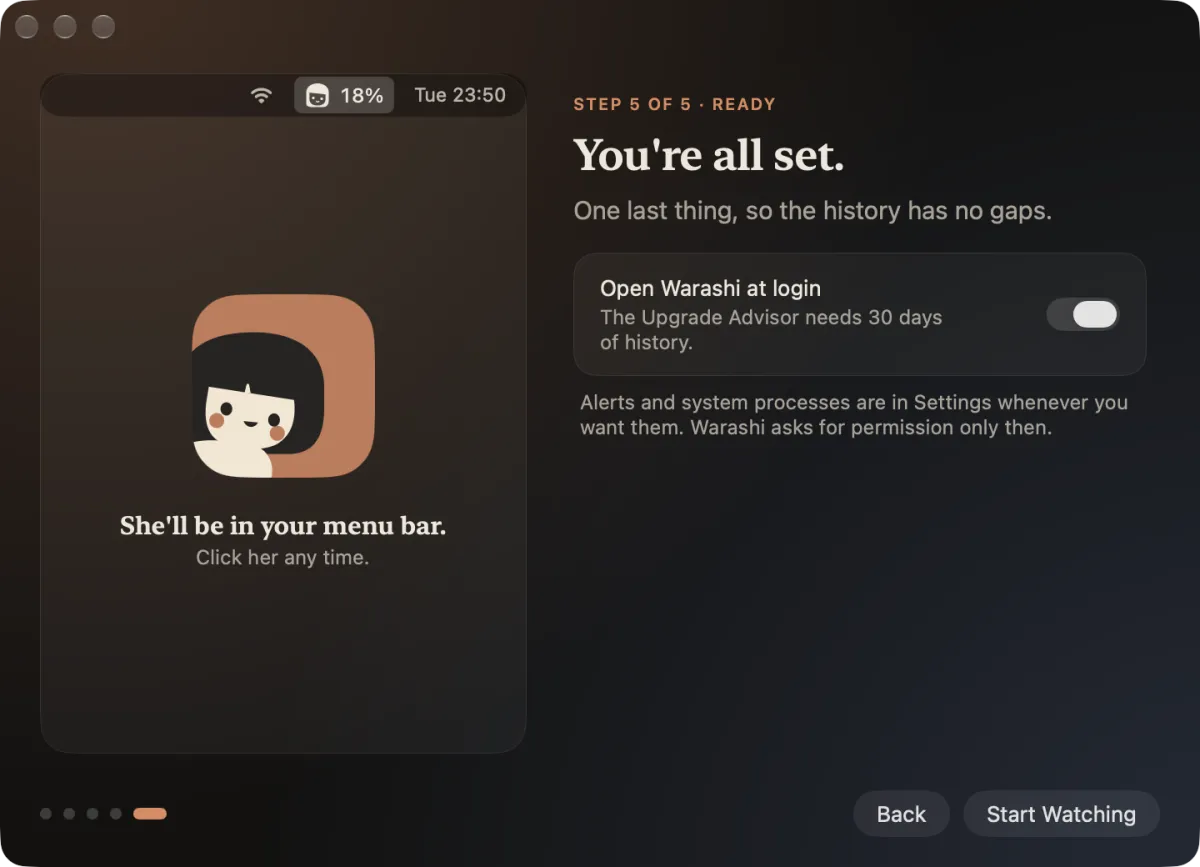
Elige qué va junto al espíritu: un número, o tu batería dibujada a su nivel. Luego haz clic en el espíritu de tu barra de menús y señala la muesca: cada paso se marca cuando lo haces. Permiso: Abrir al iniciar sesión, para que el registro no tenga huecos.
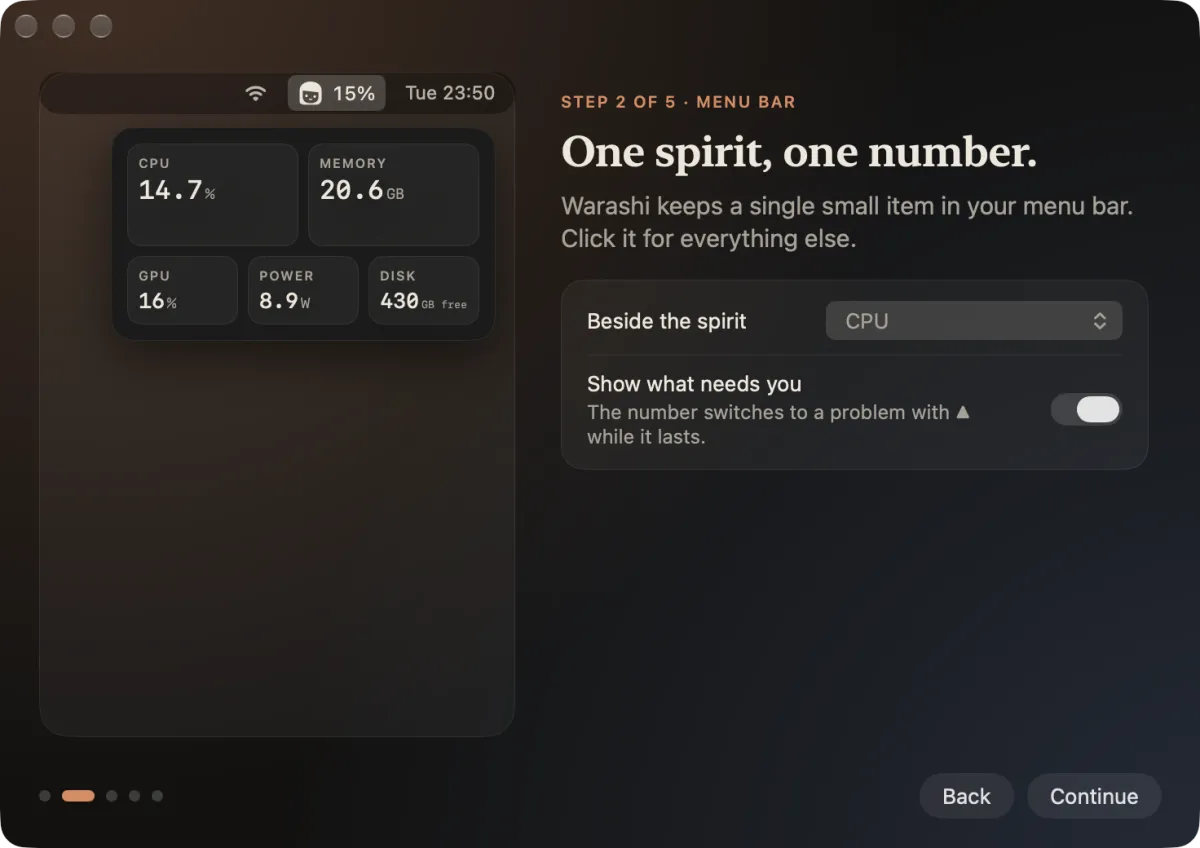
La barra de menús y Abrir al iniciar sesión. - Historial
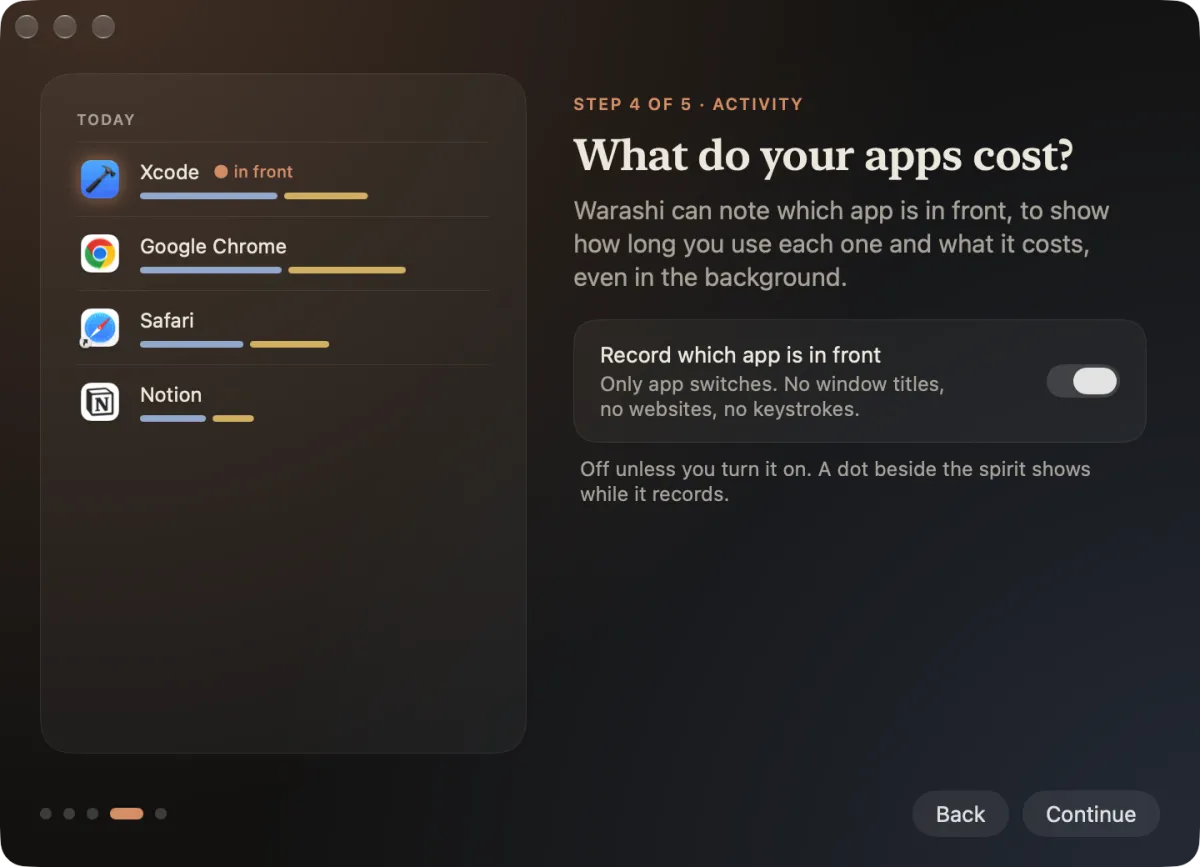
Un día de ejemplo en el Diario de a bordo y cómo hacer clic en cualquier momento del Historial. Activa Registrar qué app está en primer plano para ver cuánto tiempo usas cada app. No necesita permisos: solo qué app está delante, nunca grabación de pantalla, títulos de ventanas, sitios web ni pulsaciones de teclas.
Historial. - Alertas
Tres alertas sugeridas. Permiso: Notificaciones. Activa una alerta, o pulsa Permitir, y macOS pregunta una vez; después Enviar una prueba muestra cómo se ve una alerta. Si las notificaciones están desactivadas para Warashi, el capítulo indica dónde activarlas.
Alertas y notificaciones. - Almacenamiento
Todo tu disco en un solo anillo, y la Papelera. Permiso: Acceso total al disco, para todo tu disco, el tamaño de la Papelera y vaciarla, y cuándo se hizo la última copia de Time Machine; solo nombres, tamaños y fechas. macOS no tiene un botón para esto: pulsa Abrir Ajustes y activa Warashi en la lista, o arrastra el icono hasta ella. El capítulo lo detecta en cuanto se activa; si macOS lo aplica solo cuando Warashi se vuelve a abrir, pulsa Volver a abrir y el recorrido regresa aquí. Consulta Almacenamiento.
Almacenamiento y Acceso total al disco. - Batería
Solo en Mac con batería. El indicador de batería con tu límite marcado y el control real: activa Detener la carga en. Permiso: el asistente del sistema, para límites por debajo del 80 %, la descarga con el cargador conectado, mantener el Mac despierto con la tapa cerrada y los procesos propios de macOS en Apps. Pulsa Activar y luego activa Warashi en Ajustes del Sistema › General › Ítems de inicio de sesión. Consulta Batería y límite de carga.
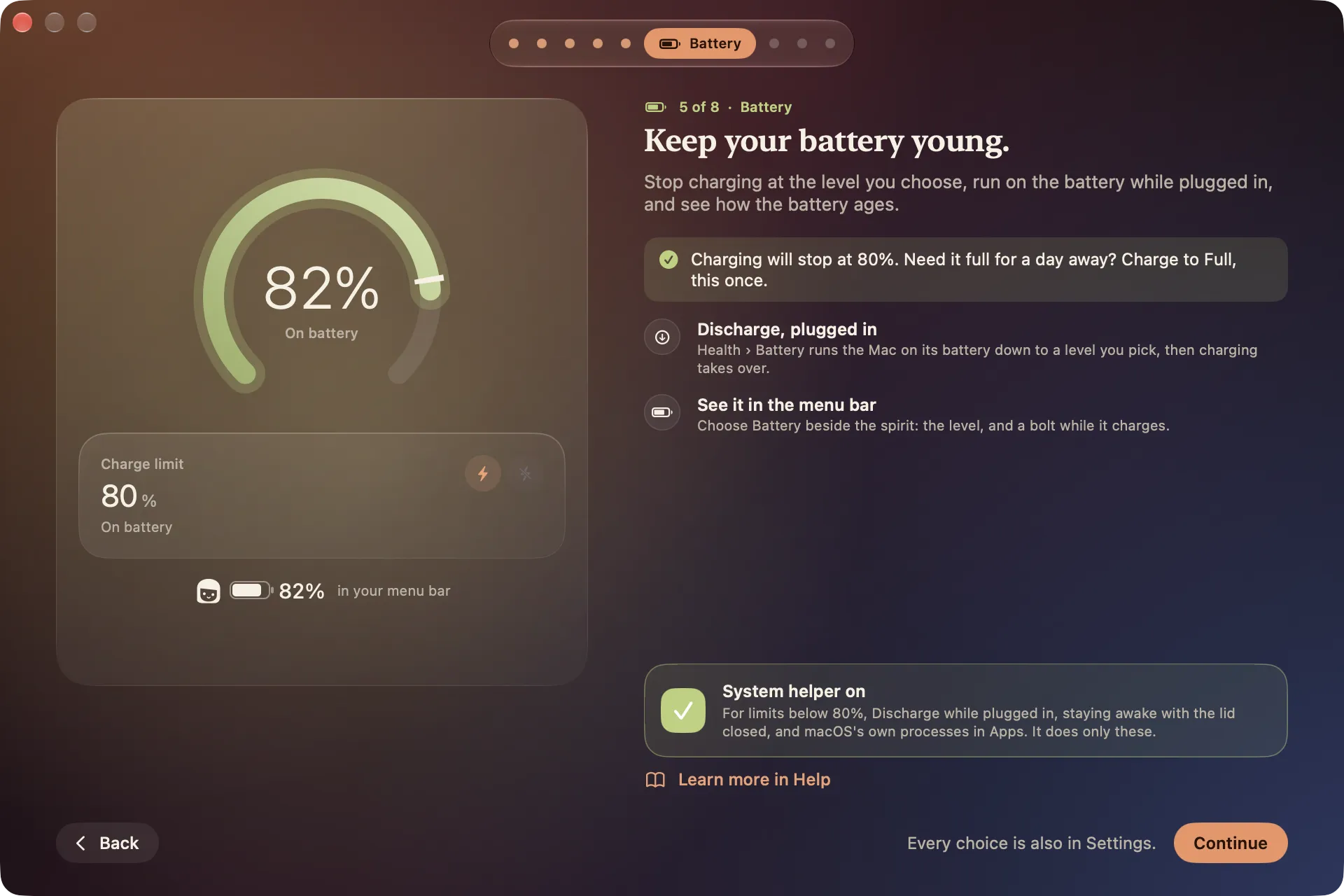
Batería y asistente del sistema. - Agentes
Solo si usas Claude Code, Codex o Cursor. Activa la vigilancia, el aviso cuando un agente te necesita y Mantener activo mientras uno trabaja. Permiso: el inicio de sesión de Claude Code, solo para mostrar el límite de uso de Claude: macOS pregunta una vez si Warashi puede leerlo; elige Permitir siempre. Consulta Agentes de código.
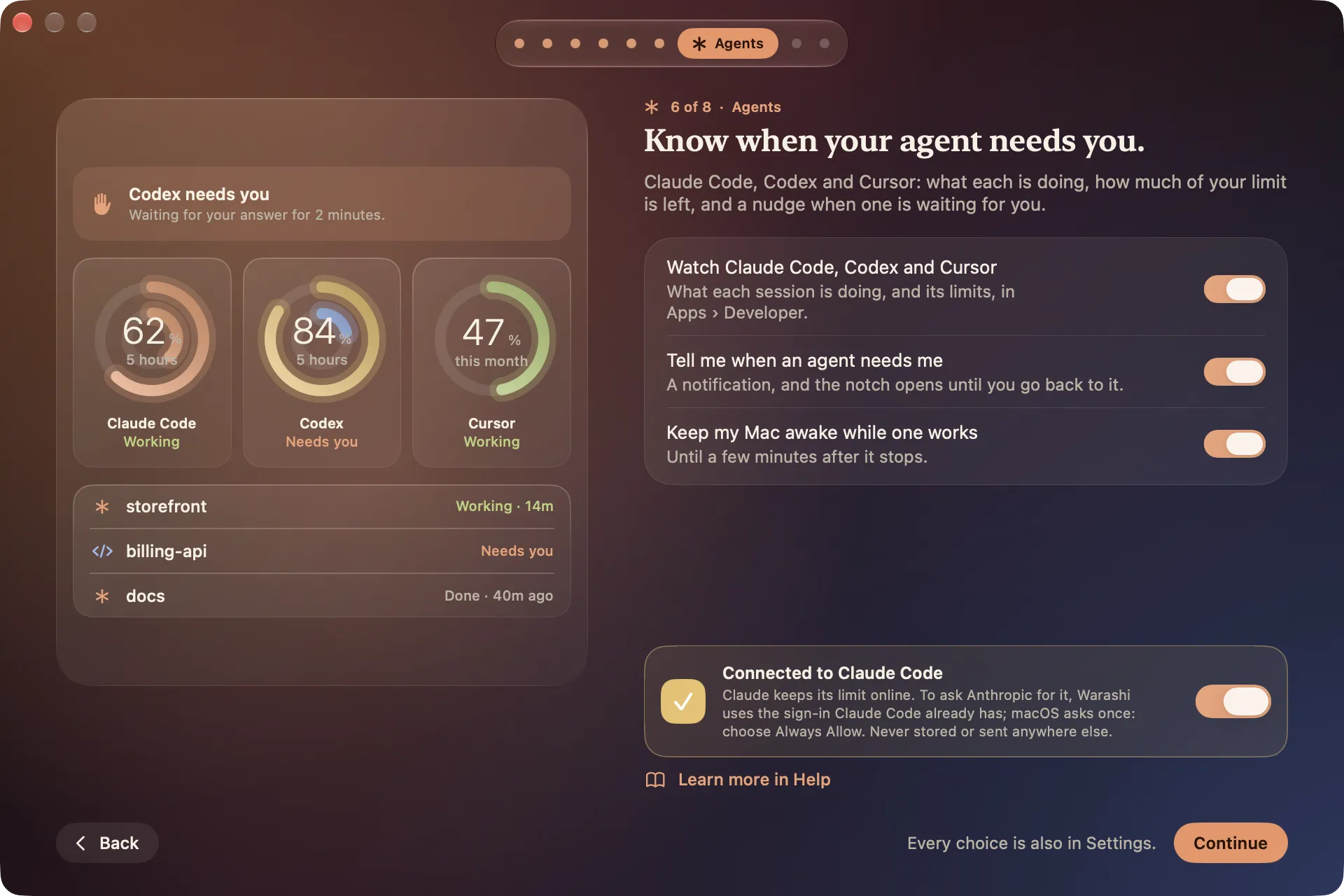
Agentes de código y el inicio de sesión de Claude Code. - Pausas
Pausas, Desenfoque de fondo (⌃⌥⌘F) y Mantener activo durante una hora, cada uno a un interruptor o un botón de distancia. Probar una pausa y Ver Siéntate erguido muestran lo real. No necesita permisos: las pausas solo comprueban si tu micrófono o tu cámara están en uso, y el Desenfoque de fondo nunca ve tu pantalla.
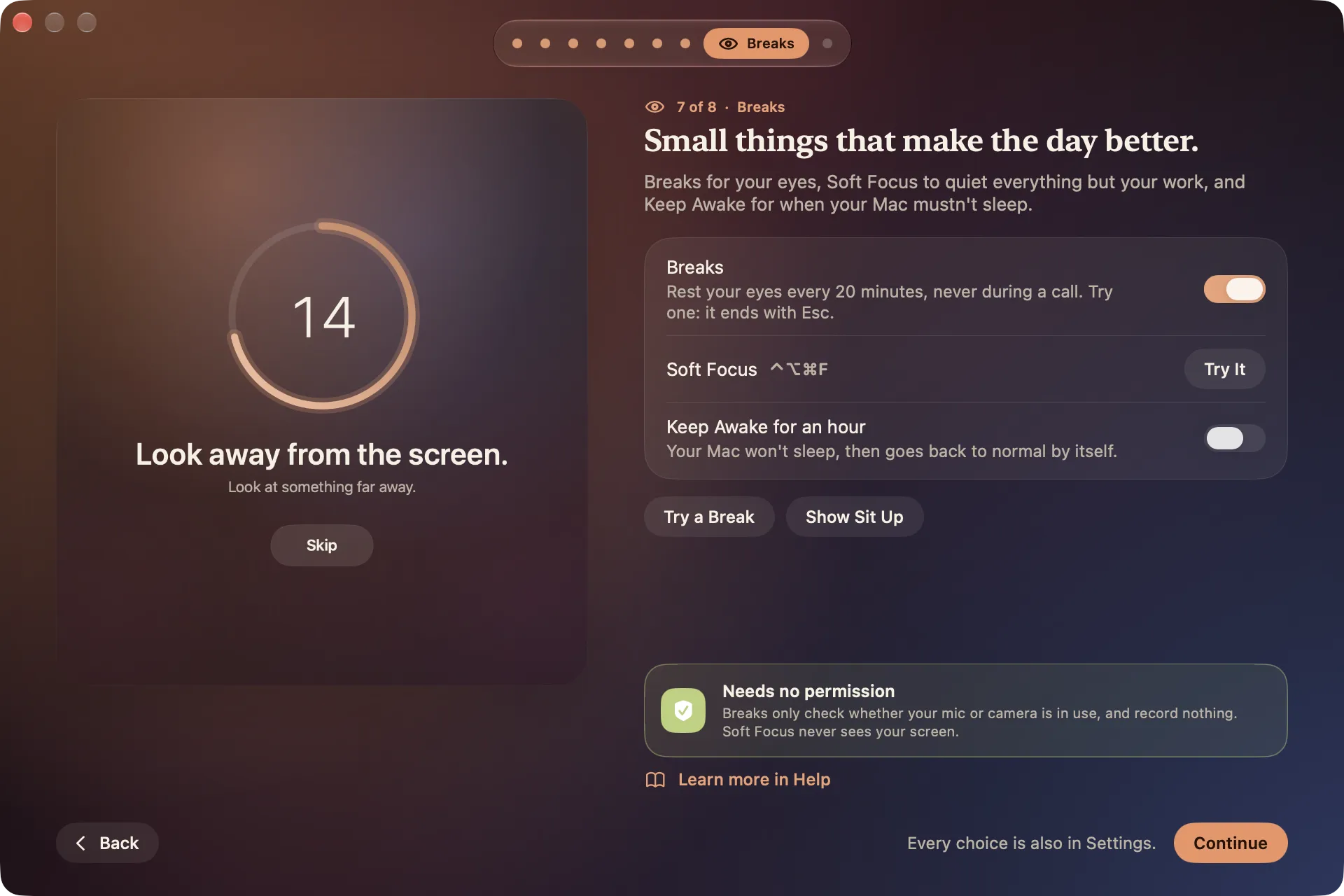
Pausas, Desenfoque de fondo y Mantener activo. - Listo
Lo que está activado, en directo, con el lugar donde cambiar cada cosa, y Permisos: cada uno activado, o para más tarde, con lo que abre. Enlaces a la Ayuda, las Preguntas y las Guías, los atajos que conviene conocer y, al final, Empezar a usar Warashi.
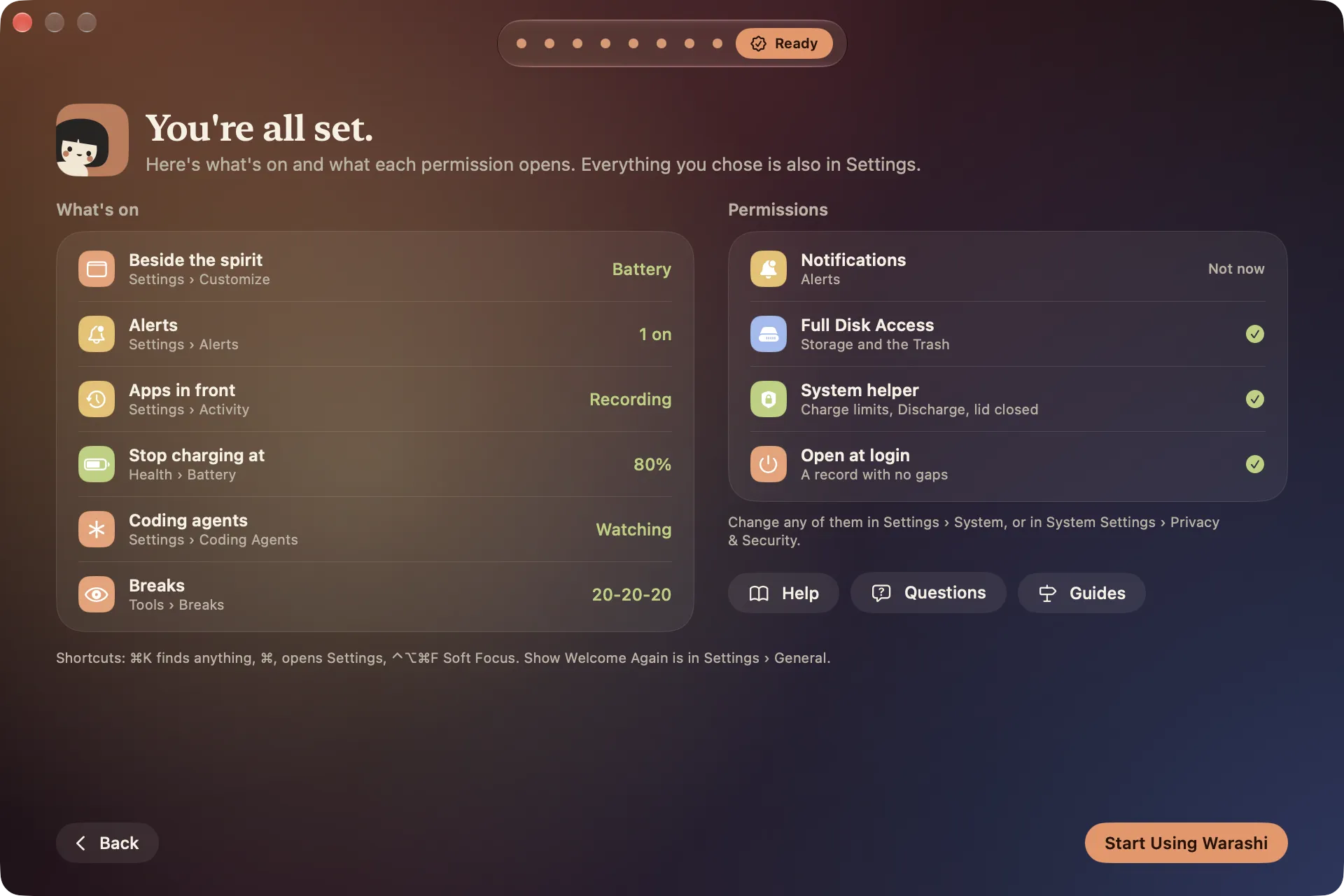
Listo.
Si algo no funciona
- Hacer clic en el espíritu o señalar la muesca no se marca: comprueba que el icono de Warashi esté visible en tu barra de menús y que la vista junto a la muesca esté activada.
- Enviar una prueba no muestra nada: permite Warashi en Ajustes del Sistema › Notificaciones.
- Acceso total al disco sigue diciendo «Necesita»: desactiva y vuelve a activar Warashi en la lista y pulsa Volver a abrir.
- El asistente del sistema espera: abre Ajustes del Sistema › General › Ítems de inicio de sesión y activa Warashi en Permitir en segundo plano.
- El recorrido no ha aparecido: abre Warashi desde Aplicaciones y luego Ajustes › General › Volver a mostrar la bienvenida.
Más en Solución de problemas, o escribe a adam@warashi.app.