 Warashi
を初めて開くと、短いツアーがひととおり案内します。どの章も同じ形なので、一度で覚えられます。左にその機能がリアルタイムで表示され、右には、機能の説明、実際の設定で試せること、そして下に必要な許可とその理由、ボタンが1つ並びます。何も必要としない章は、そう書いてあります。上のドットが各章で、クリックするか←と→で移動できます。所要時間は2分ほどで、どこでもスキップできます。選択はすべて設定からも変更できます。
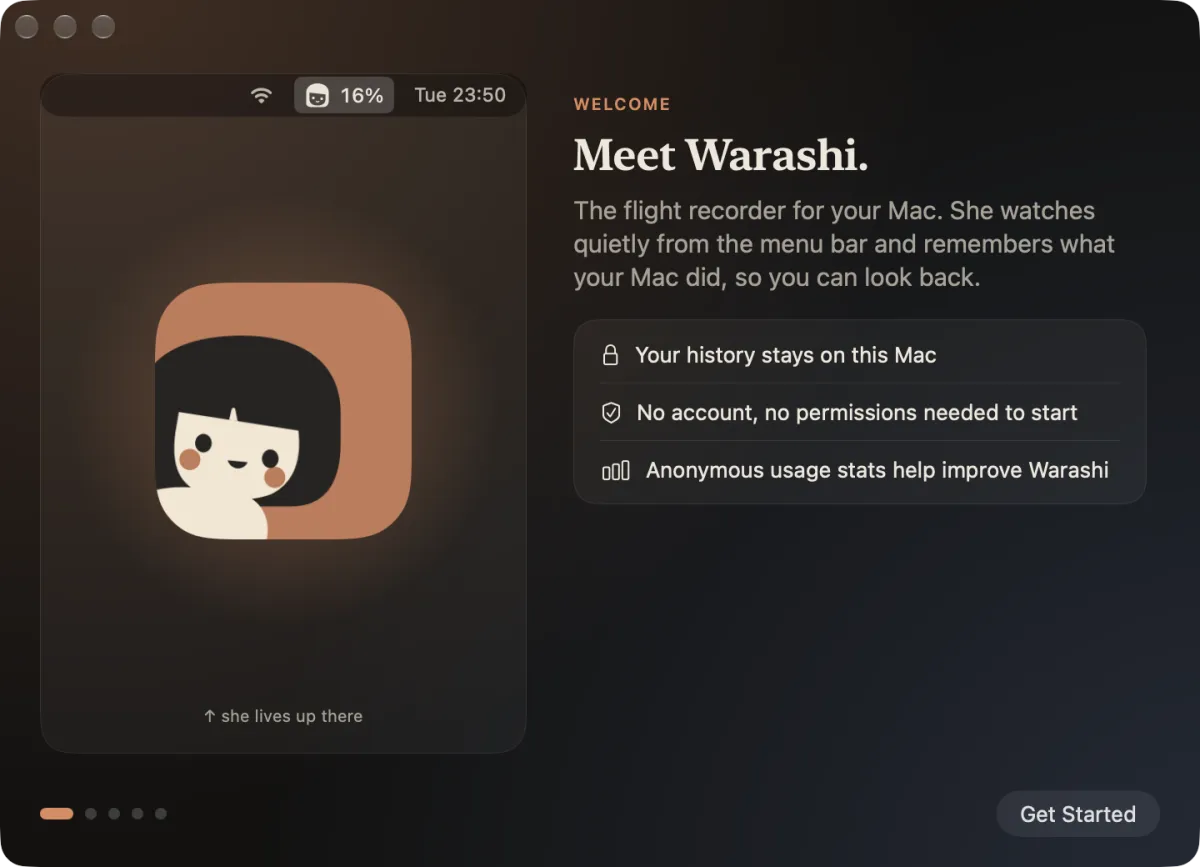
- ようこそ
Warashiの紹介と3つの約束: 履歴はこのMacの中だけに残る、機能に必要なときだけ許可をお願いする、アカウントは不要。匿名の利用統計はWarashiの改善に役立てられ、アプリ、ファイル、履歴は決して含まれません。案内してもらうをクリックしてください。
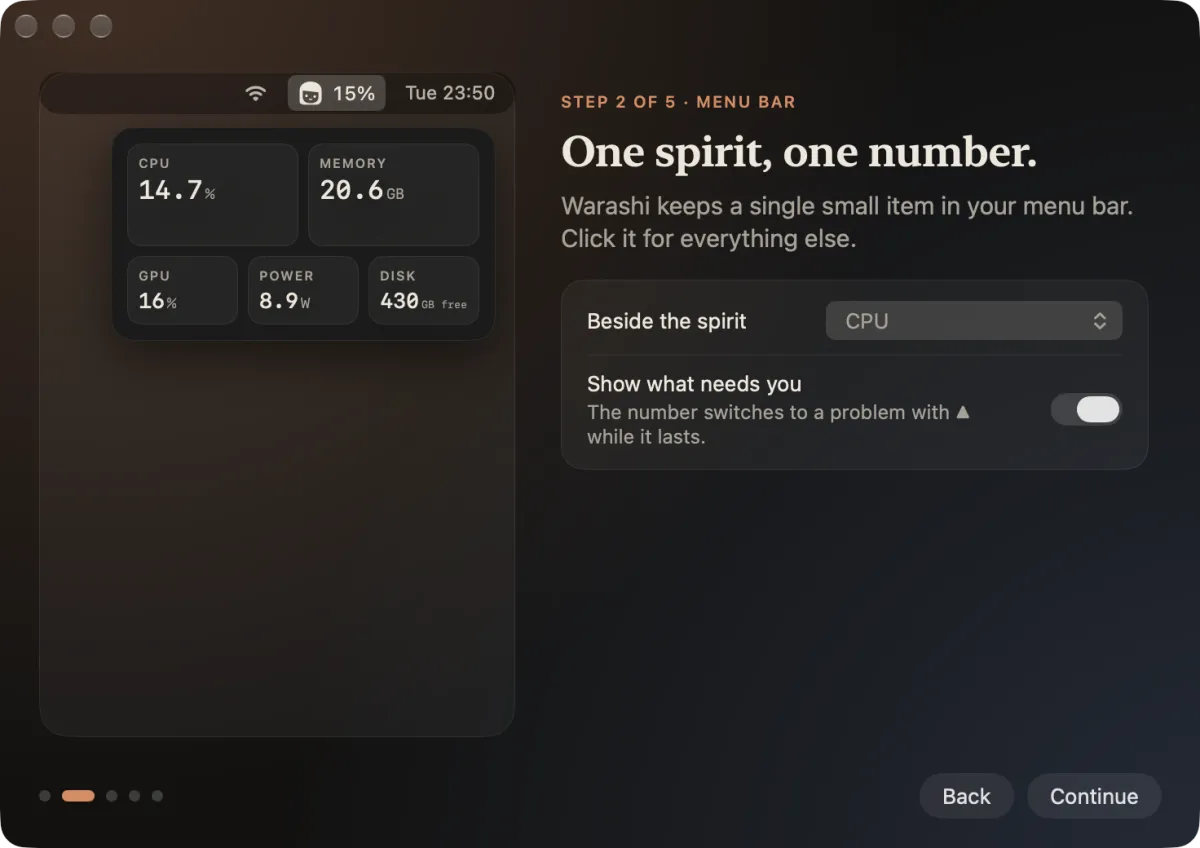
ようこそ。 - メニューバー
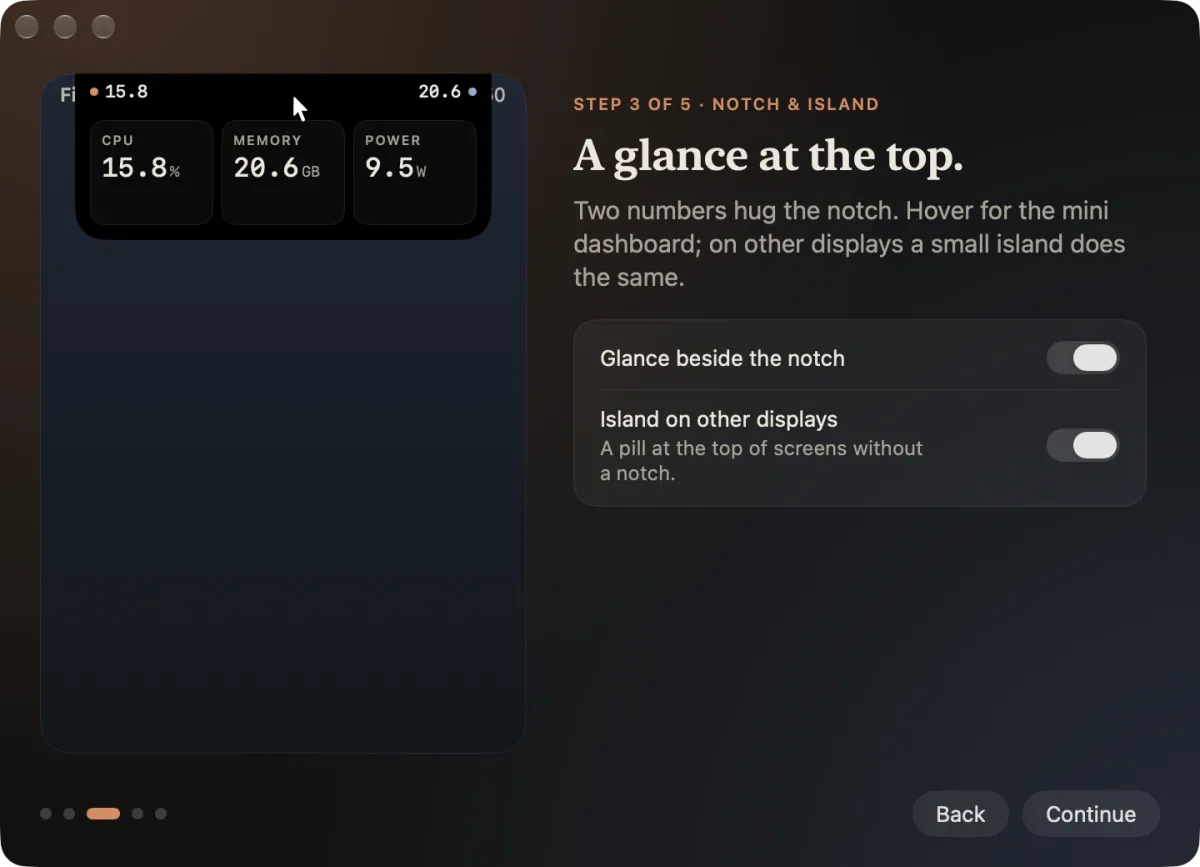
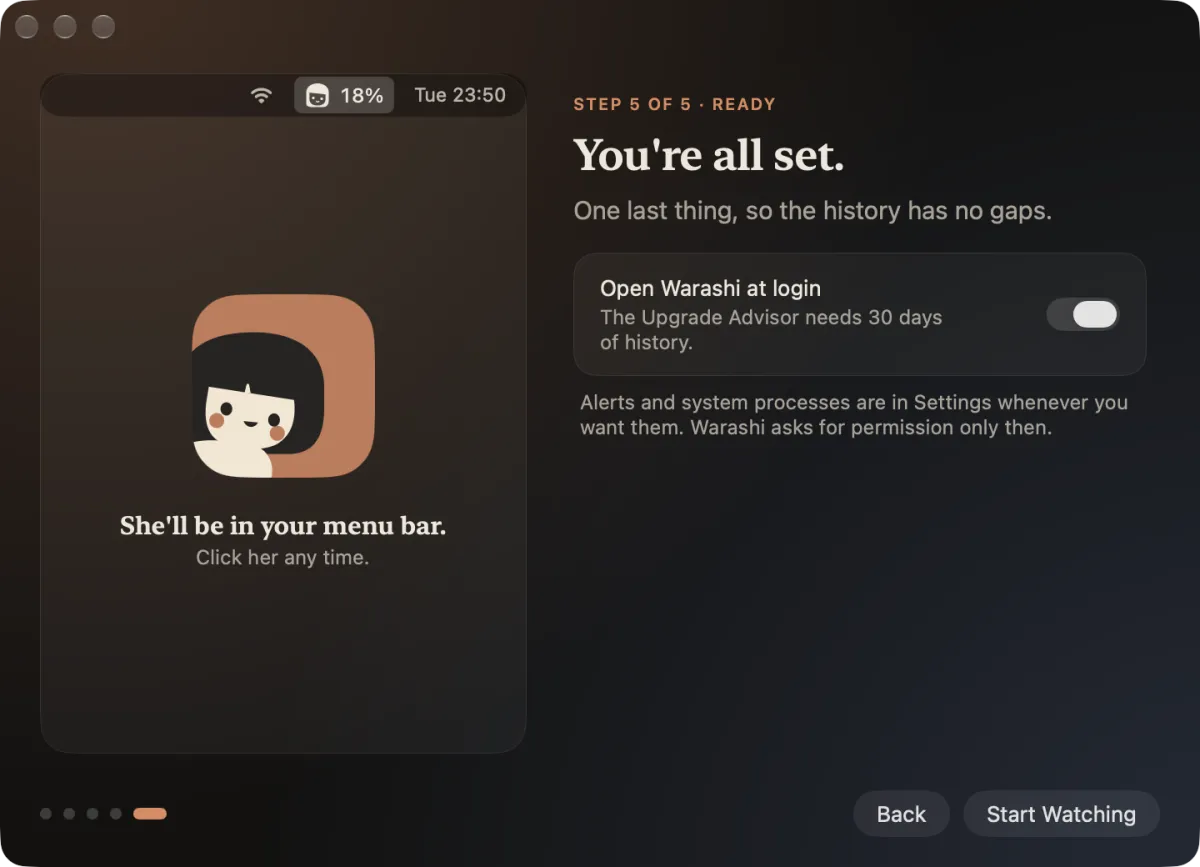
わらしの横に表示するものを選びます。数値でも、残量に合わせて描かれるバッテリーでも選べます。次にメニューバーのわらしをクリックし、ノッチを指してみてください。操作するたびにチェックが付きます。許可: ログイン時に開く。記録に抜けが出ないようにするためです。
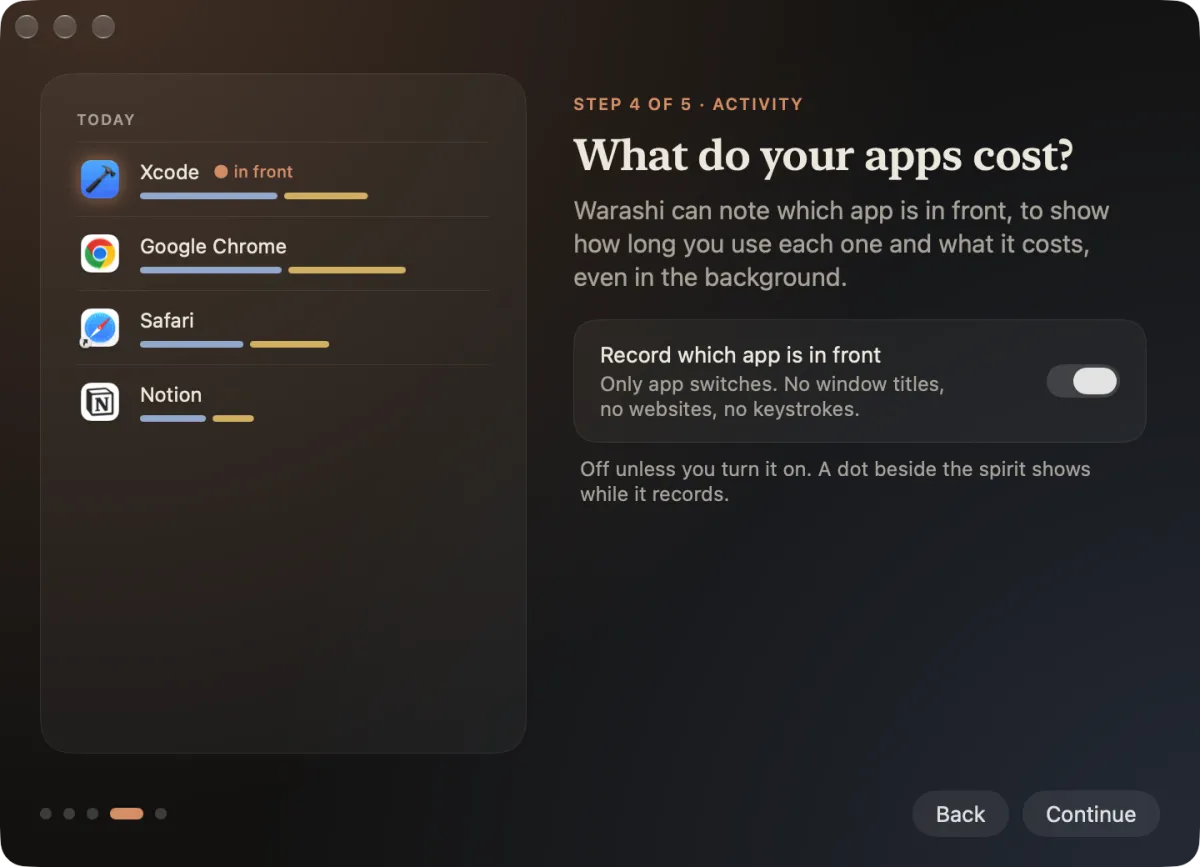
メニューバーとログイン時に開く。 - 履歴
フライトログの1日の例と、履歴で好きな時点をクリックする方法。最前面のアプリを記録をオンにすると、各アプリを使った時間がわかります。許可は不要: 記録するのは最前面のアプリだけで、画面収録、ウインドウのタイトル、Webサイト、キー入力は一切扱いません。
履歴。 - アラート
おすすめのアラートが3つ。許可: 通知。アラートをオンにするか許可を押すと、macOSが一度だけ尋ねます。そのあとテストを送るで、アラートがどう見えるか確認できます。Warashiの通知がオフの場合は、オンにする場所を章で案内します。
アラートと通知。 - ストレージ
ディスク全体を1つのリングで表示し、ゴミ箱も確認できます。許可: フルディスクアクセスは、ディスク全体、ゴミ箱のサイズと空にする操作、Time Machineの最後のバックアップ日時のために必要で、読み取るのは名前、サイズ、日付だけです。macOSにはそのためのボタンがありません。設定を開くを押してリストでWarashiをオンにするか、アイコンをドラッグして追加してください。オンにした瞬間に章が気づきます。macOSがWarashiを開き直したあとでしか反映しない場合は、開き直すを押すと、ツアーはここに戻ります。ストレージもご覧ください。
ストレージとフルディスクアクセス。 - バッテリー
バッテリー搭載のMacのみ。上限を示したバッテリーのダイヤルと実際の操作で、充電の上限をオンにします。許可: システムヘルパーは、80%未満の上限、電源接続中の放電、蓋を閉じたままのスリープ防止、アプリ内のmacOS自身のプロセス表示に必要です。オンにするを押し、システム設定 › 一般 › ログイン項目でWarashiをオンにしてください。バッテリーと充電の上限もご覧ください。
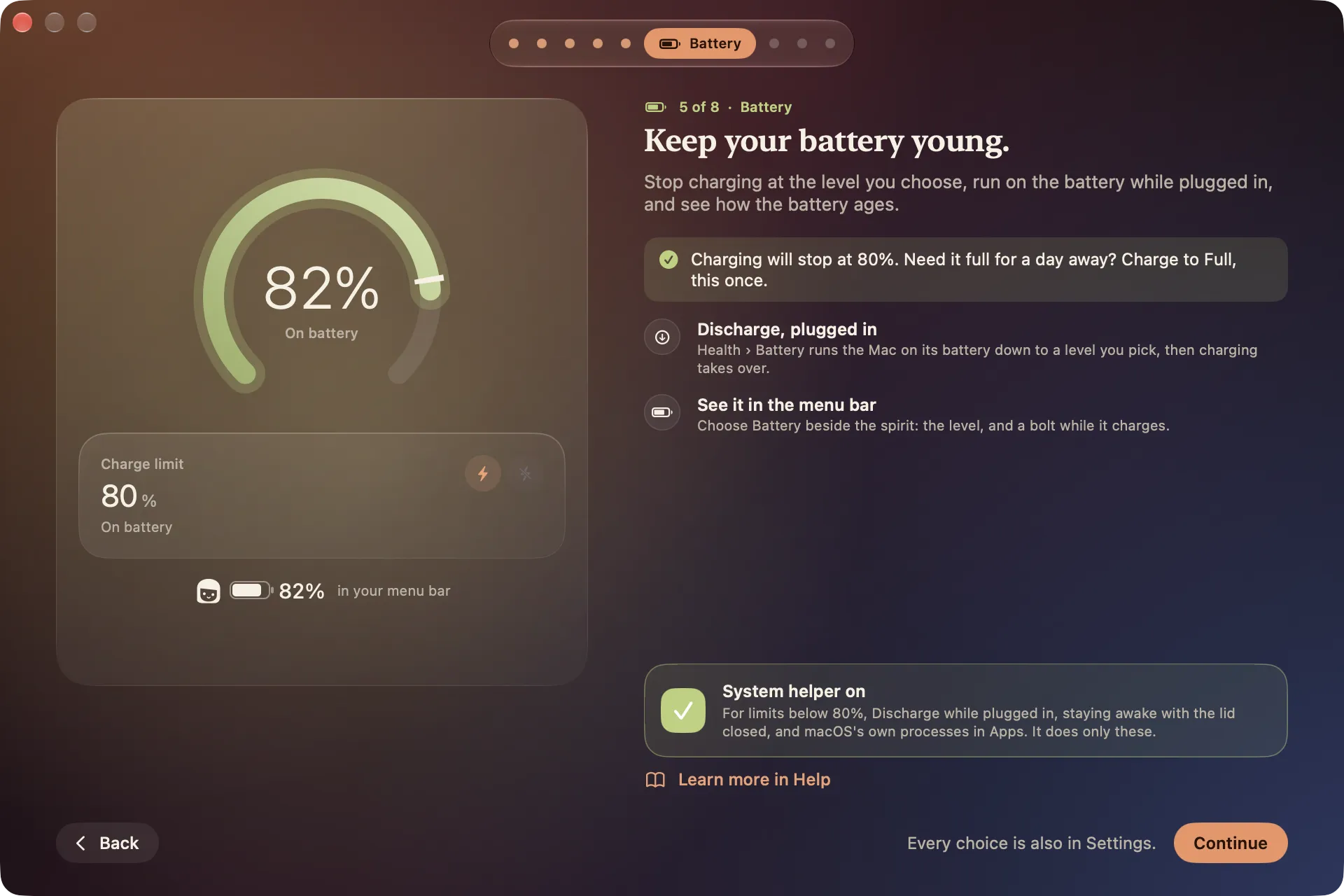
バッテリーとシステムヘルパー。 - エージェント
Claude Code、Codex、Cursorを使っている場合のみ。監視、エージェントがあなたを必要とするときの通知、作業中のスリープさせないをオンにできます。許可: Claude Codeのサインインは、Claudeの使用上限を表示するためだけのもので、Warashiが読み取ってよいかをmacOSが一度だけ尋ねます。常に許可を選んでください。コーディングエージェントもご覧ください。
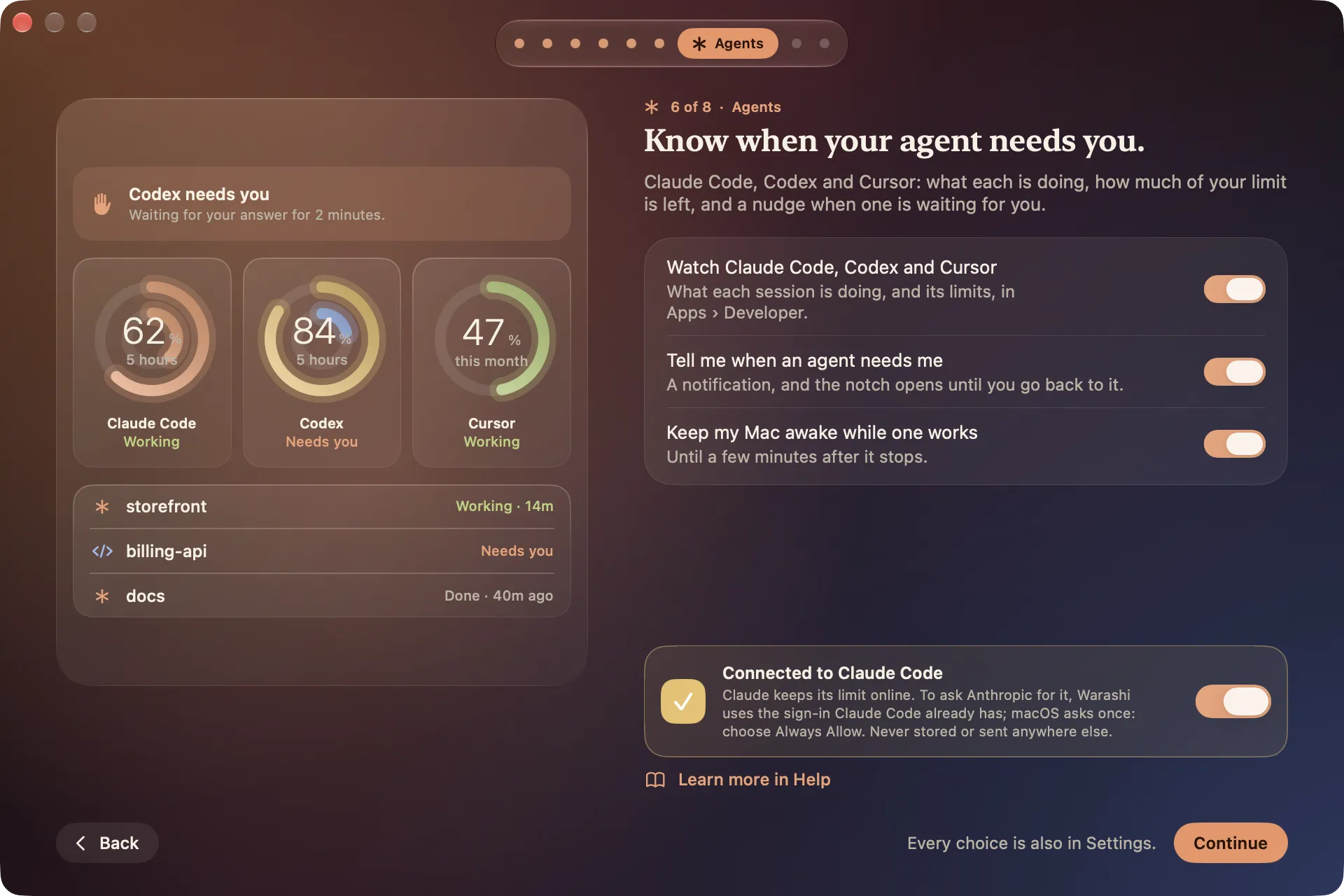
コーディングエージェントとClaude Codeのサインイン。 - 休憩
休憩、背景ぼかし(⌃⌥⌘F)、1時間のスリープさせないは、どれもスイッチかボタン1つで使えます。休憩を試すと姿勢を正すを表示で実際の画面を確認できます。許可は不要: 休憩はマイクやカメラが使用中かどうかを確認するだけで、背景ぼかしが画面を見ることはありません。
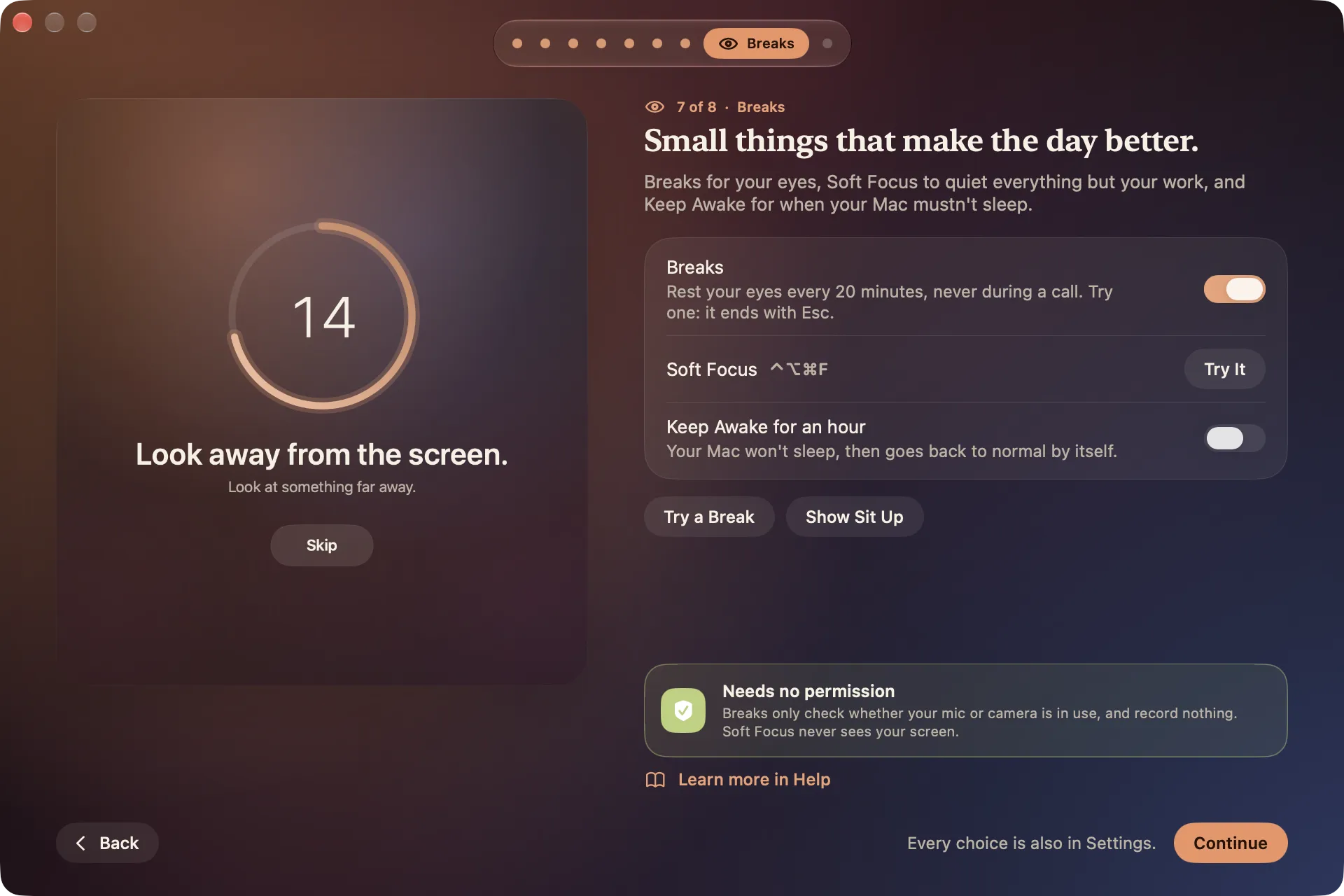
休憩、背景ぼかし、スリープさせない。 - 準備完了
オンになっているものをリアルタイムで表示し、それぞれの変更場所も案内します。アクセス許可では、オンにしたもの、あとにしたもの、開く画面を確認できます。ヘルプ、質問とガイド、知っておきたいショートカットへのリンクのあと、Warashiを使い始めるで完了です。
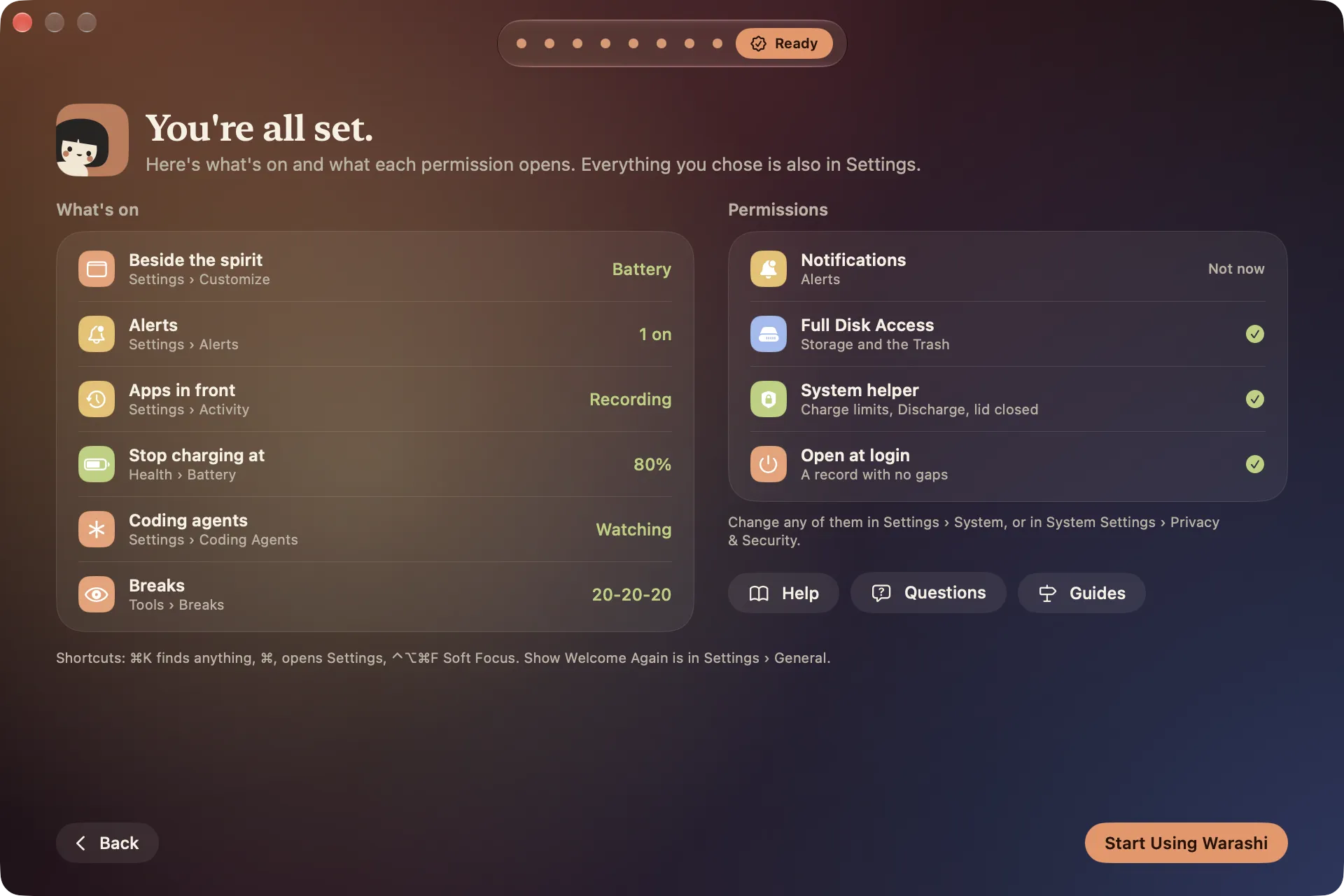
準備完了。
うまくいかないときは
- わらしをクリックしても、ノッチを指しても完了にならないとき: Warashiの項目がメニューバーに表示されていること、ノッチの横の表示がオンになっていることを確認してください。
- テストを送るで何も表示されない:システム設定 › 通知 で Warashi を許可してください。
- フルディスクアクセスがまだ「必要」のままのとき: リストでWarashiをいったんオフにしてからオンにし、開き直すを押してください。
- システムヘルパーが待機中のとき: システム設定 › 一般 › ログイン項目を開き、「バックグラウンドで許可」でWarashiをオンにしてください。
- ツアーが表示されなかった: アプリケーションからWarashiを開き、設定 › 一般 › ようこそ画面をもう一度表示を選んでください。
詳しくはトラブルシューティングをご覧いただくか、adam@warashi.appまでメールでお問い合わせください。