 Warashi
De eerste keer dat Warashi opent, loodst een korte rondleiding je erdoorheen. Elk hoofdstuk heeft dezelfde vorm, dus je leert het één keer: links het onderdeel, live; rechts wat het doet, het ene ding om te proberen met de echte instelling, en onderaan de toestemming die het nodig heeft, met waarom en één knop. Een hoofdstuk dat niets nodig heeft, zegt dat. De stippen bovenaan zijn de hoofdstukken: klik op een ervan, of gebruik ← en →. Het duurt ongeveer twee minuten en je kunt alles overslaan: elke keuze staat ook in Instellingen.
- Welkom
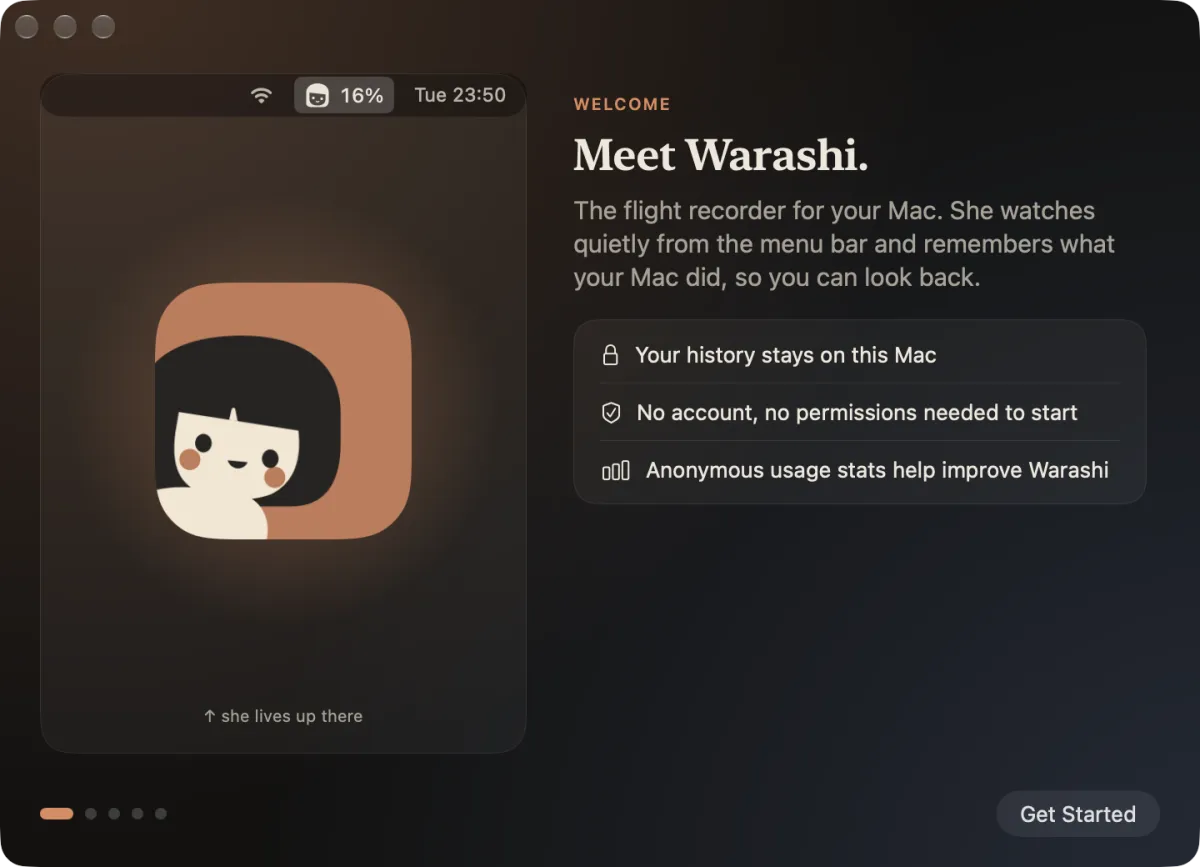
Wat Warashi is, en drie beloften: je geschiedenis blijft op deze Mac, het vraagt alleen iets als een functie het nodig heeft, en er is geen account. Anonieme gebruiksstatistieken helpen Warashi te verbeteren; nooit je apps, bestanden of geschiedenis. Klik op Laat me rondkijken.
Welkom. - Menubalk
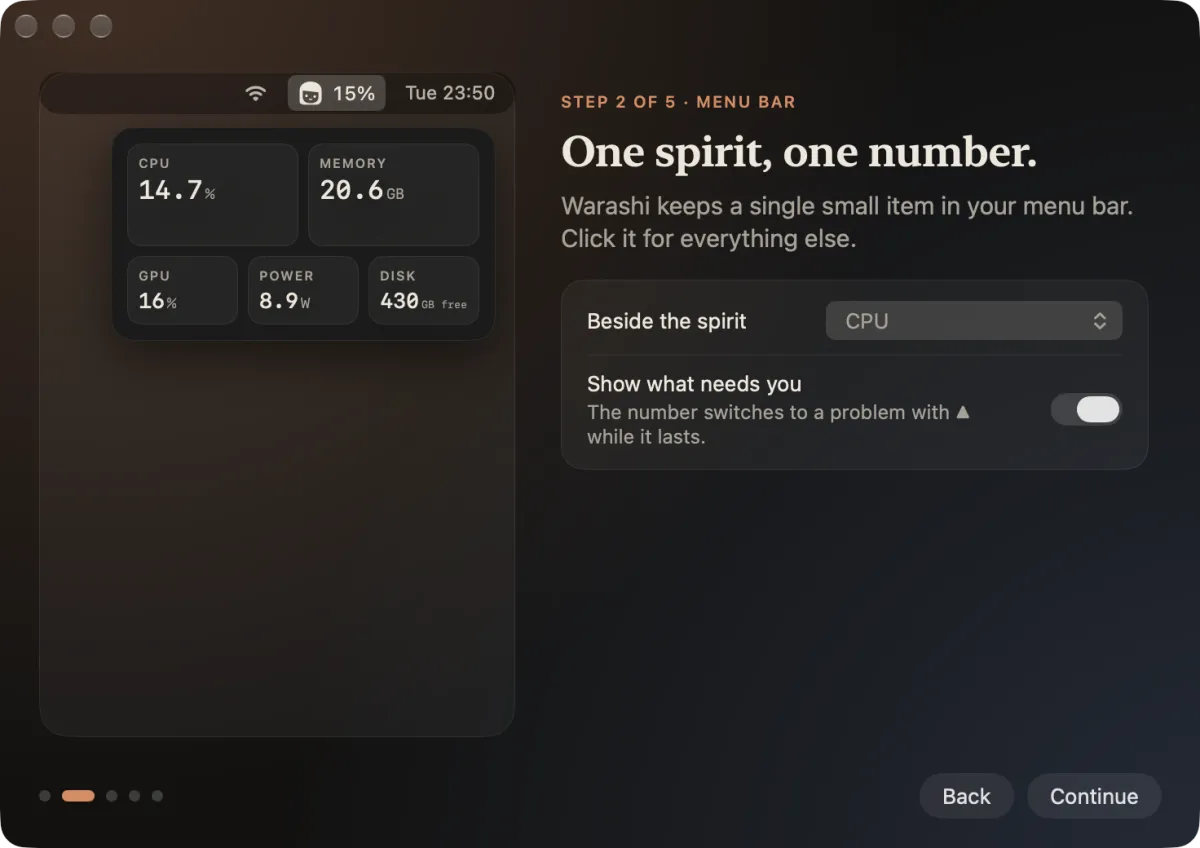
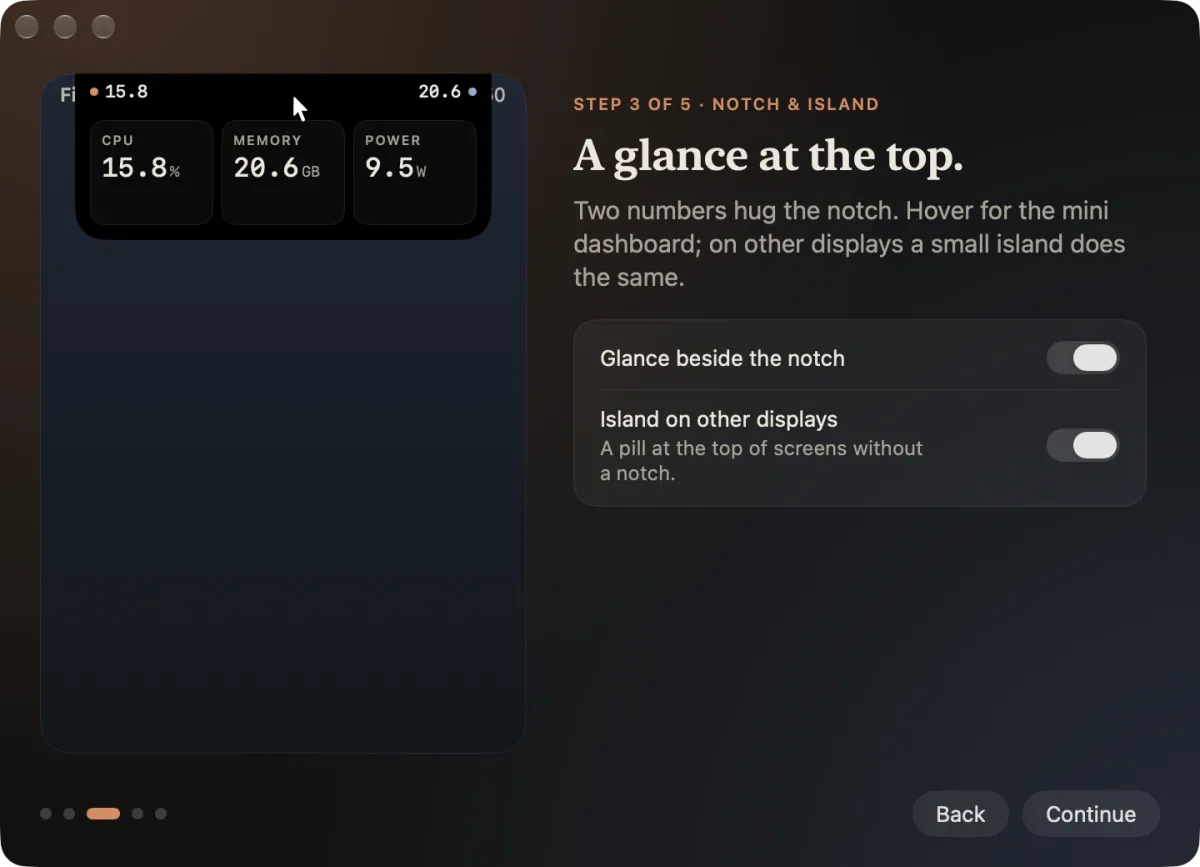
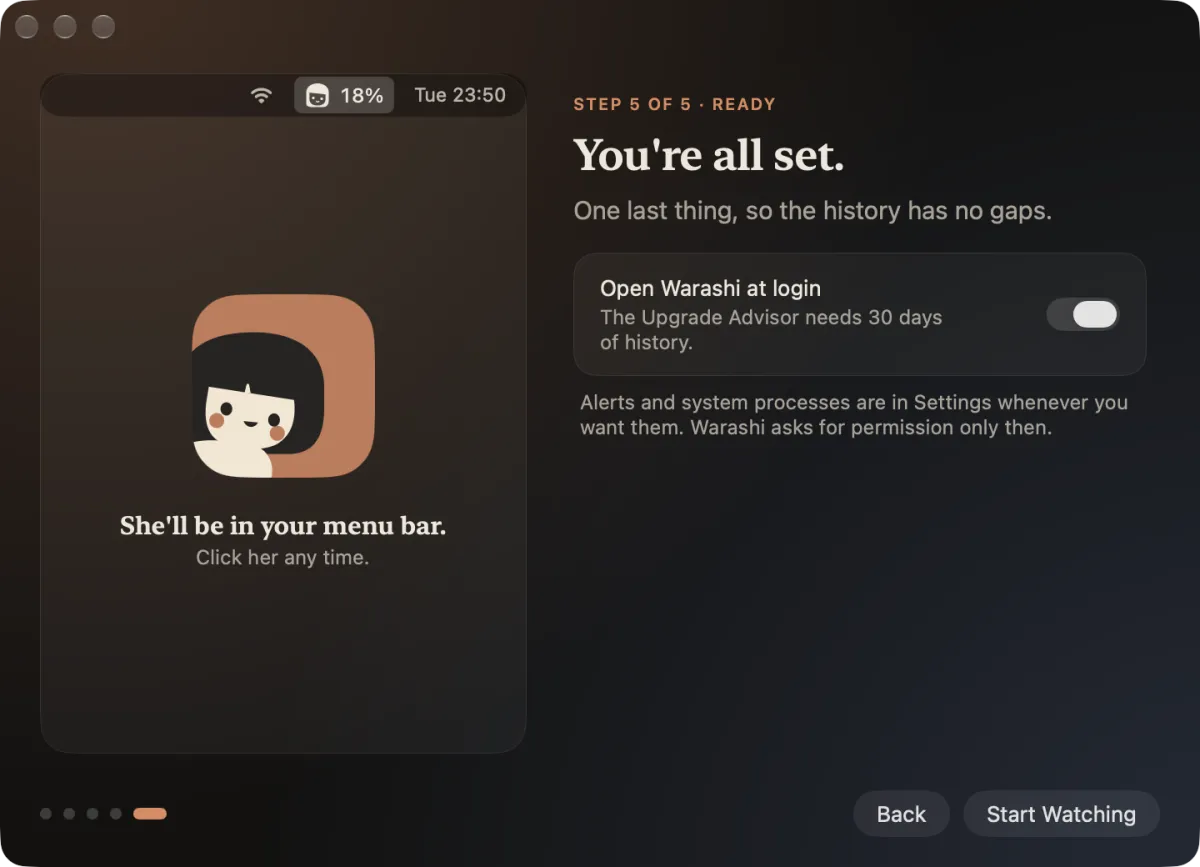
Kies wat naast het geestje staat: een getal, of je batterij getekend tot zijn niveau. Klik dan op het geestje in je menubalk en wijs naar je inkeping: elk wordt afgevinkt zodra je het doet. Toestemming: Open bij inloggen, zodat de opname geen gaten heeft.
De menubalk, en Open bij inloggen. - Geschiedenis
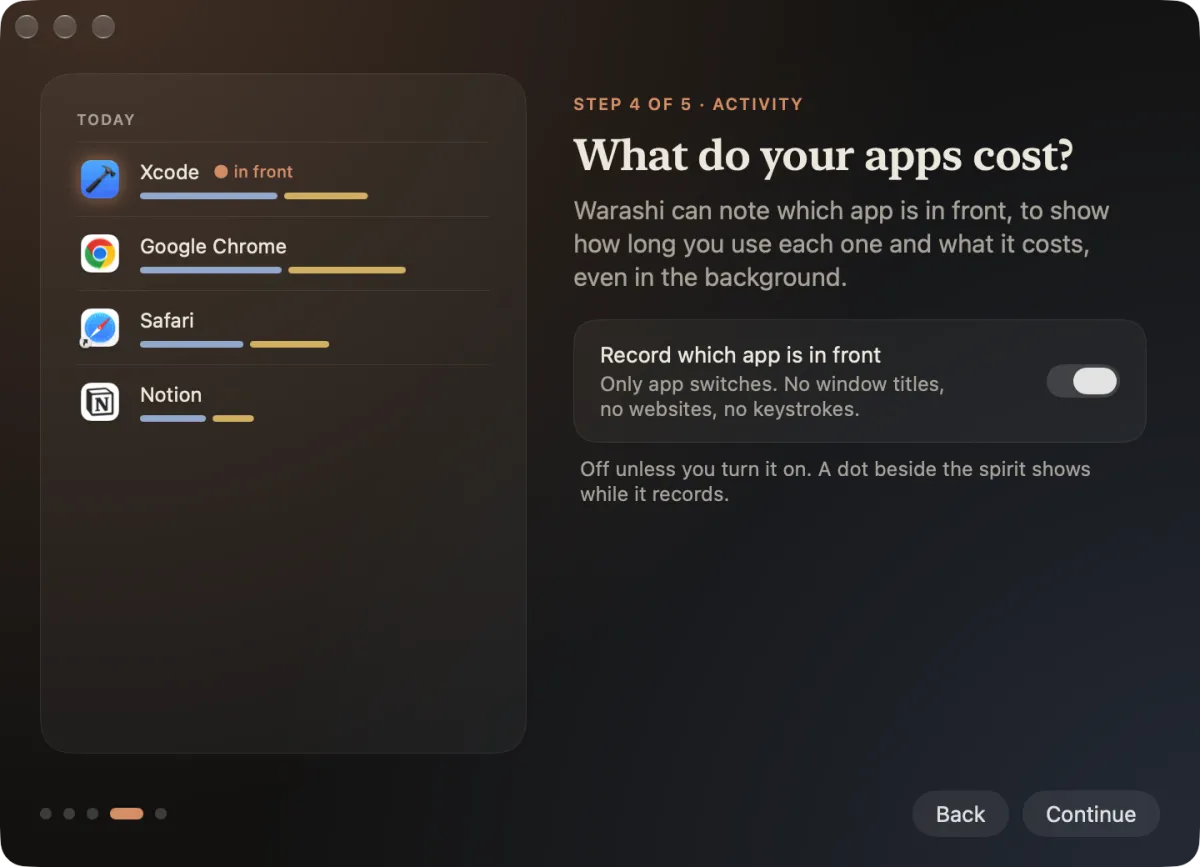
Een voorbeelddag in het Logboek, en hoe je op elk moment klikt in Geschiedenis. Zet Leg vast welke app vooraan staat aan om te zien hoe lang je elke app gebruikt. Geen toestemming nodig: alleen welke app vooraan staat, nooit Schermopname, venstertitels, websites of toetsaanslagen.
Geschiedenis. - Waarschuwingen
Drie voorgestelde waarschuwingen. Toestemming: Meldingen. Zet een waarschuwing aan, of klik op Sta toe, en macOS vraagt het één keer; daarna laat Stuur een test zien hoe een waarschuwing eruitziet. Als meldingen voor Warashi uit staan, zegt het hoofdstuk waar je ze aanzet.
Waarschuwingen en Meldingen. - Opslag
Je hele schijf als één ring, en de Prullenmand. Toestemming: Volledige schijftoegang, voor je hele schijf, de grootte van de Prullenmand en het legen ervan, en wanneer Time Machine voor het laatst een back-up maakte; alleen namen, grootten en datums. macOS heeft er geen knop voor: klik op Open Instellingen en zet Warashi aan in de lijst, of sleep het pictogram erin. Het hoofdstuk merkt het meteen als het aan staat; als macOS het pas toepast nadat Warashi opnieuw opent, klik dan op Heropen en de rondleiding komt hier terug. Zie Opslag.
Opslag en Volledige schijftoegang. - Batterij
Alleen op Macs met een batterij. De batterijmeter met je limiet erop gemarkeerd, en de echte bediening: zet Stop met laden bij aan. Toestemming: het systeemhulpprogramma, voor limieten onder de 80%, Ontladen aan de stroom, wakker blijven met het deksel dicht en de eigen processen van macOS in Apps. Druk op Zet aan en zet dan Warashi aan in Systeeminstellingen › Algemeen › Inlogonderdelen. Zie Batterij & laadlimiet.
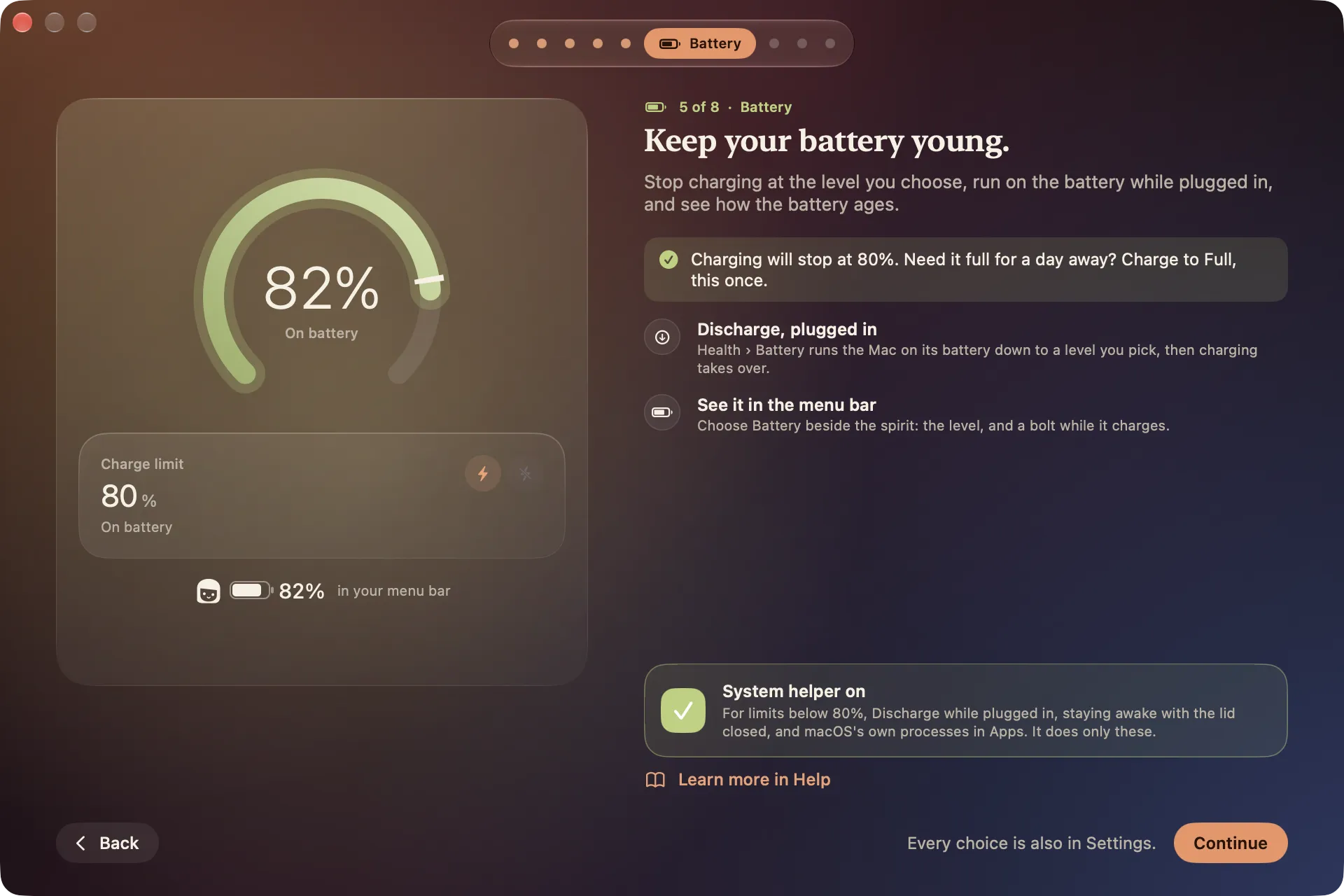
Batterij en het systeemhulpprogramma. - Agents
Alleen als je Claude Code, Codex of Cursor gebruikt. Zet in: meekijken, een seintje als een agent je nodig heeft, en Wakker houden terwijl er een werkt. Toestemming: aanmelding van Claude Code, alleen om de gebruikslimiet van Claude te tonen: macOS vraagt één keer of Warashi hem mag lezen; kies Altijd toestaan. Zie Codeeragenten.
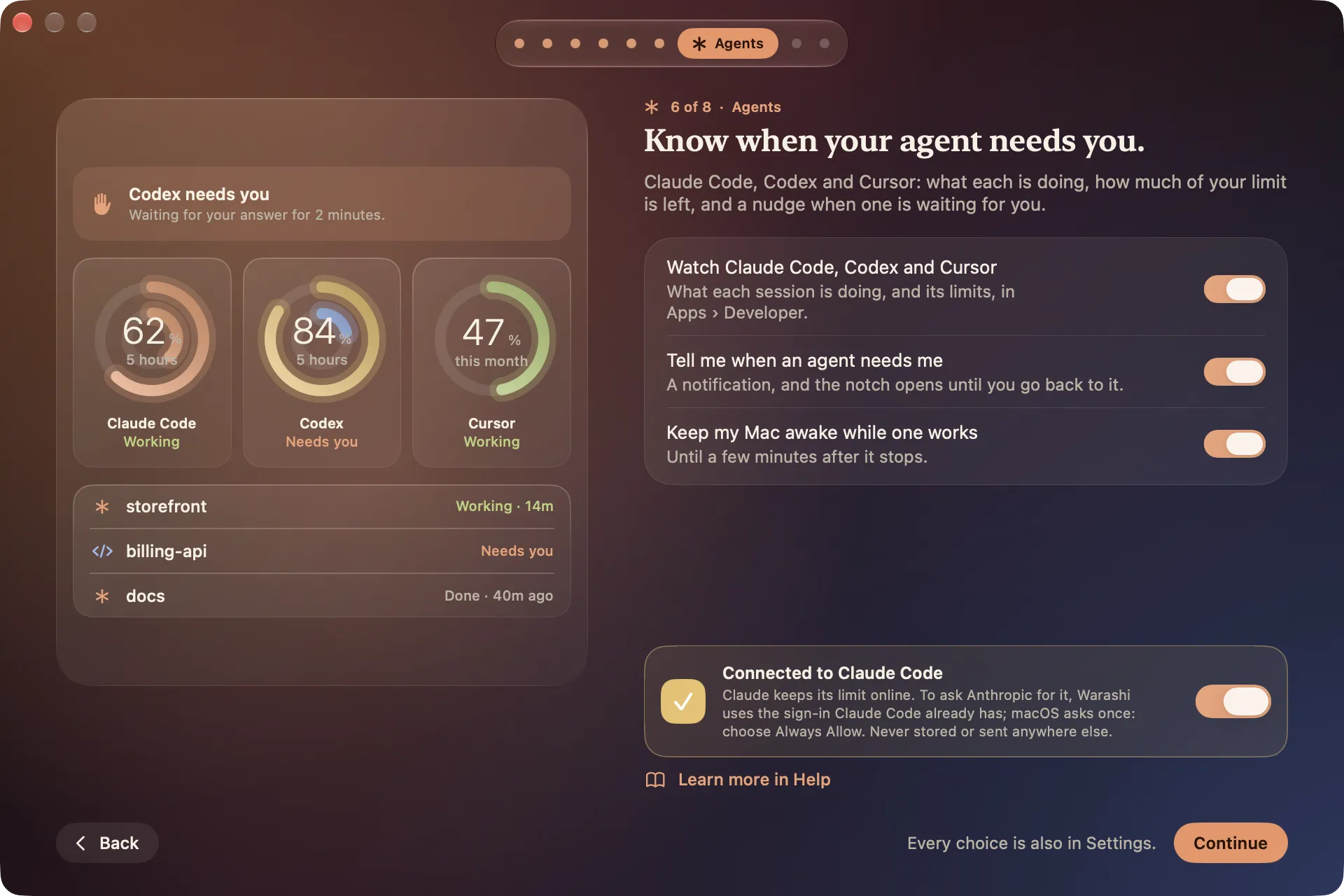
Codeeragenten en de aanmelding van Claude Code. - Pauzes
Pauzes, Zachte focus (⌃⌥⌘F) en Wakker houden voor een uur, elk één schakelaar of knop verderop; Probeer een pauze en Toon Rechtop zitten laten het echte werk zien. Geen toestemming nodig: pauzes controleren alleen of je microfoon of camera in gebruik is, en Zachte focus ziet je scherm nooit.
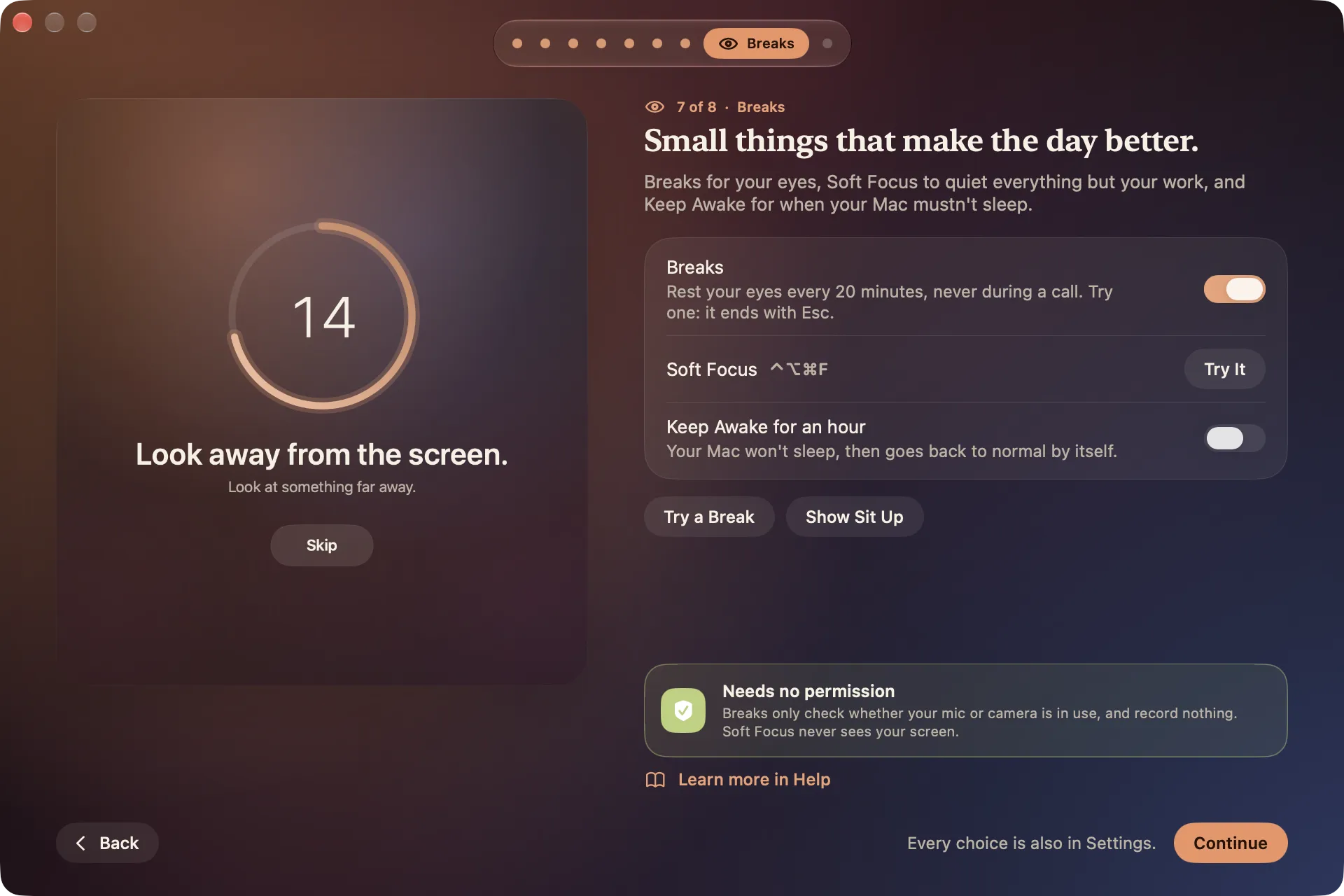
Pauzes, Zachte focus en Wakker houden. - Klaar
Wat aan staat, live uitgelezen, met waar je elk onderdeel wijzigt, en Toegangsrechten: elk aan, of nu niet, met wat het opent. Links naar Help, Vragen en Handleidingen, de sneltoetsen die het kennen waard zijn, en dan Begin met Warashi.
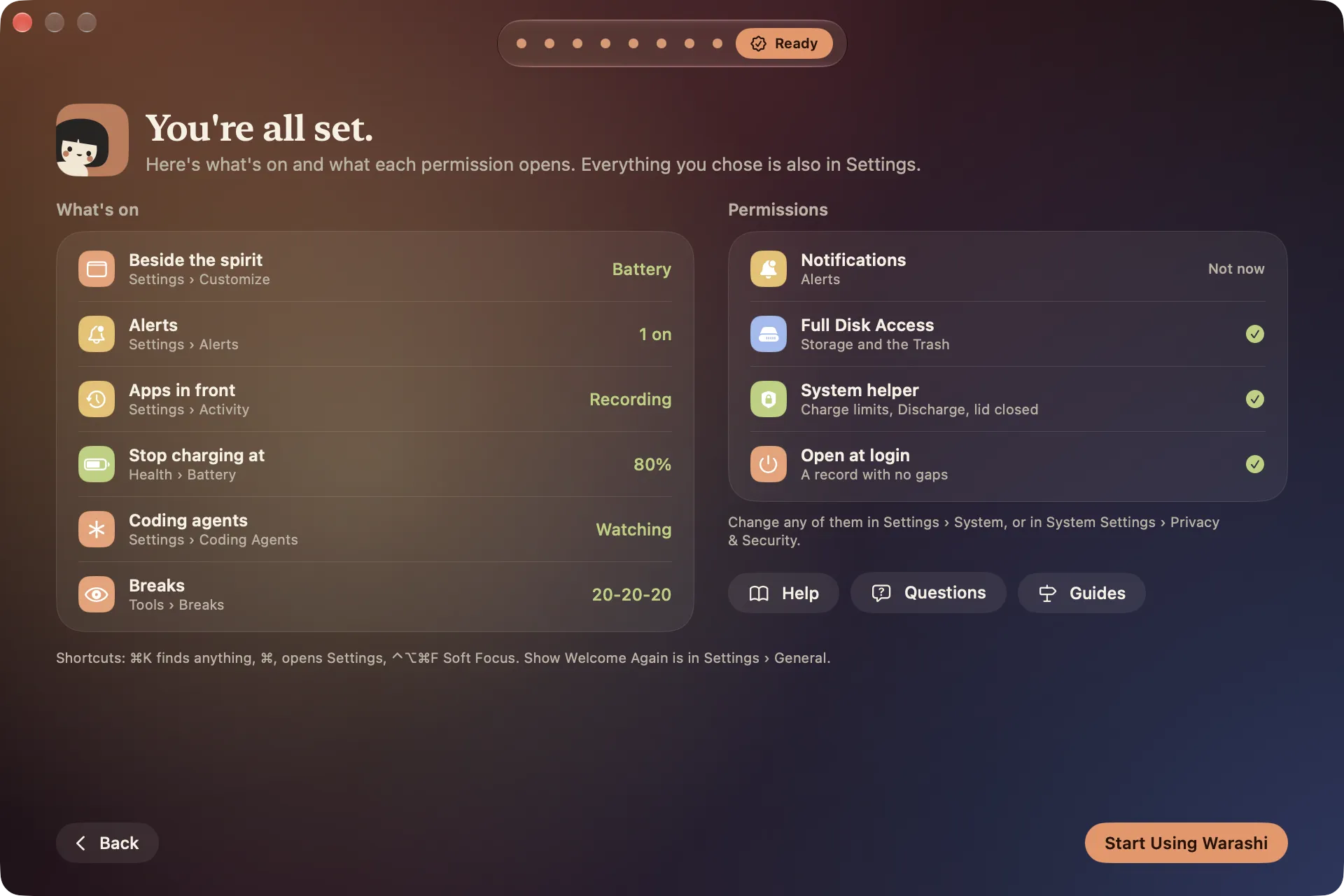
Klaar.
Als er iets niet klopt
- Klikken op het geestje of wijzen naar de inkeping lukt niet: controleer of het onderdeel van Warashi zichtbaar is in je menubalk en of de blik op de inkeping aan staat.
- Een test sturen toont niets: sta Warashi toe in Systeeminstellingen › Meldingen.
- Volledige schijftoegang zegt nog steeds Vereist: zet Warashi in de lijst uit en weer aan en druk dan op Heropen.
- Het systeemhulpprogramma wacht: open Systeeminstellingen › Algemeen › Inlogonderdelen en zet Warashi aan onder Toestaan op de achtergrond.
- De rondleiding verscheen niet: open Warashi vanuit Programma's, ga dan naar Instellingen › Algemeen › Toon welkom opnieuw.
Meer in Problemen oplossen, of mail adam@warashi.app.