 Warashi
La prima volta che apri Warashi, un breve tour ti fa fare un giro. Ogni capitolo ha la stessa forma, così lo impari una volta: la funzione, dal vivo, a sinistra; a destra cosa fa, l'unica cosa da provare con l'impostazione vera e, in fondo, il permesso che richiede, con il perché e un solo pulsante. Un capitolo che non ha bisogno di nulla lo dice. I puntini in alto sono i capitoli: clicca su uno qualsiasi, oppure usa ← e →. Dura circa due minuti e puoi saltare tutto: ogni scelta è anche in Impostazioni.
- Benvenuto
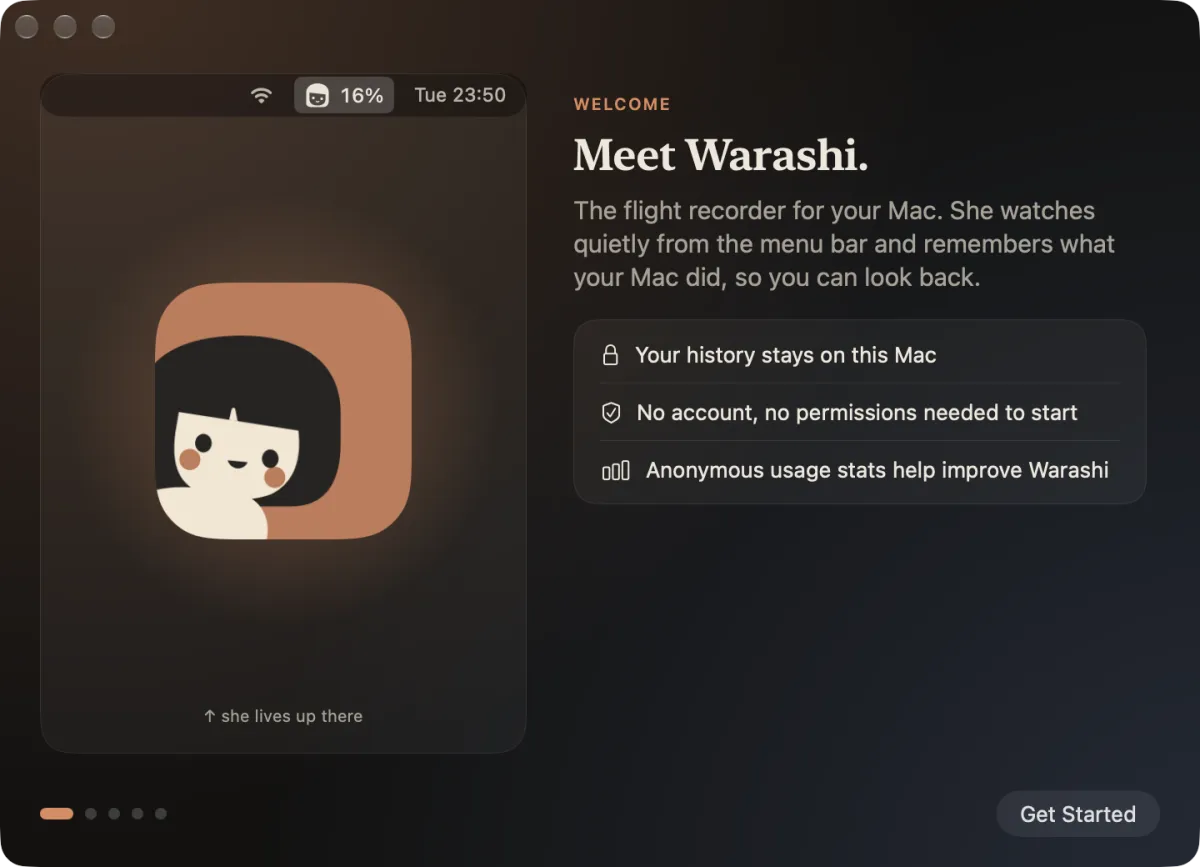
Cos'è Warashi e tre promesse: la tua cronologia resta su questo Mac, chiede solo quando una funzione ne ha bisogno e non c'è nessun account. Statistiche d'uso anonime aiutano a migliorare Warashi; mai le tue app, i file o la cronologia. Clicca Fammi vedere.
Benvenuto. - Barra dei menu
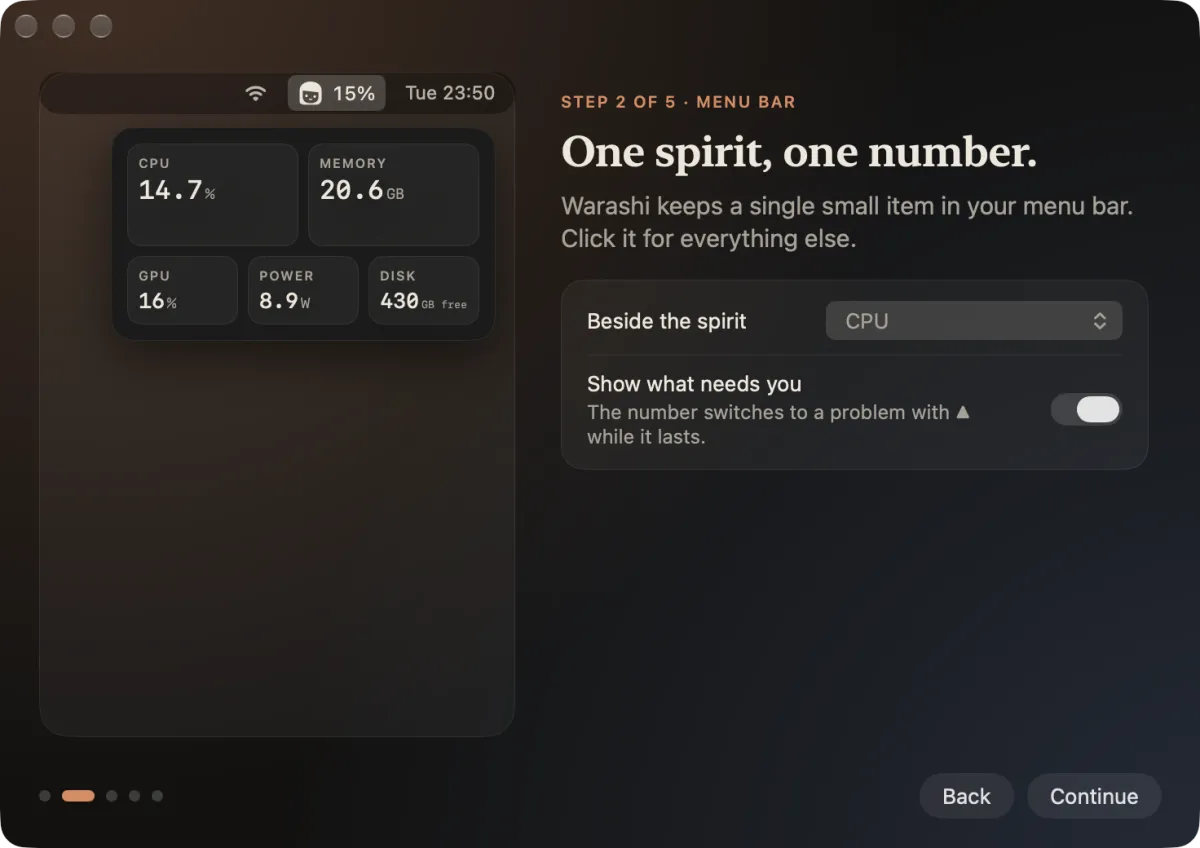
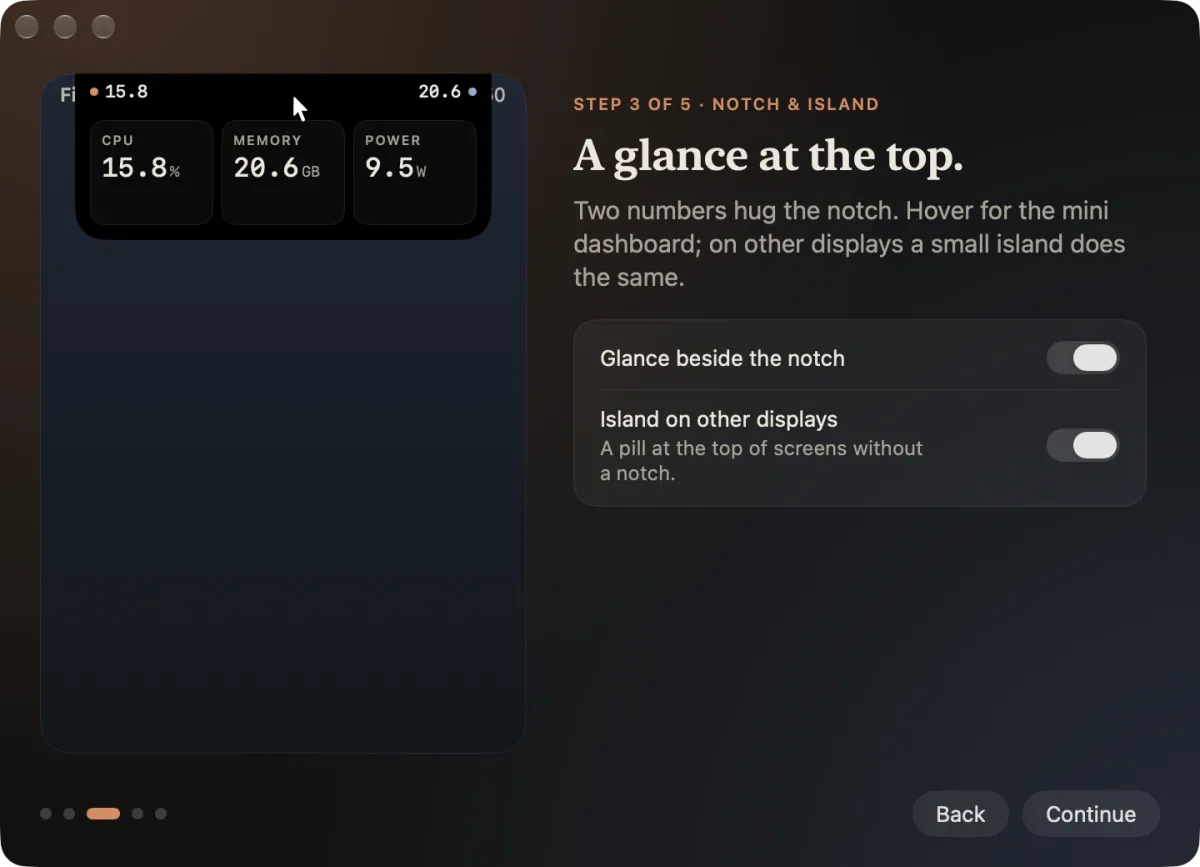
Scegli cosa sta accanto allo spiritello: un numero, o la tua batteria disegnata al suo livello. Poi fai clic sullo spiritello nella barra dei menu e punta la tacca: ognuna viene spuntata mentre la fai. Permesso: Apri al login, così la registrazione non ha buchi.
La barra dei menu e Apri al login. - Cronologia
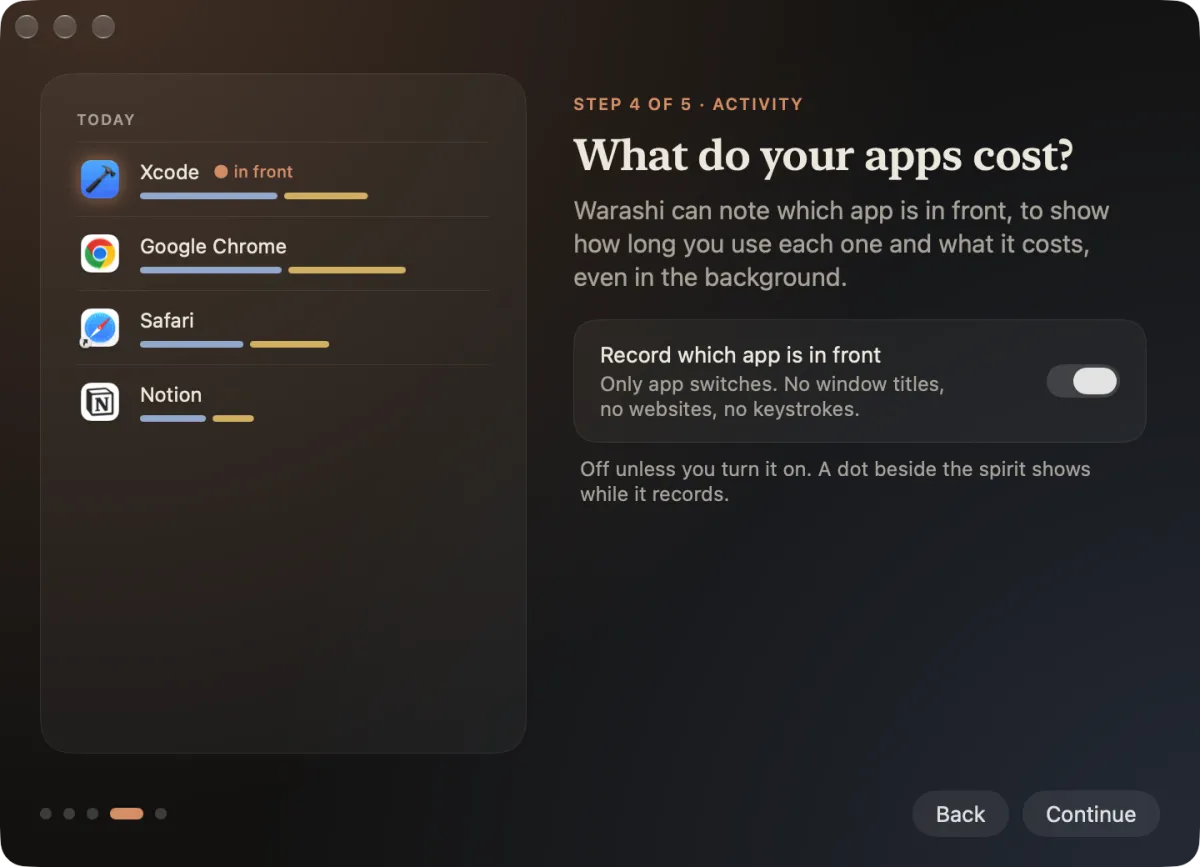
Un giorno di esempio nel Diario di bordo, e come cliccare su qualsiasi momento nella Cronologia. Attiva Registra quale app è in primo piano per vedere per quanto tempo usi ogni app. Non richiede permessi: solo quale app è in primo piano, mai Registrazione schermo, titoli delle finestre, siti web o tasti premuti.
Cronologia. - Avvisi
Tre avvisi suggeriti. Permesso: Notifiche. Attiva un avviso, o premi Consenti, e macOS chiede una volta; poi Invia una prova mostra come appare un avviso. Se le notifiche sono disattivate per Warashi, il capitolo dice dove attivarle.
Avvisi e Notifiche. - Spazio
Il tuo intero disco come un unico anello, e il Cestino. Permesso: Accesso completo al disco, per tutto il disco, la dimensione del Cestino e il suo svuotamento, e per sapere quando Time Machine ha fatto l'ultimo backup; solo nomi, dimensioni e date. macOS non ha un pulsante per questo: premi Apri Impostazioni e attiva Warashi nell'elenco, oppure trascina l'icona dentro. Il capitolo se ne accorge nel momento in cui è attivo; se macOS lo applica solo dopo che Warashi si riapre, premi Riapri e il tour torna qui. Vedi Spazio.
Spazio e Accesso completo al disco. - Batteria
Solo sui Mac con batteria. Il quadrante della batteria con il tuo limite segnato e il vero controllo: attiva Ferma la carica a. Permesso: l'assistente di sistema, per limiti sotto l'80%, Scarica mentre è collegato, restare svegli con il coperchio chiuso e i processi di macOS in App. Premi Attiva, poi attiva Warashi in Impostazioni di Sistema › Generali › Elementi login. Vedi Batteria e limite di carica.
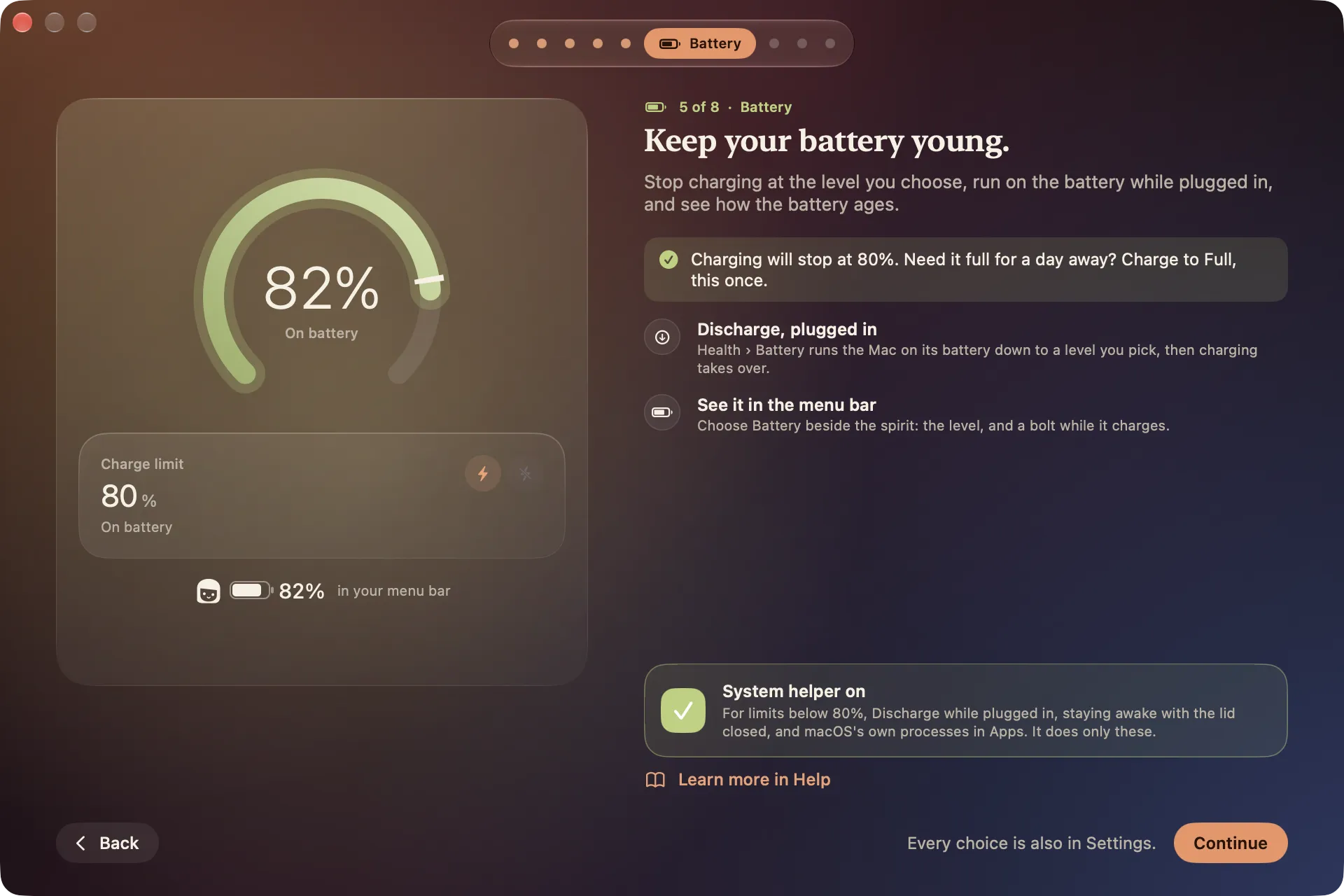
Batteria e assistente di sistema. - Agenti
Solo se usi Claude Code, Codex o Cursor. Attiva il controllo, l'avviso quando un agente ha bisogno di te e Resta sveglio mentre uno lavora. Permesso: accesso di Claude Code, solo per mostrare il limite di utilizzo di Claude: macOS chiede una volta se Warashi può leggerlo; scegli Consenti sempre. Vedi Agenti di programmazione.
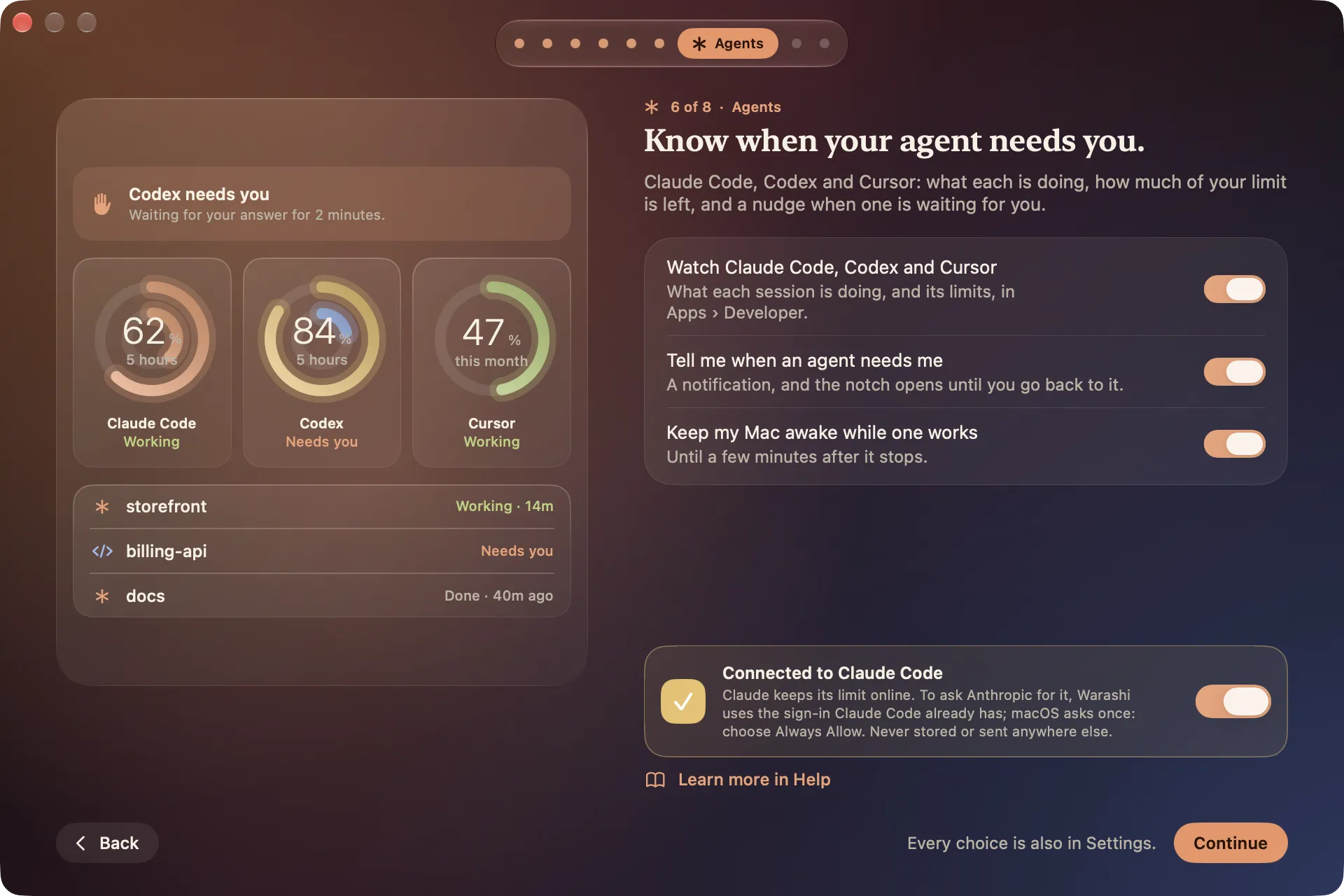
Agenti di programmazione e accesso di Claude Code. - Pause
Pause, Sfocatura morbida (⌃⌥⌘F) e Resta sveglio per un'ora, ognuno a un interruttore o a un pulsante di distanza; Prova una pausa e Mostra Raddrizzati mostrano il risultato vero. Non servono permessi: le pause controllano soltanto se il microfono o la fotocamera sono in uso, e la Sfocatura morbida non vede mai il tuo schermo.
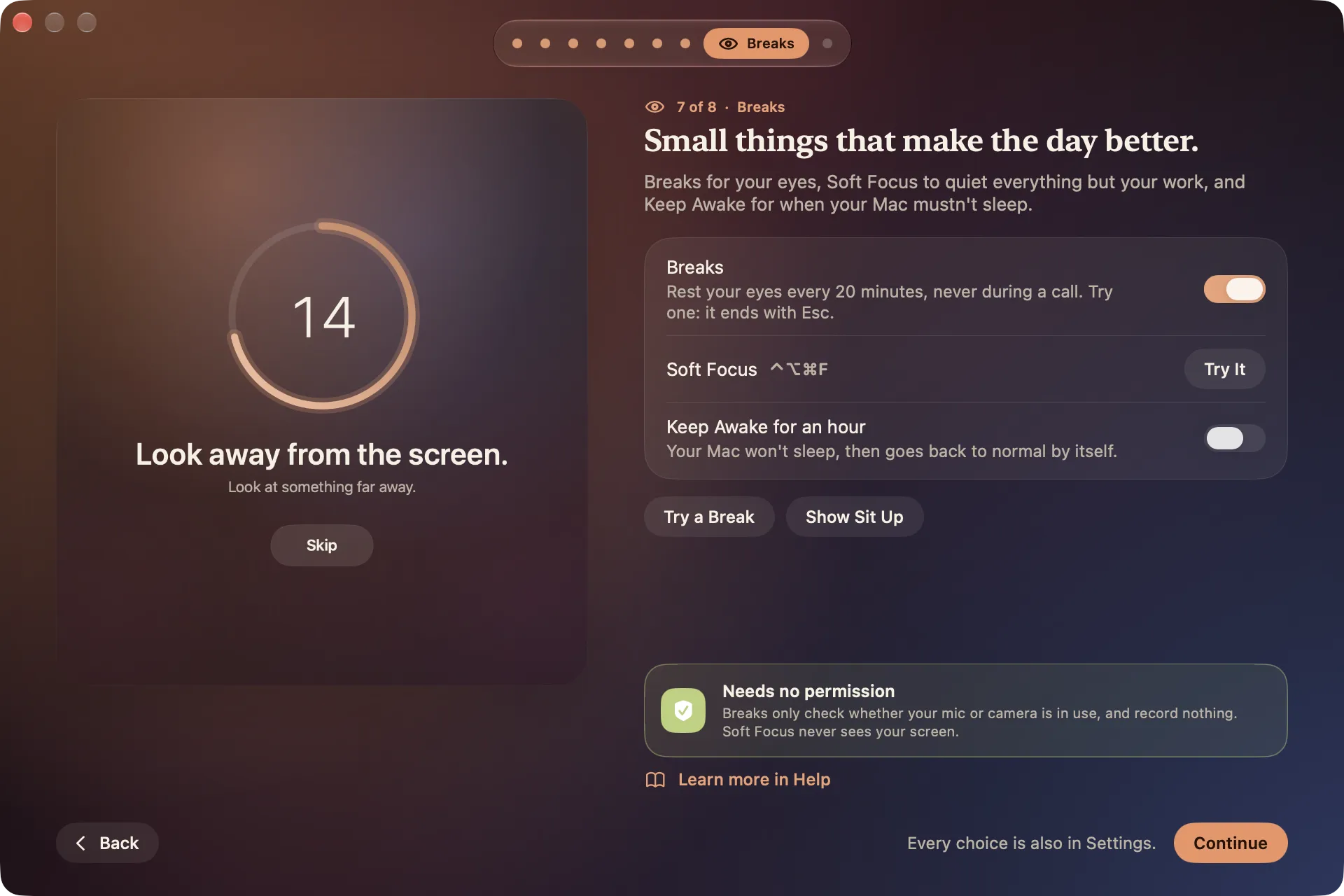
Pause, Sfocatura morbida e Resta sveglio. - Pronto
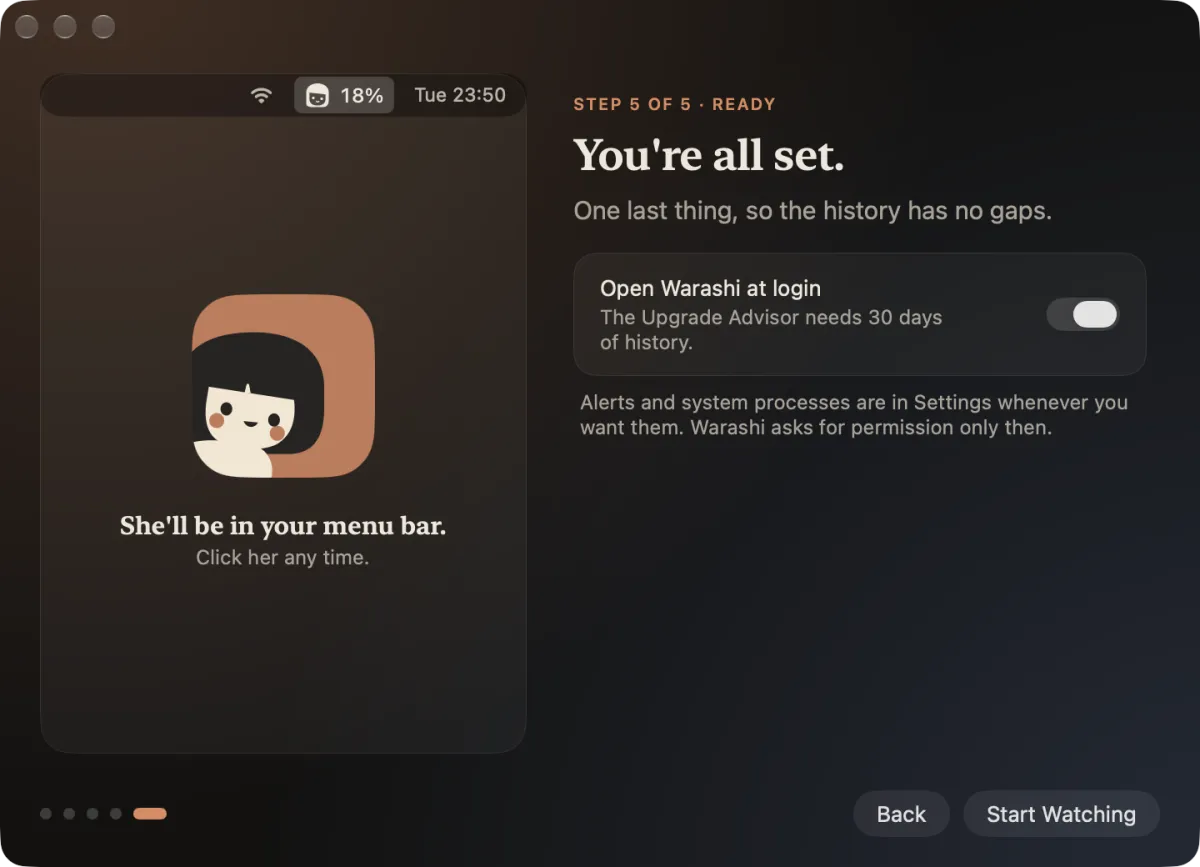
Cosa è attivo, letto dal vivo, con dove cambiare ognuno, e Permessi: ognuno attivo, o non adesso, con ciò che apre. Link ad Aiuto, Domande e Guide, le scorciatoie utili da conoscere, poi Inizia a usare Warashi.
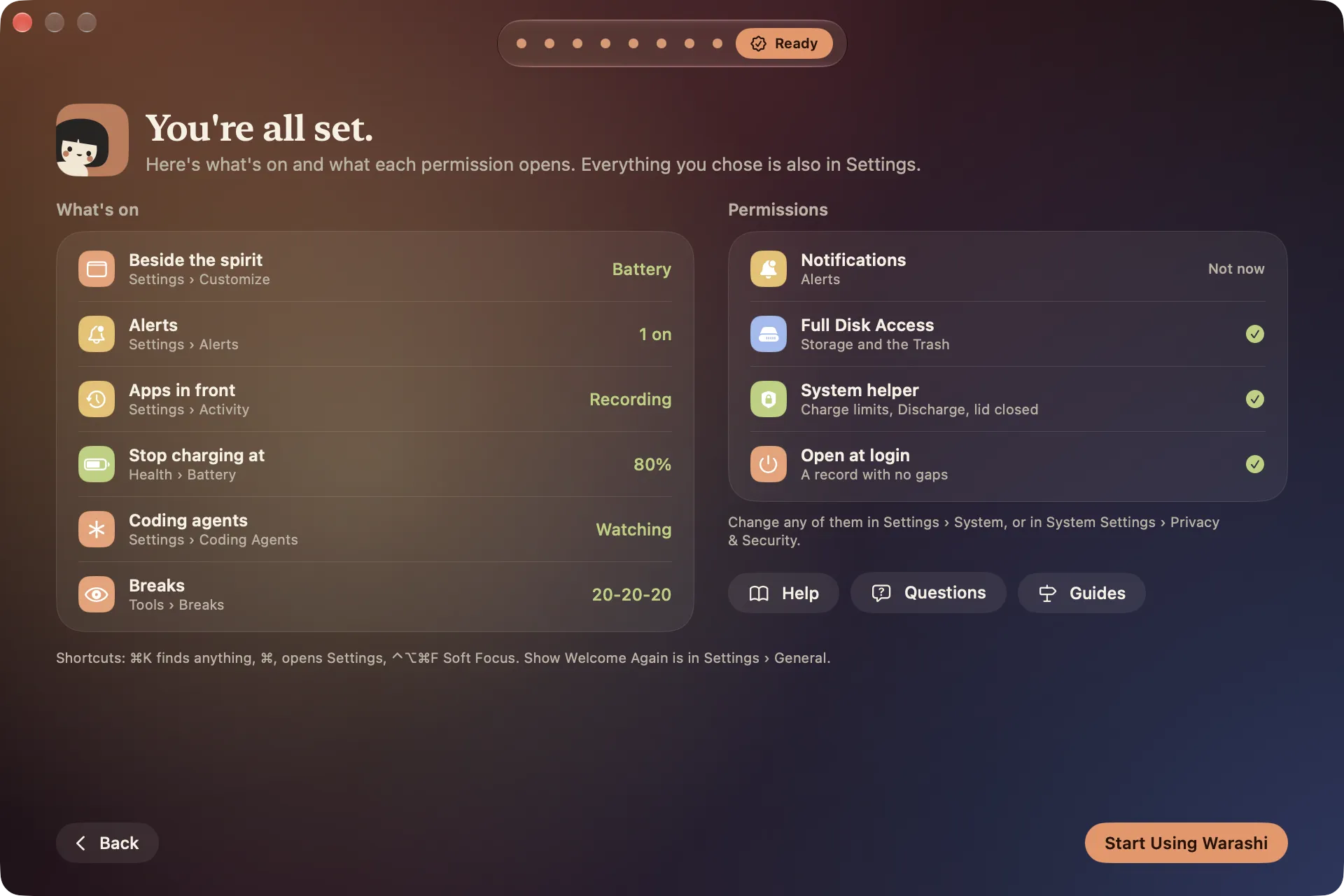
Pronto.
Se qualcosa non va
- Cliccare lo spiritello o puntare la tacca non viene spuntato: assicurati che l'elemento di Warashi sia visibile nella barra dei menu e che lo sguardo alla tacca sia attivo.
- Invia un test non mostra nulla: consenti Warashi in Impostazioni di Sistema › Notifiche.
- L'Accesso completo al disco dice ancora «Richiesto»: spegni e riaccendi Warashi nell'elenco, poi premi Riapri.
- L'assistente di sistema aspetta: apri Impostazioni di Sistema › Generali › Elementi login e attiva Warashi in Consenti in background.
- Il tour non è comparso: apri Warashi da Applicazioni, poi Impostazioni › Generali › Mostra di nuovo il benvenuto.
Altro in Risoluzione dei problemi, oppure scrivi a adam@warashi.app.