 Warashi
 houdt zichzelf up-to-date. Updates zijn ondertekend: Warashi installeert alleen versies die door de ontwikkelaar zijn ondertekend.
- Open Instellingen › Updates
Druk op ⌘, en kies Updates.
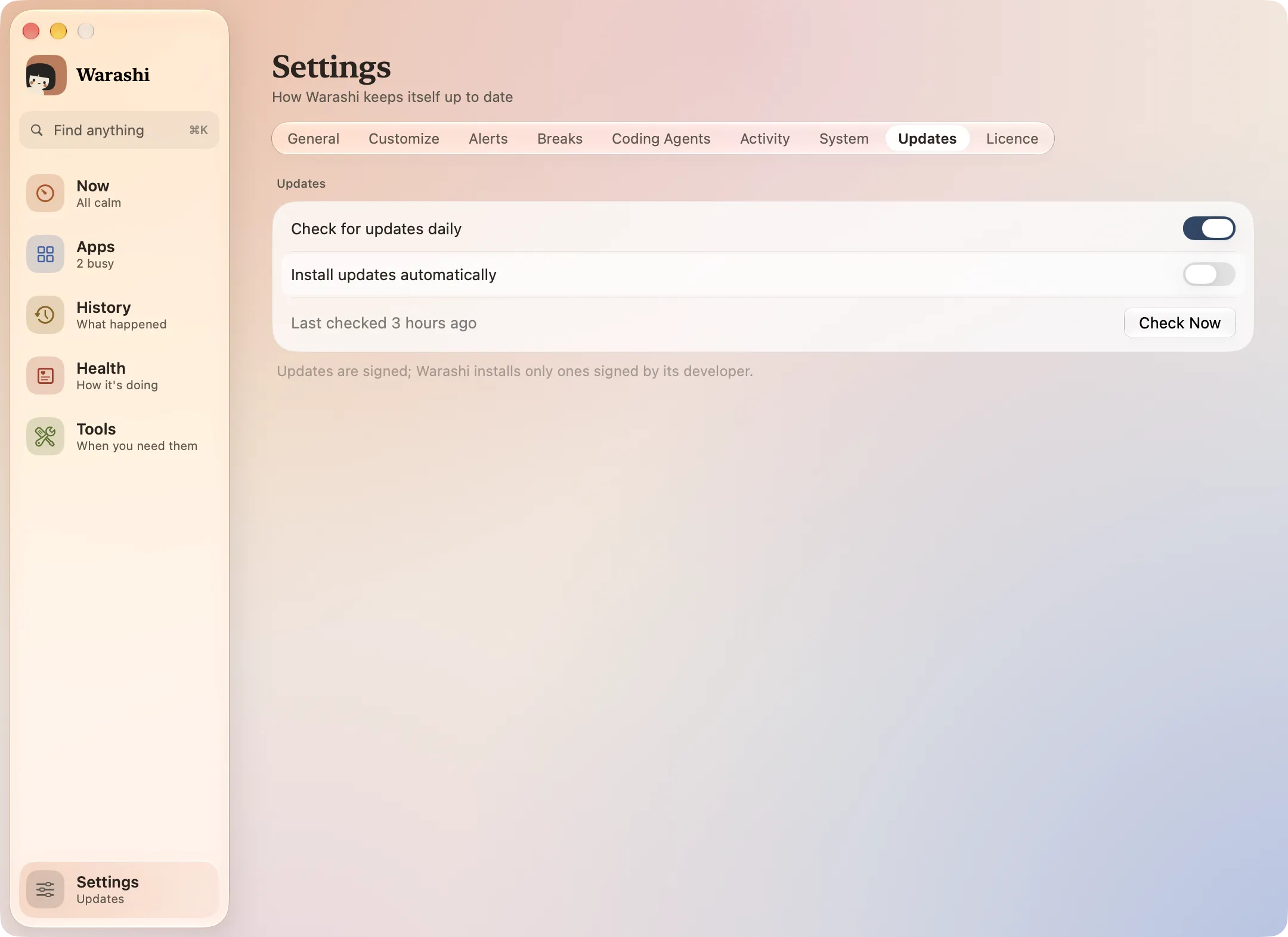
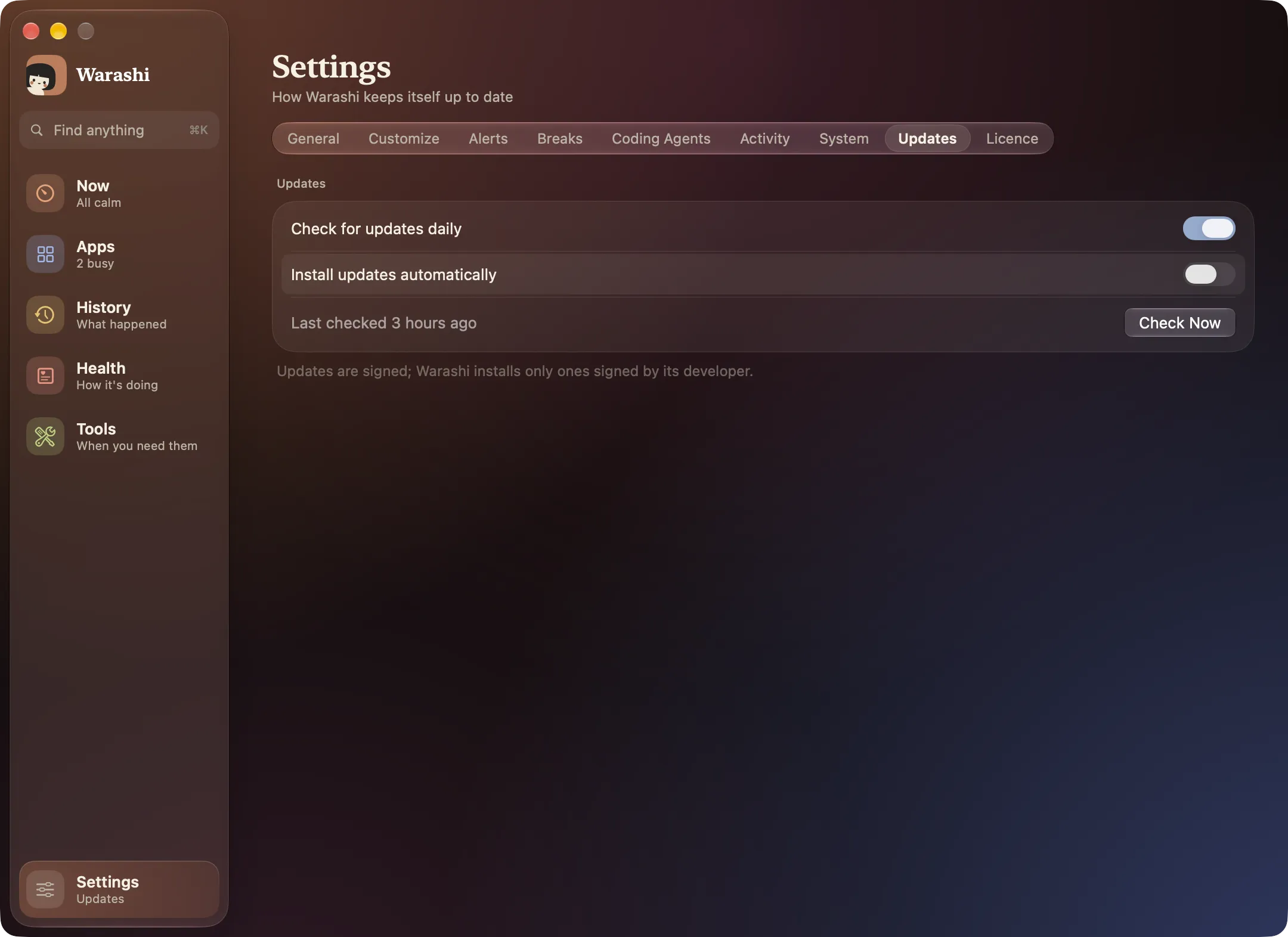
- Kies hoe updates binnenkomen
Dagelijks op updates controleren kijkt één keer per dag. Met Updates automatisch installeren worden nieuwe versies stilletjes gedownload en geïnstalleerd; anders vraagt Warashi het eerst.
- Werk nu bij
Klik op Nu controleren. Is er een nieuwe versie, dan laat een venster zien wat er nieuw is: klik op Installeer update en Warashi start opnieuw op in de nieuwe versie. Je geschiedenis en instellingen blijven.
Goed om te weten: Als er een update wordt gevonden terwijl je bezig bent, onderbreekt Warashi je niet: er verschijnt een rij Update beschikbaar in de navigatiekolom van het venster en een banner bovenaan het menubalkvenster, plus één melding als je die toestaat.