 Warashi
Een Mac kopen is gokken: is 16 GB genoeg? Raakt 512 GB vol? Heb je een Pro-chip nodig? Upgradeadvies antwoordt op basis van hoe jij deze Mac echt gebruikt. Het is de tab Advies in Gezondheid.
- Houd Warashi draaiend
Elke dag schrijft Warashi één klein rijtje bewijs op: geheugendruk, swap, gebruikte opslag, minuten onder zware belasting en minuten vertraagd door warmte. De pagina telt de dagen: Dag 12 van 30.
- Lees de eerste indruk na 7 dagen
Na een week krijg je een eerste indruk, gemarkeerd met laag vertrouwen. Het volledige rapport komt na 30 dagen.
- Open het rapport
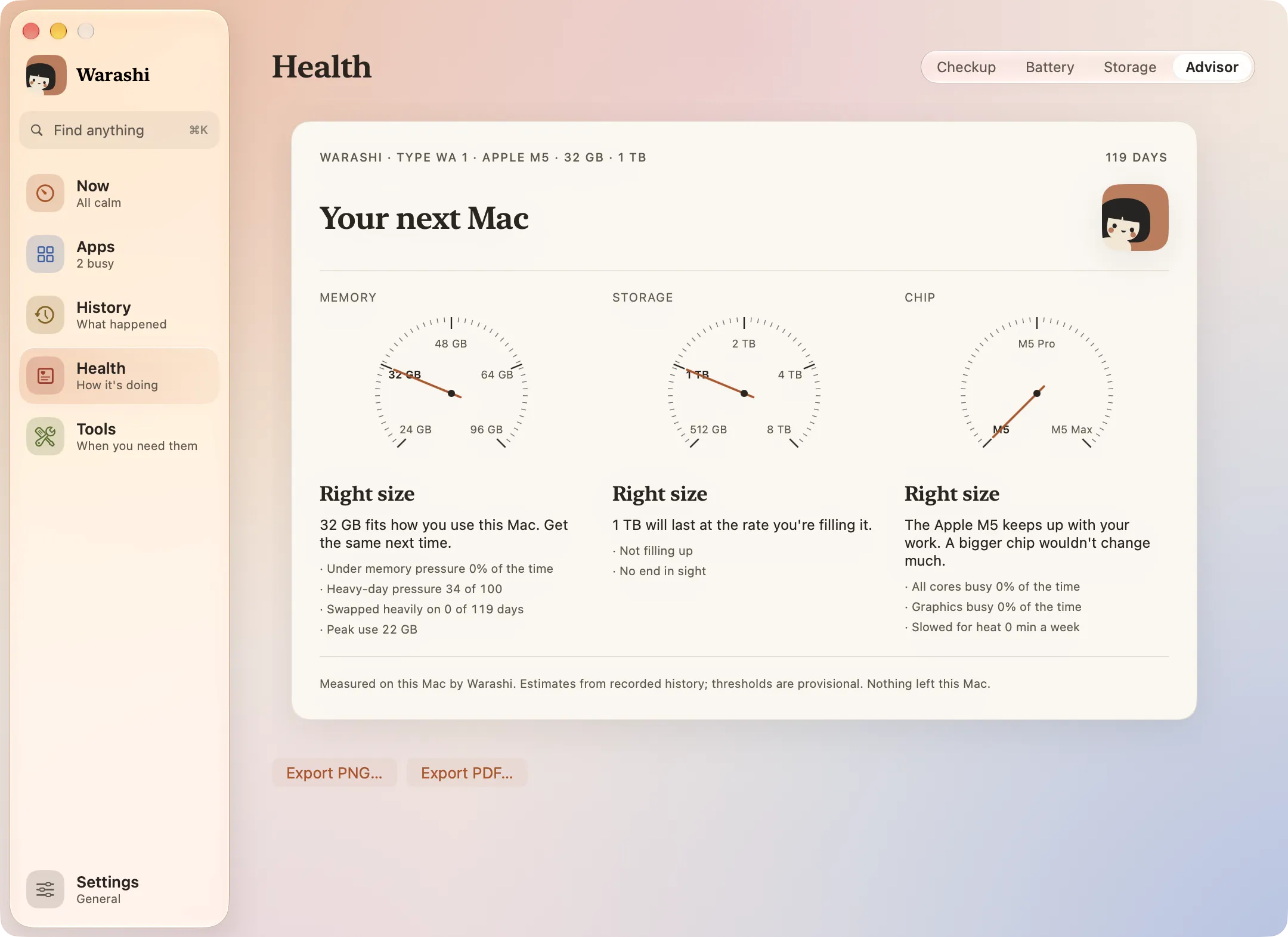
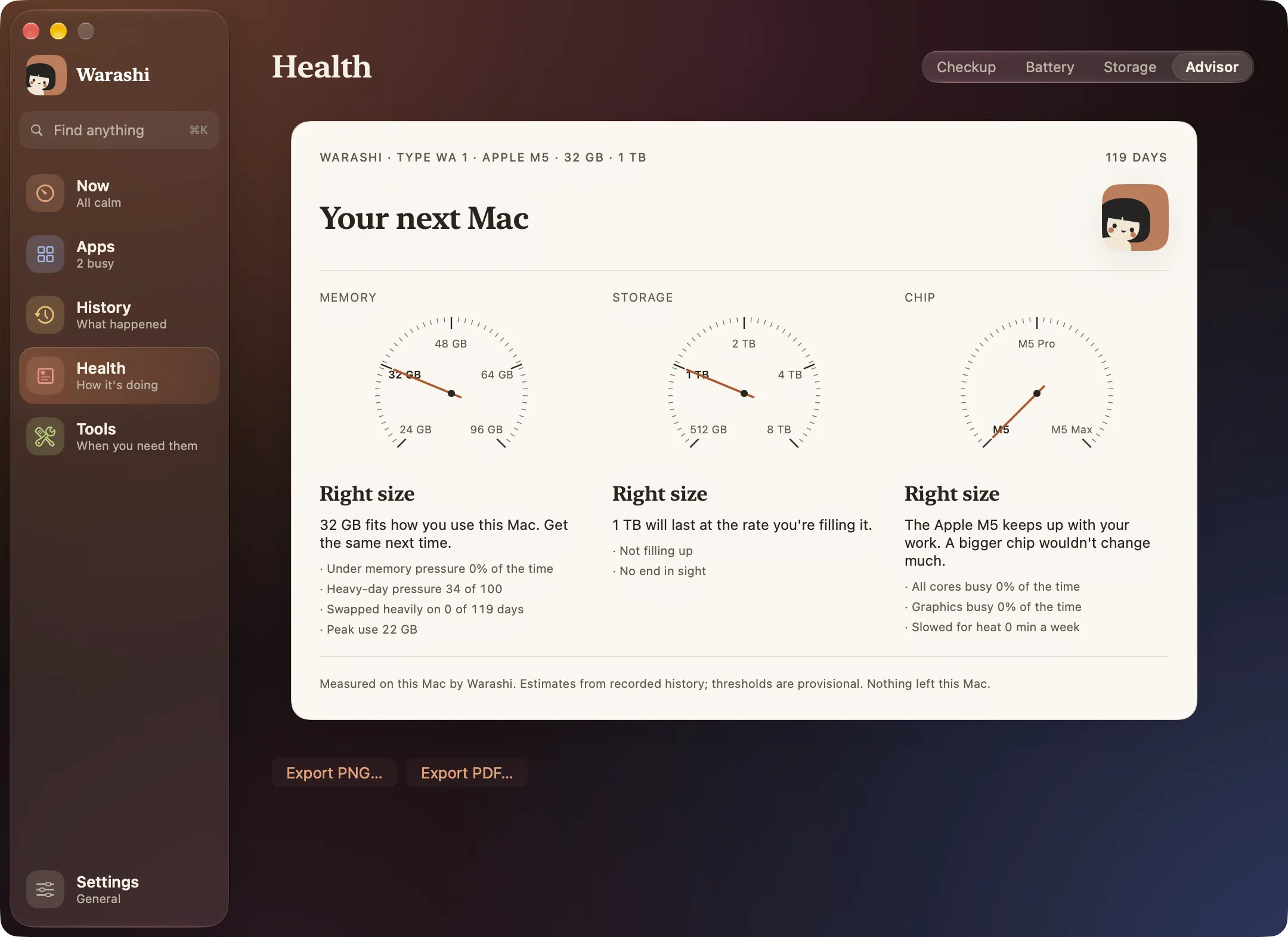
Kies Gezondheid en dan Advies. Drie meters beantwoorden Geheugen, Opslag en Chip, elk met het bewijs eronder.
- Exporteer het
Klik onder de kaart op Exporteer PNG… of Exporteer PDF… om hem te bewaren of te delen.
Wat elk antwoord betekent
- Geheugen: of je meer nodig hebt, op basis van geheugendruk en swap op je drukste dagen, afgerond op maten die Apple echt verkoopt.
- Opslag: hoe snel je schijf volloopt en wat je in drie jaar bij dat tempo nodig hebt, plus wat ruimte over.
- Chip: hoe vaak de chip op volle toeren draait of door hitte vertraagt, en of meer cores of een ventilator zouden helpen.
Goed om te weten: Het advies is bewust voorzichtig en toont altijd de cijfers waarop het is gebaseerd. Zet Open Warashi bij inloggen aan, zodat de 30 dagen geen gaten hebben.