 Warashi
 se tient à jour tout seul. Les mises à jour sont signées : Warashi installe uniquement les versions signées par son développeur.
- Ouvrir Réglages › Mises à jour
Appuyez sur ⌘, et choisissez Mises à jour.
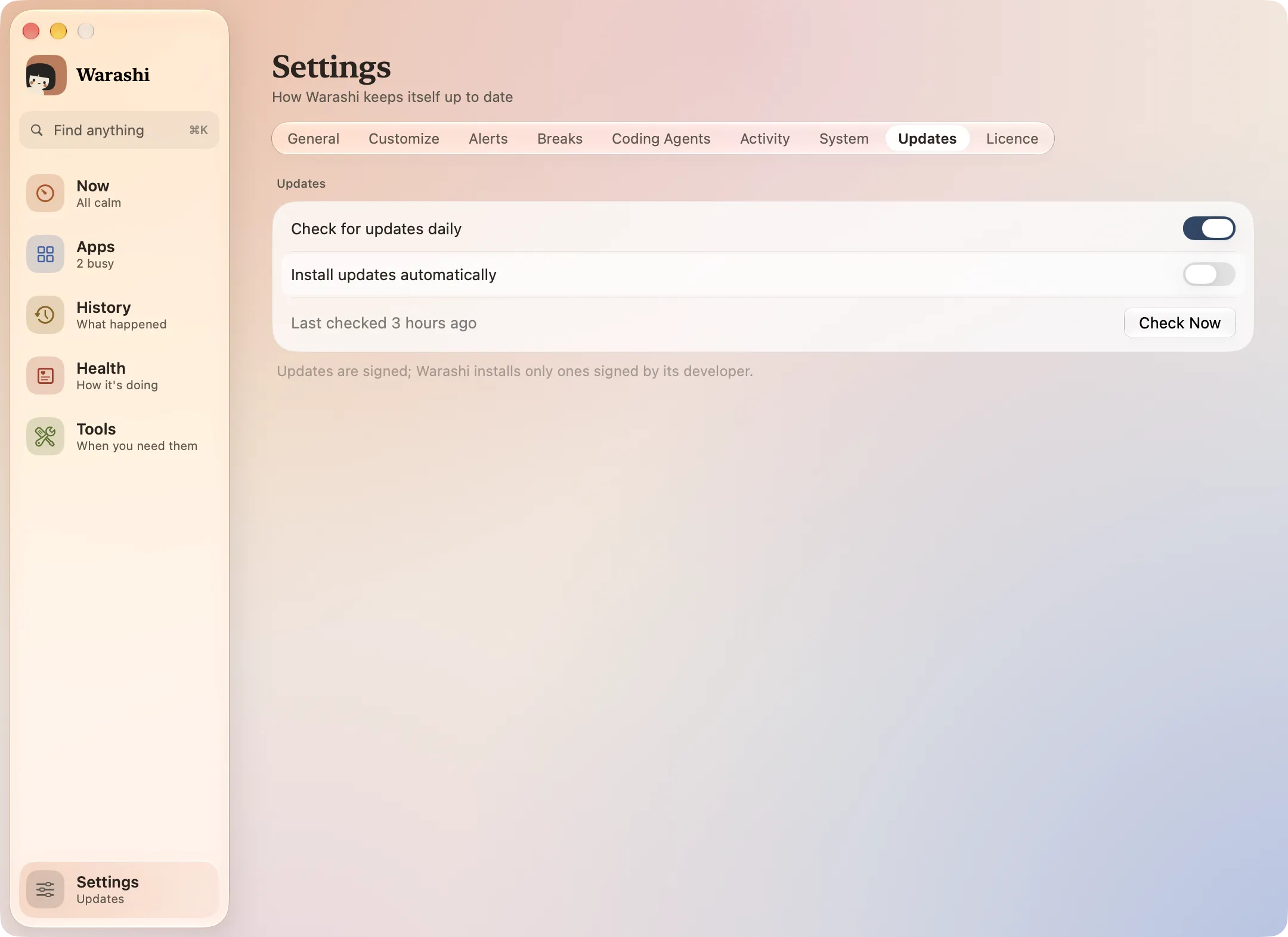
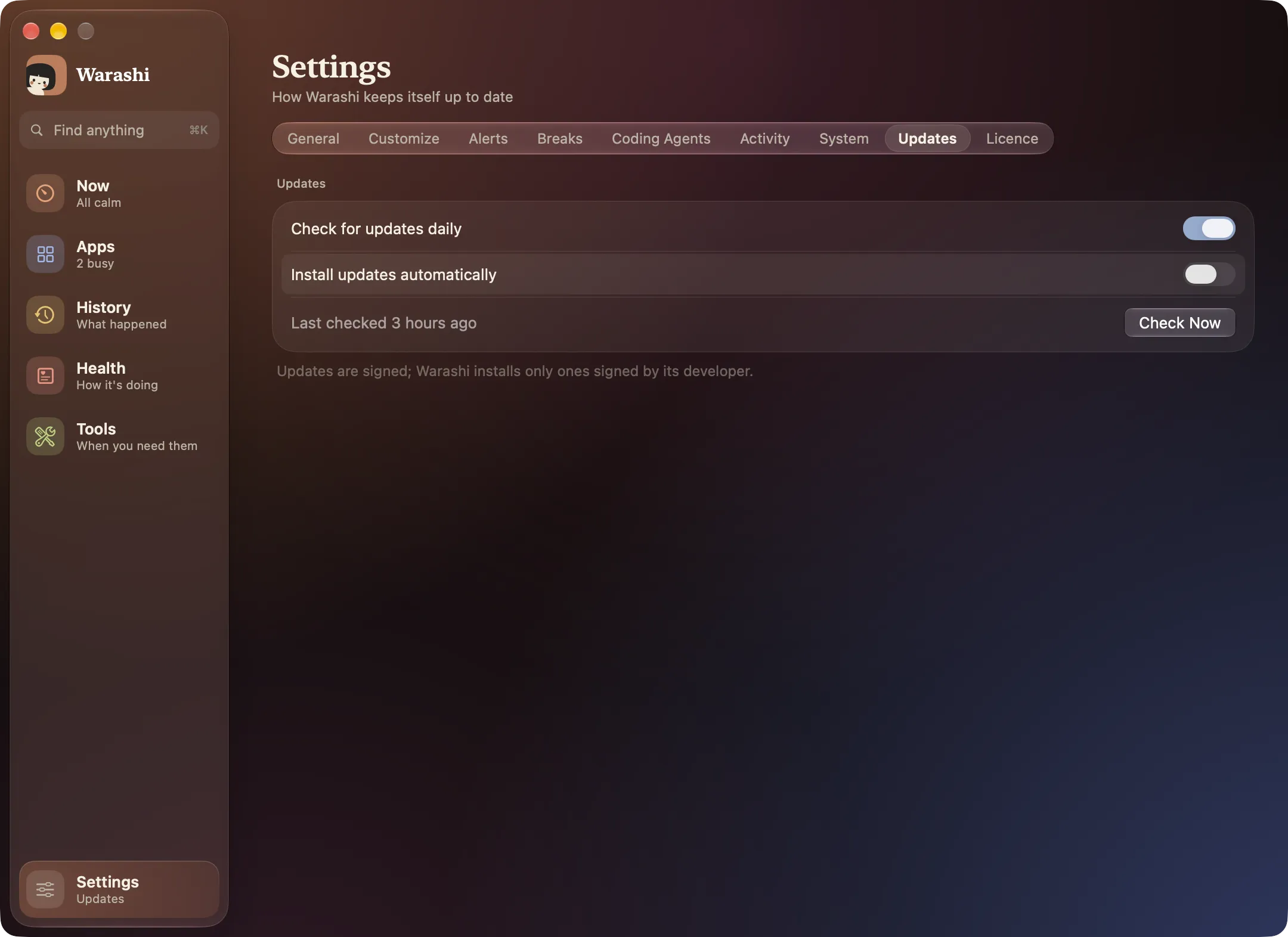
- Choisir comment arrivent les mises à jour
Rechercher les mises à jour chaque jour vérifie une fois par jour. Avec Installer les mises à jour automatiquement, les nouvelles versions sont téléchargées et installées discrètement ; sinon, Warashi demande d’abord.
- Mettre à jour maintenant
Cliquez sur Vérifier maintenant. S’il y a une nouvelle version, une fenêtre indique les nouveautés : cliquez sur Installer la mise à jour, et Warashi redémarre sur la nouvelle version. Votre historique et vos réglages sont conservés.
À savoir : Si une mise à jour est trouvée pendant que vous êtes occupé, Warashi ne vous interrompt pas : une ligne Mise à jour disponible apparaît dans la barre latérale de la fenêtre principale et une bannière en haut de la fenêtre de la barre des menus, plus une notification si vous les autorisez.