 Warashi
 samo dba o aktualność. Uaktualnienia są podpisane: Warashi instaluje wyłącznie wersje podpisane przez jego twórcę.
- Otwórz Ustawienia › Uaktualnienia
Naciśnij ⌘, i wybierz Uaktualnienia.
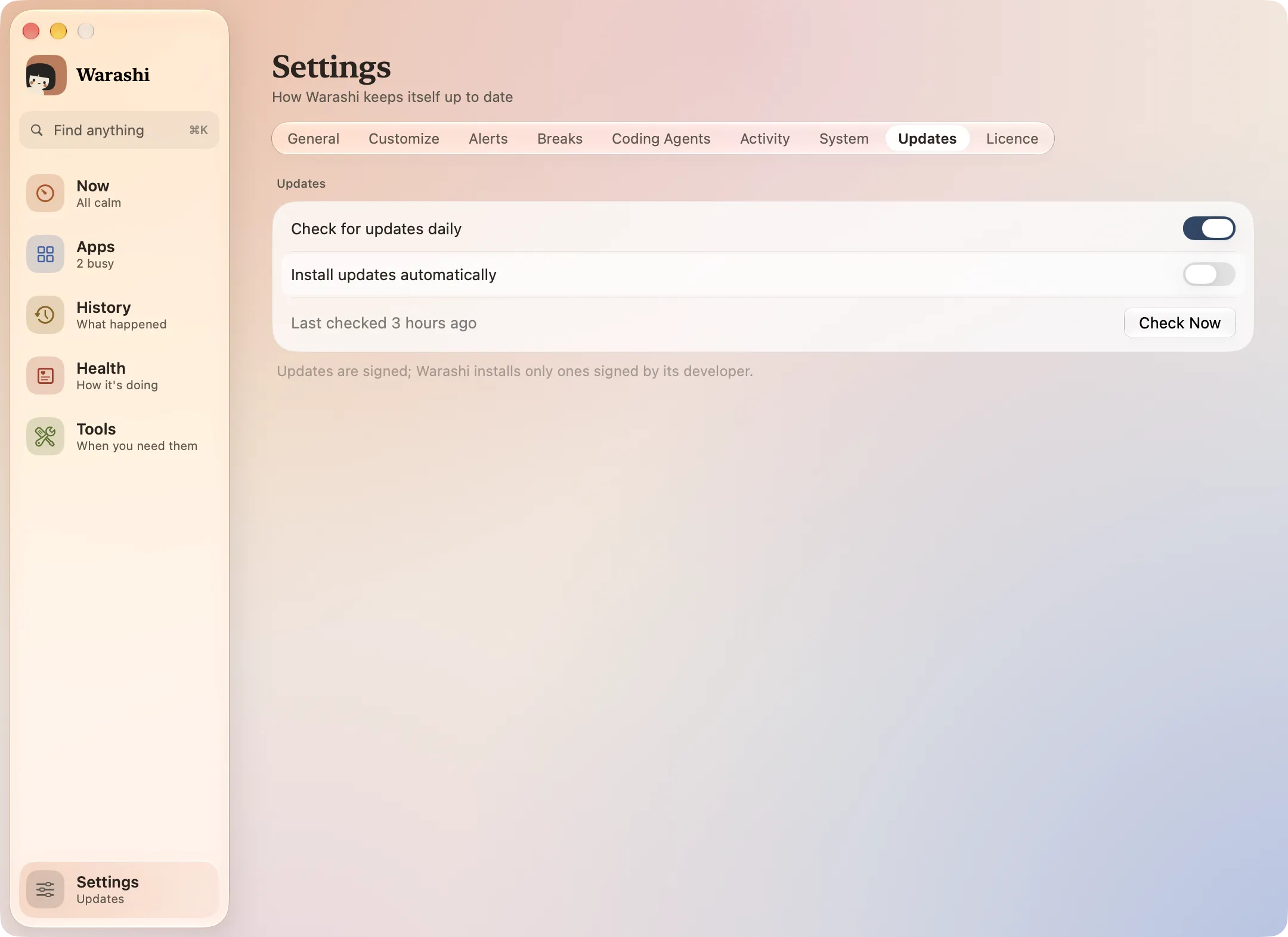
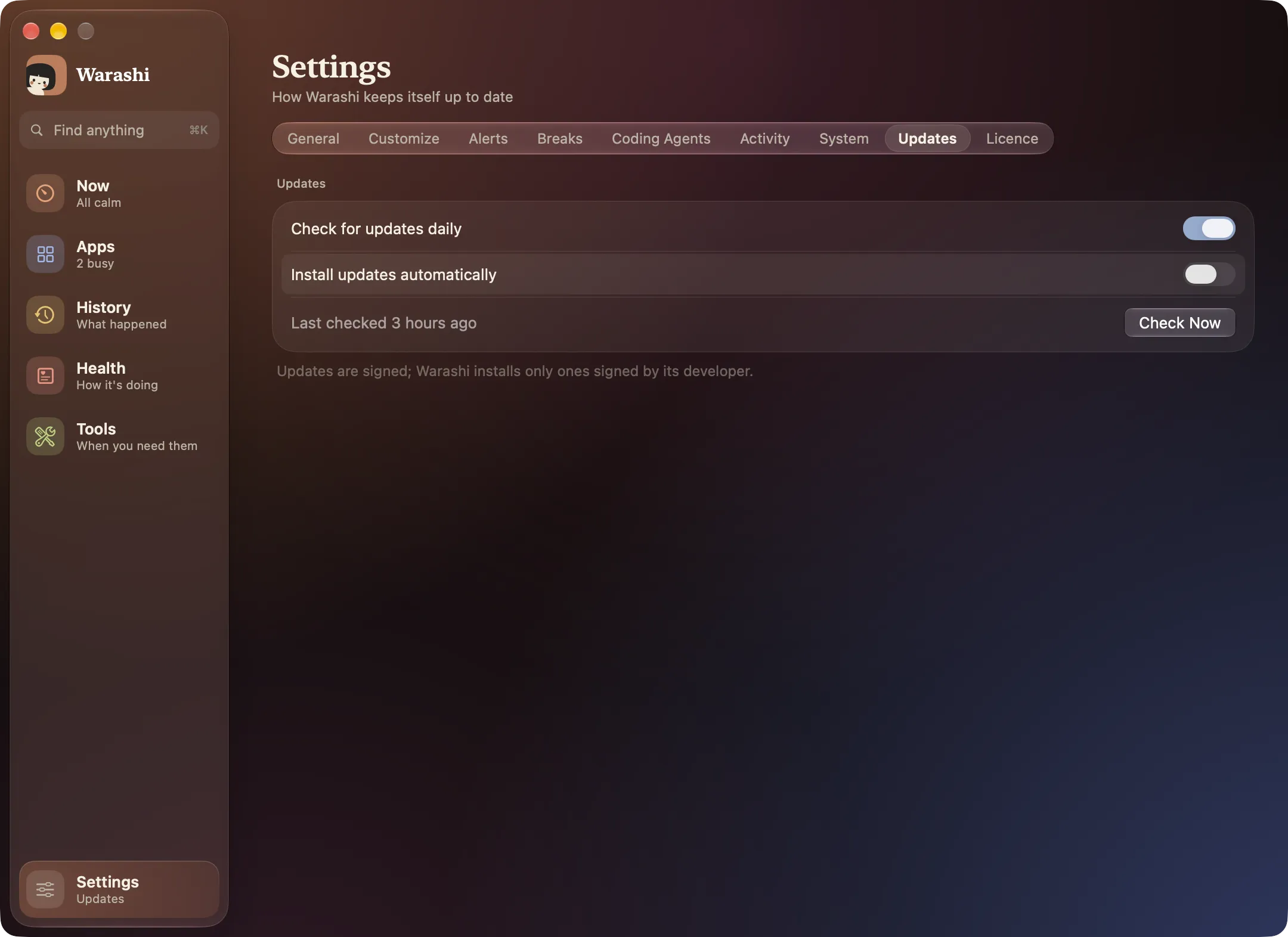
- Wybierz, jak mają przychodzić uaktualnienia
Sprawdzaj uaktualnienia codziennie sprawdza raz dziennie. Przy włączonej opcji Instaluj uaktualnienia automatycznie nowe wersje pobierają się i instalują po cichu; w przeciwnym razie Warashi najpierw zapyta.
- Uaktualnij teraz
Kliknij Sprawdź teraz. Jeśli jest nowa wersja, w oknie zobaczysz nowości: kliknij Zainstaluj uaktualnienie, a Warashi uruchomi się ponownie w nowej wersji. Historia i ustawienia zostają.
Warto wiedzieć: Jeśli uaktualnienie zostanie znalezione, gdy jesteś zajęty, Warashi Ci nie przeszkadza: na pasku bocznym okna pojawia się wiersz Dostępne uaktualnienie, a u góry okna paska menu baner, do tego jedno powiadomienie, jeśli na nie zezwolisz.