 Warashi
Controle is de eerste tab in Gezondheid (⌘4). Hij kijkt naar de afgelopen week en beantwoordt één vraag: is je Mac in goede conditie?
Het oordeel
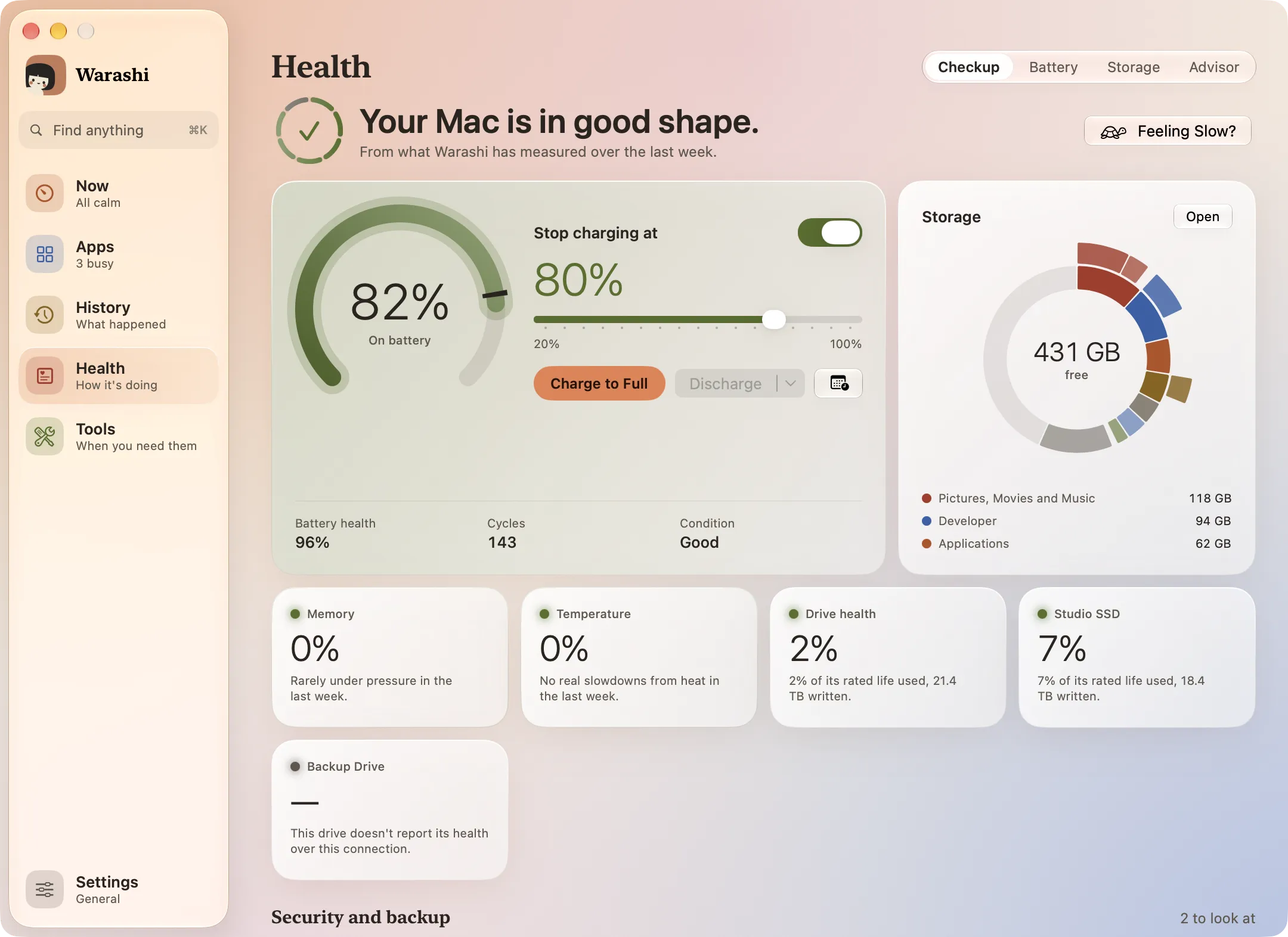
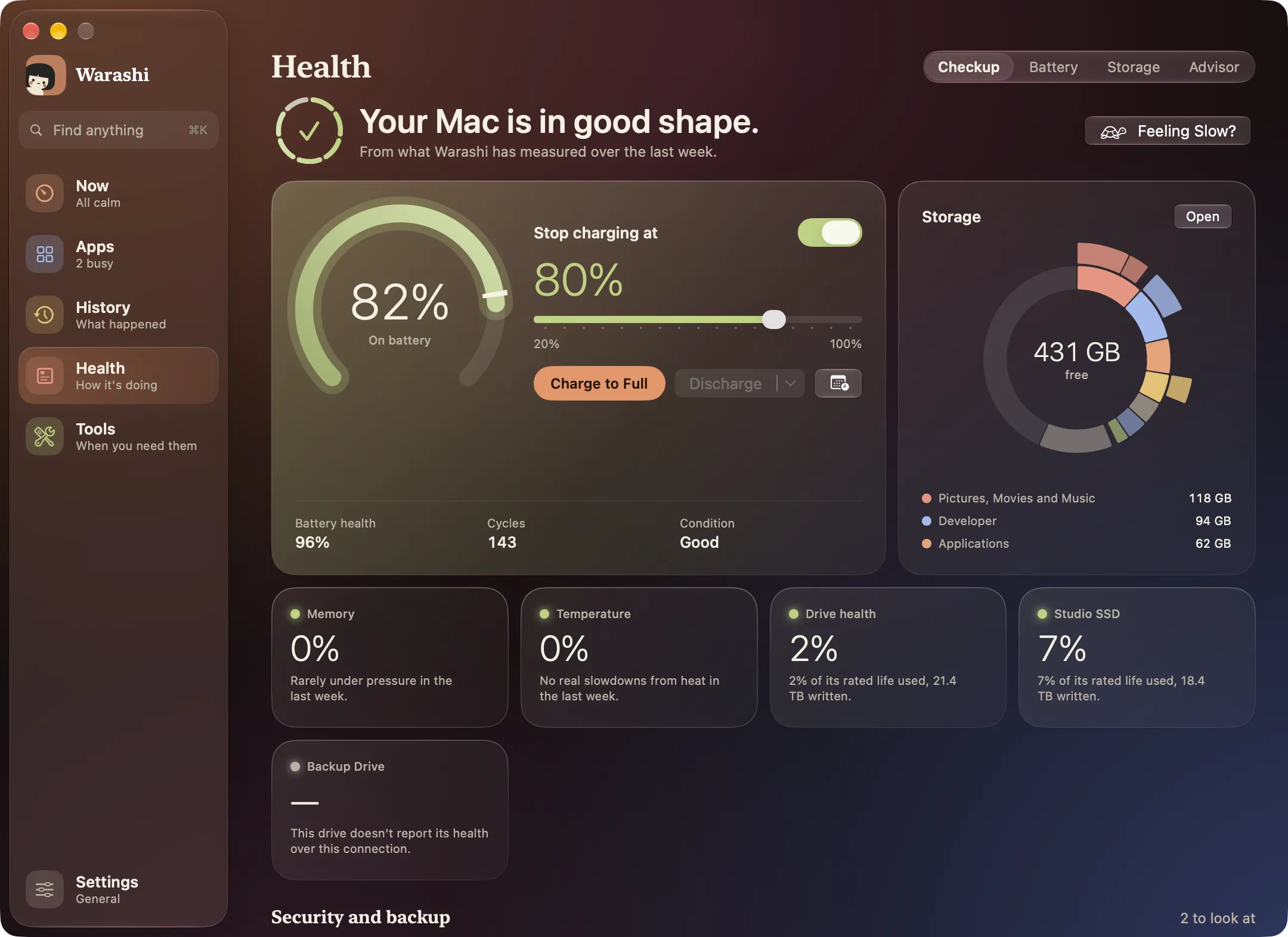
Bovenaan: Je Mac is in goede conditie., of waar je naar moet kijken, in gewone woorden. Ernaast staat een ring met één segment voor alles wat is gecontroleerd, elk in een eigen kleur: groen als het goed is, oranje als het een blik waard is, grijs als het niet te lezen is. Het wordt berekend uit wat Warashi de afgelopen week heeft gemeten en om de paar minuten ververst.
Waar het naar kijkt
| Kaart | Wat het toont | Als het je vraagt te kijken |
|---|---|---|
| Batterij | Lading, conditie, cycli en toestand, met de laadlimiet er direct naast | Conditie onder 85%; onderneem iets onder 80% |
| Opslag | Vrije ruimte en wat je schijf vult, uit je laatste Opslag-scan | Minder dan 15% vrij; actie onder 10 GB |
| Geheugen | Hoeveel van de week je Mac geheugen tekortkwam | Een derde van de week of meer |
| Temperatuur | Hoeveel van de week macOS je Mac vertraagde om hem te koelen | 2% van de week of meer |
| Schijfconditie | Hoeveel van de nominale levensduur van je SSD is gebruikt | 70% of meer, of bij fouten |
| Externe schijven | Hetzelfde voor elke aangesloten schijf die de gezondheid meldt | 70% of meer, of bij fouten |
Klik op Geheugen om de apps erachter te zien, op Temperatuur voor de geschiedenis ervan, of op Open bij Opslag.
Waarom is mijn Mac traag?
De week kan er prima uitzien terwijl het nu traag voelt. Klik op Traag? naast het oordeel, of typ “traag” in Alles zoeken, en blijf dan doen wat traag voelde. Warashi kijkt tien seconden mee, vergelijkt wat het ziet met de gebruikelijke week van je Mac en noemt de meest waarschijnlijke oorzaak, met de cijfers en één ding om te doen:
- Hitte: macOS remt je Mac af om hem te koelen.
- Geheugen: je Mac heeft te weinig geheugen en verplaatst het naar de schijf, met de apps die het meeste vasthouden.
- Eén app: één app gebruikt het grootste deel van de processor, vergeleken met zijn gebruikelijke niveau. Toon in Apps opent hem.
- Eigen werk van macOS: Spotlight-indexering, een Time Machine-back-up, Foto's die je bibliotheek analyseert of een update die wordt voorbereid. Die zijn vanzelf klaar.
- Veel apps tegelijk, een bijna volle schijf of de Energiebesparingsmodus.
- Niets: als er niets opvalt, zegt het dat, met de cijfers die het zag. Een trage website ligt eerder aan je verbinding, dus het biedt een snelheidstest aan.
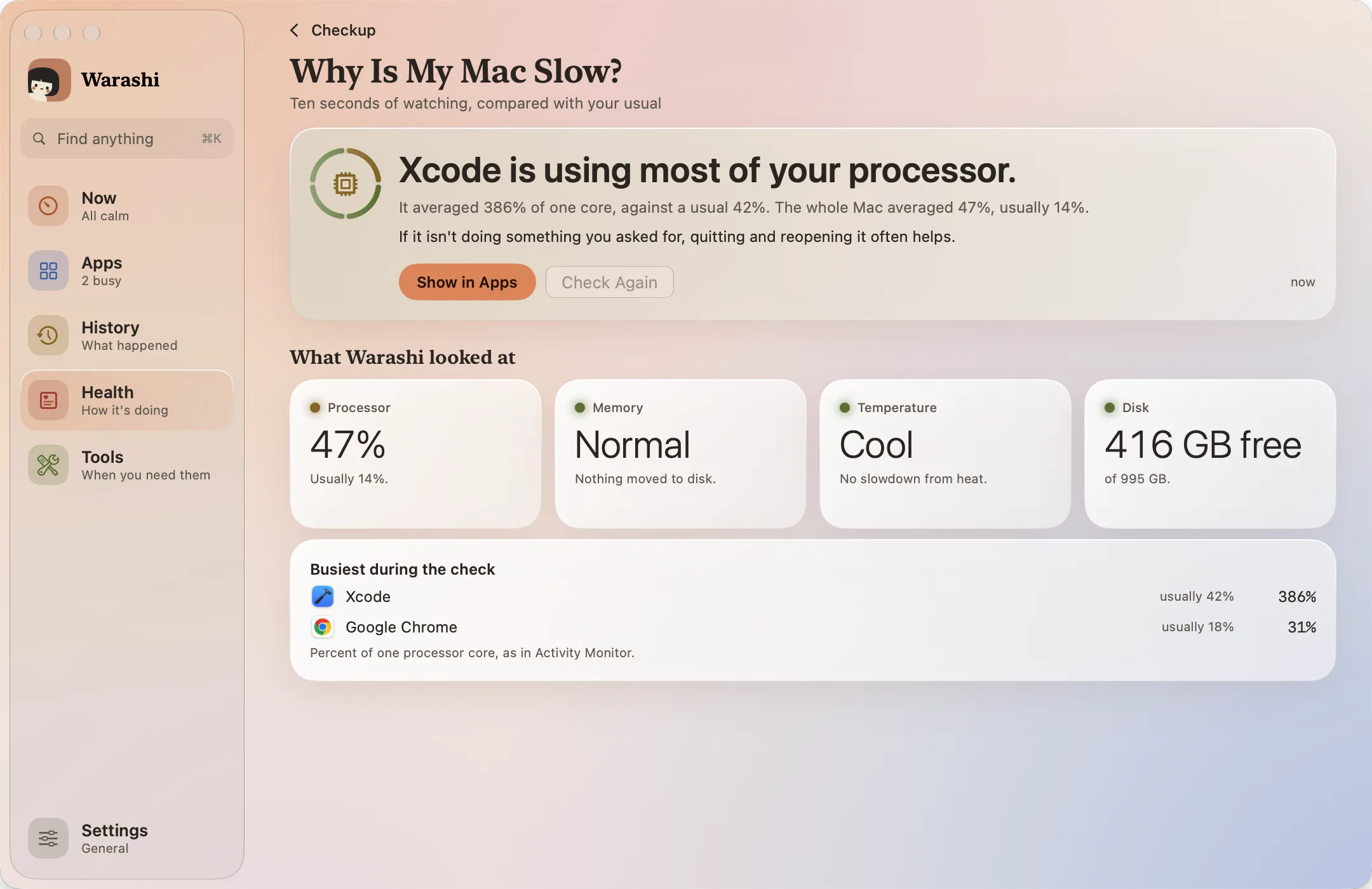
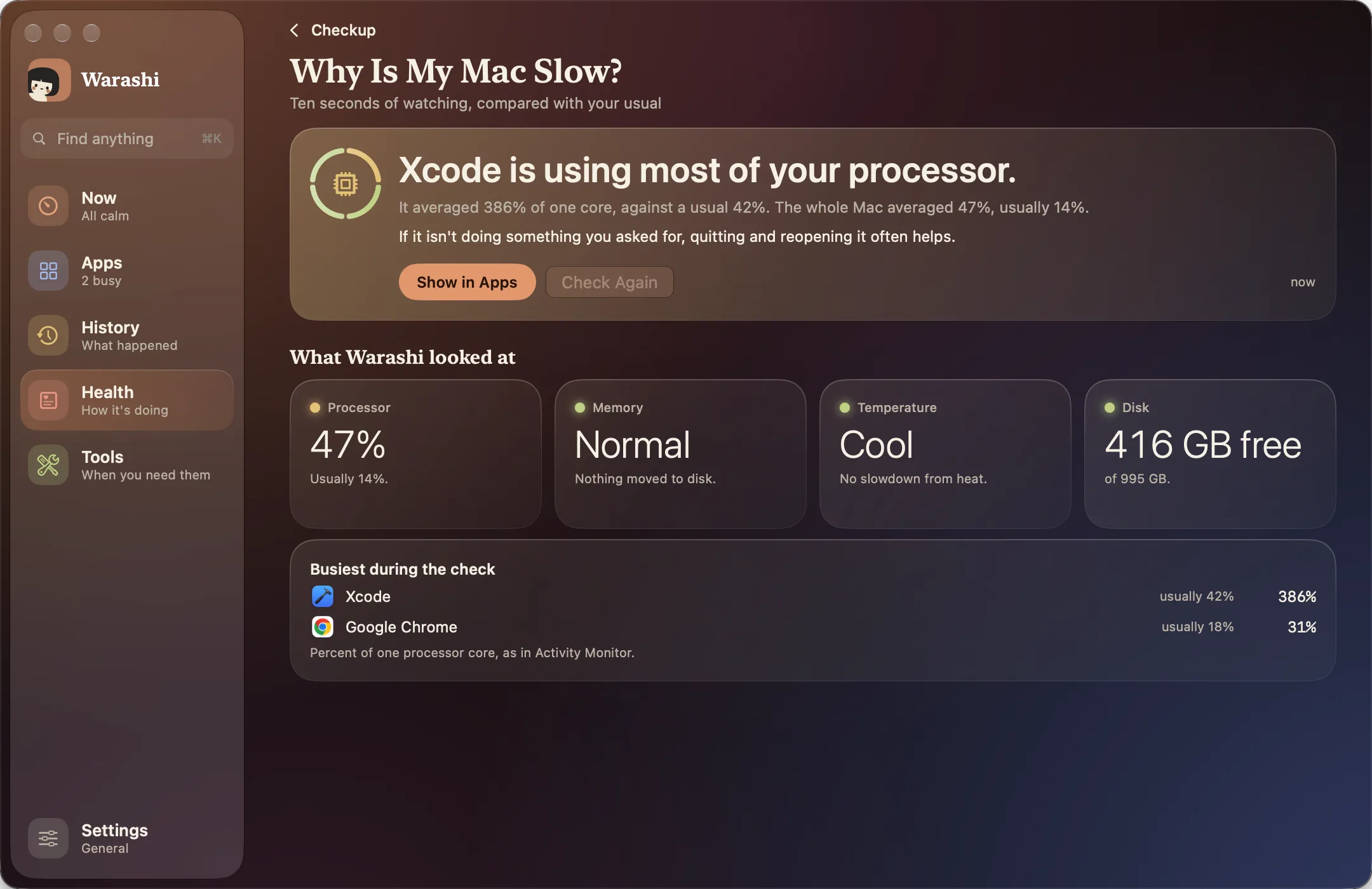
Onder het antwoord laat Waar Warashi naar keek de processor, het geheugen, de temperatuur en de schijf zien, en de drukste apps tijdens de controle. Er wordt niets bewaard buiten je gewone geschiedenis.
Beveiliging en back-up
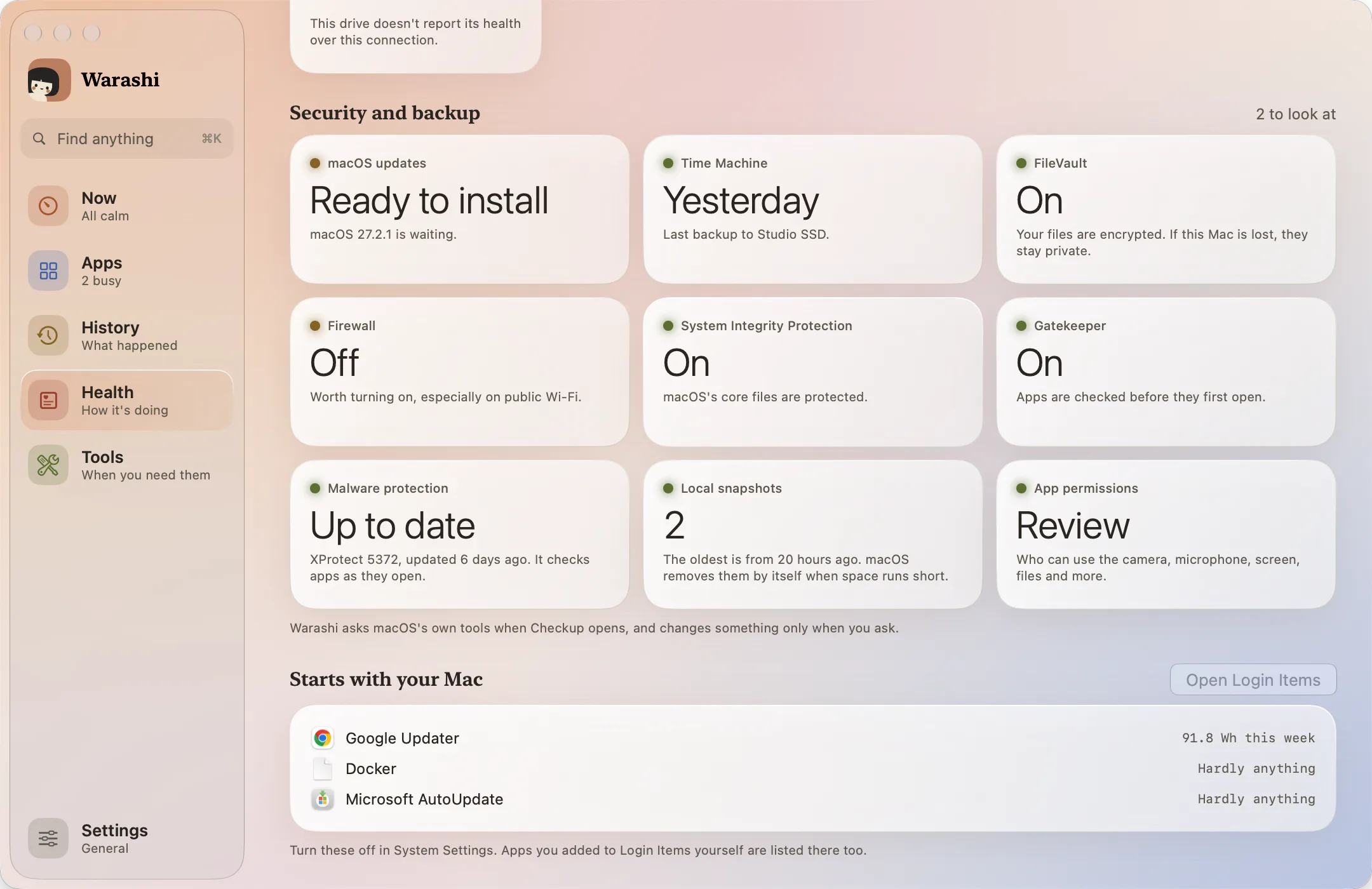
Negen tegels laten zien hoe goed je Mac is beschermd. Druk op een tegel om de plek in Systeeminstellingen te openen waar het wordt aangepast.
| Tegel | Wat het toont | Als het je vraagt te kijken |
|---|---|---|
| macOS-updates | Of er een macOS-update wacht, en wanneer macOS voor het laatst controleerde | Een update staat klaar om te installeren |
| Time Machine | Wanneer je Mac voor het laatst een back-up maakte, en naar welke schijf | Niet ingesteld, of een week geen back-up |
| FileVault | Of je bestanden versleuteld zijn | Uit |
| Firewall | Of ongewenste inkomende verbindingen worden geblokkeerd | Uit |
| System Integrity Protection | Of de kernbestanden van macOS beschermd zijn | Uit |
| Gatekeeper | Of apps worden gecontroleerd voordat ze voor het eerst openen | Uit |
| Bescherming tegen malware | XProtect, de malwarebescherming die in macOS is ingebouwd: de versie van de definities en wanneer Apple ze voor het laatst bijwerkte. Klik erop en dan op Controleer apps om de handtekening van elke app en elk inlogonderdeel op je Mac te controleren: alles wat niet door een geïdentificeerde ontwikkelaar is ondertekend, of na het ondertekenen is gewijzigd, wordt getoond met wat je kunt doen | Een maand geen update, wat betekent dat beveiligingsreacties deze Mac niet bereiken |
| Lokale momentopnamen | Hoeveel kopieën Time Machine op de schijf zelf bewaart, en de oudste. macOS verwijdert ze zelf als de ruimte krap wordt; druk erop en dan op Maak ruimte vrij om macOS ze nu te laten verwijderen. Je back-upschijf wordt niet aangeraakt | Nooit: ze zijn normaal |
| Apprechten | Een lijst met de privacypagina's in Systeeminstellingen (camera, microfoon, schermopname, Volledige schijftoegang en meer), elk een klik verderop | Nooit: het is een gids |
Warashi vraagt de eigen gereedschappen van macOS als Controle opent, en wijzigt alleen iets als jij erom vraagt. Om de datum van de laatste back-up te zien is Volledige schijftoegang nodig.
Om op de hoogte te zijn zonder Controle te openen, zet je Back-up achterstallig en macOS-update wacht aan in Instellingen › Waarschuwingen. Zolang een van beide aan staat, leest Warashi dit één keer per dag en meldt het één keer: als Time Machine een week geen back-up heeft gemaakt, en als een update al een week wacht.
Homebrew
Gebruik je Homebrew, dan toont Controle hoeveel van je pakketten een nieuwere versie hebben, met de eerste paar en hun versies, en hoe oud de eigen lijst van Homebrew is (hij is zo vers als je laatste brew update). Kopieer updateopdracht kopieert brew update && brew upgrade voor Terminal, omdat een upgrade een tijd kan duren en om je wachtwoord kan vragen. Oude versies en downloads toont wat brew cleanup zou vrijmaken, en Opruimen… voert het uit nadat je het bevestigt. Warashi vraagt Homebrew met zijn automatische update uitgezet, dus er gaat niets online.
Start met je Mac
Daaronder alles wat zichzelf heeft ingesteld om met je Mac te starten, de duurste eerst, met de energie die elk deze week gebruikte. Open Inlogonderdelen brengt je naar Systeeminstellingen om ze uit te zetten.