 Warashi
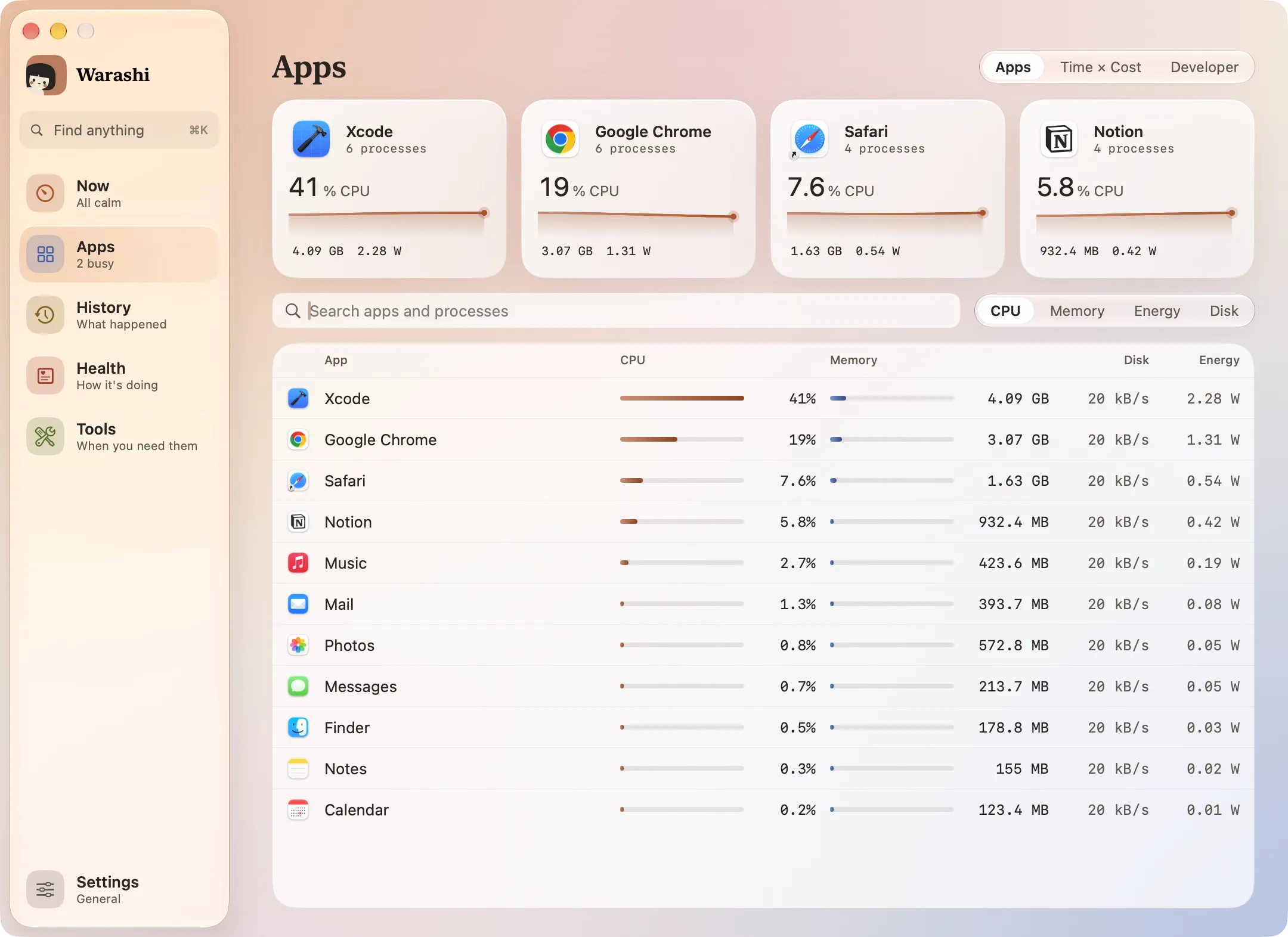
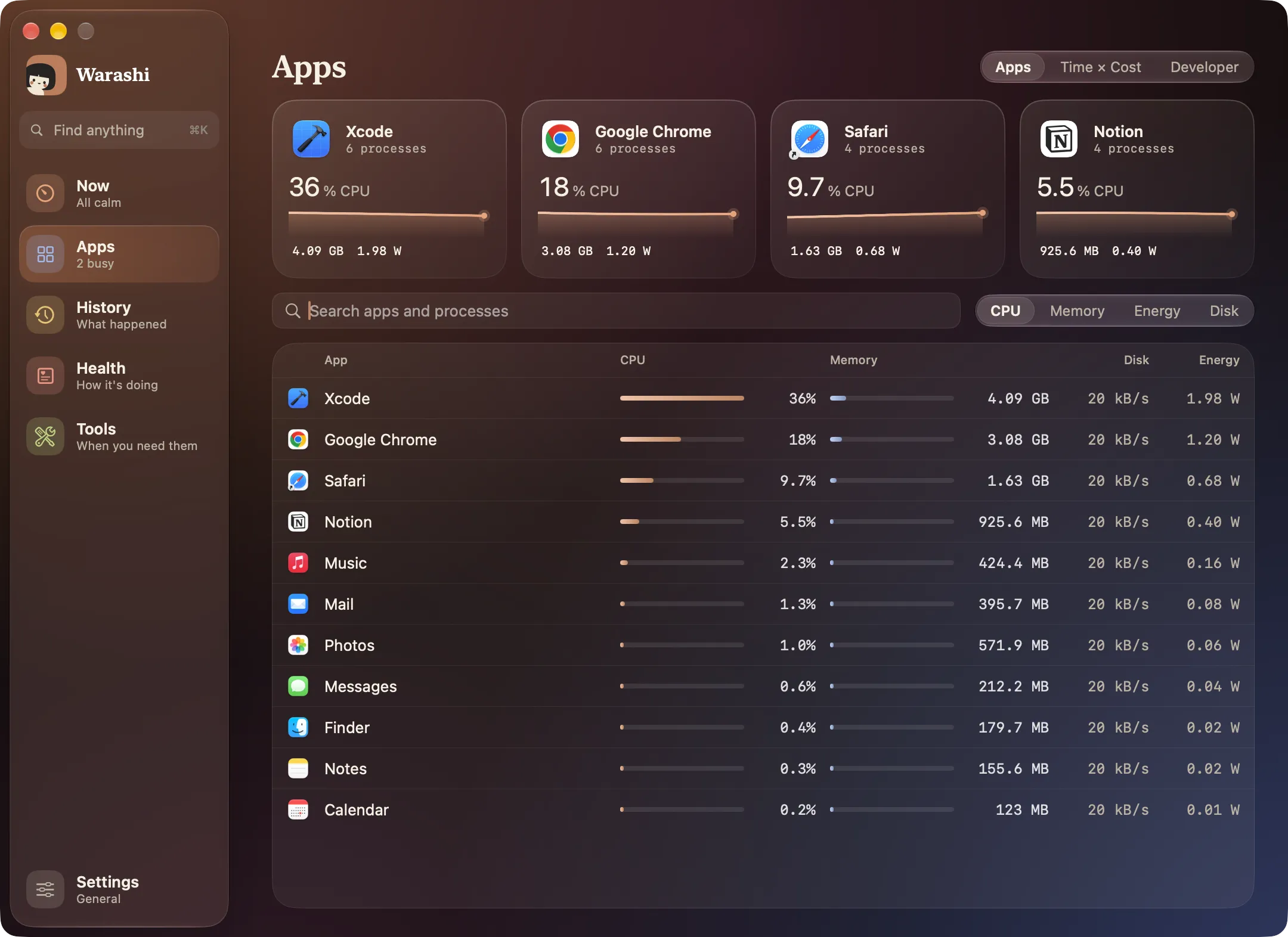
Apps laat zien wat elke app nu kost, met de hulpprocessen eronder gegroepeerd (dus Chrome is één rij, geen twintig).
- Open Apps
Kies Apps in de navigatiekolom of druk op ⌘2. De vier drukste apps staan bovenaan als kaarten met hun laatste minuut; ze wisselen van plek alleen als de rangorde duidelijk verandert.
- Zoek of sorteer
Typ in Zoek apps en processen om een app of proces op naam te vinden. Gebruik CPU, Geheugen, Energie en Schijf om de lijst te sorteren.
- Open de lade van een app
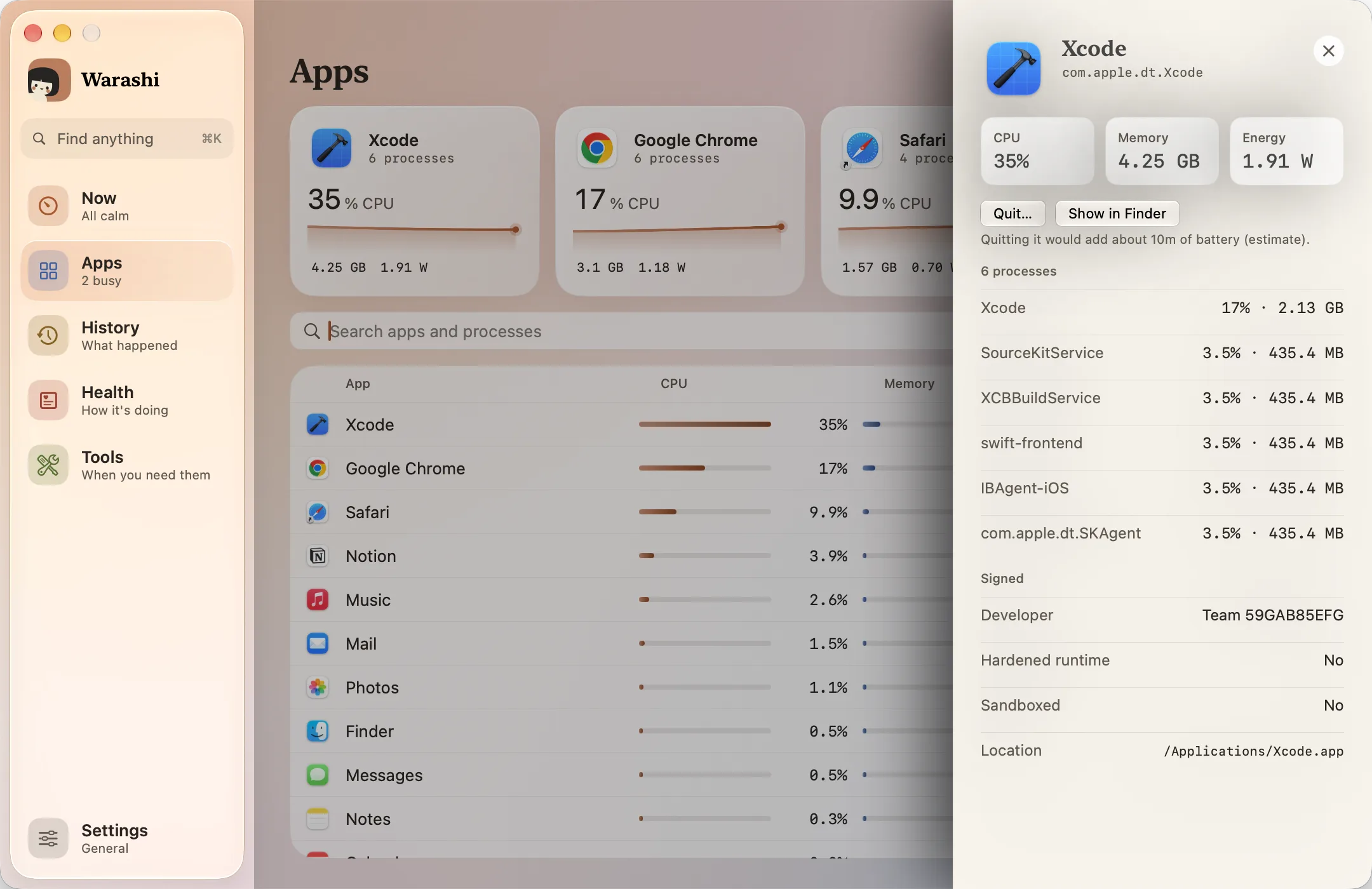
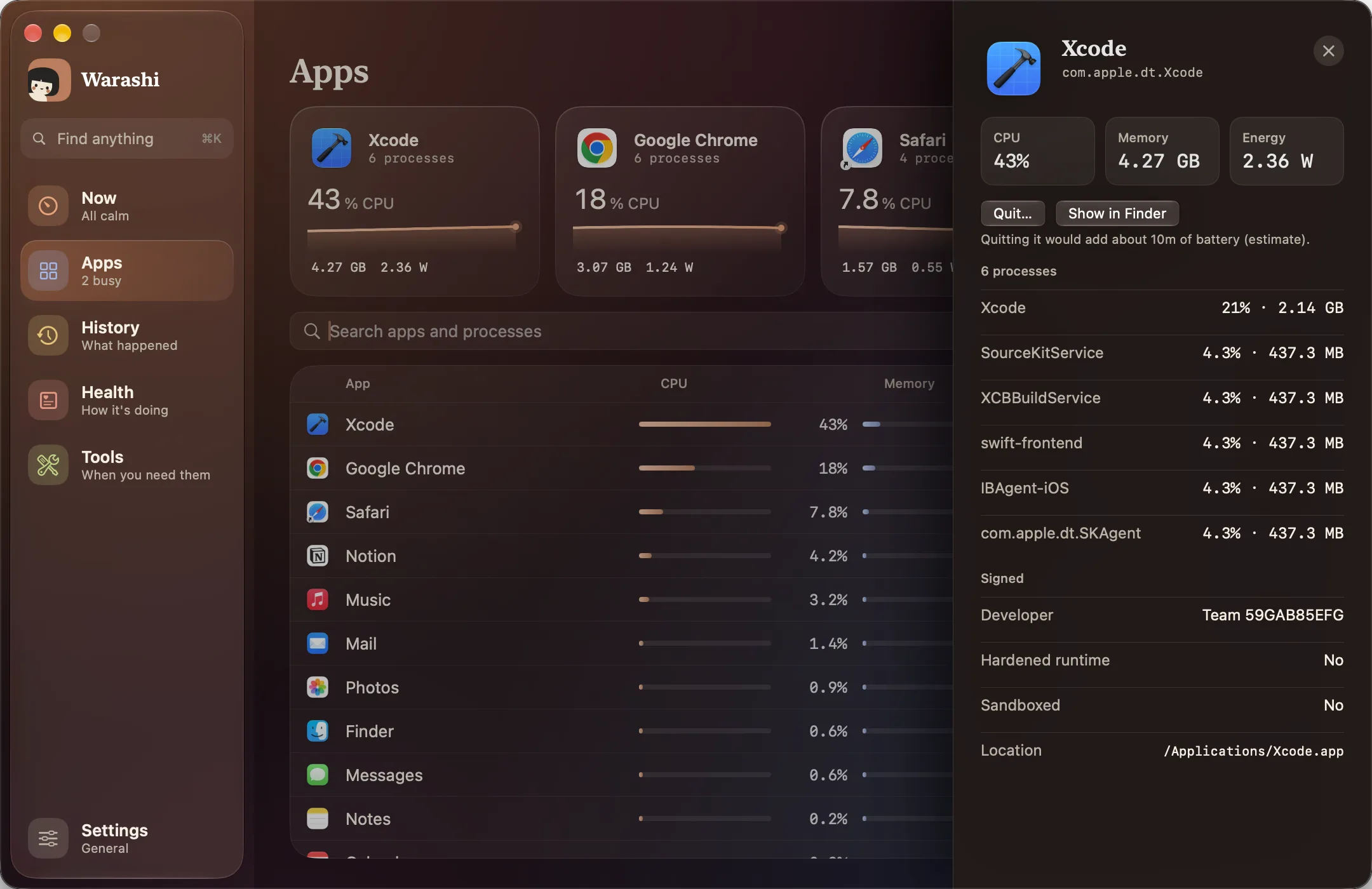
Klik op een app. De lade laat processor, geheugen en energie zien, elk proces dat hij draait, wie hem heeft ondertekend (Apple, een ontwikkelaarsteam of ad hoc), of hij de beveiligde runtime gebruikt en waar hij op de schijf staat.
Toon in Finder brengt je erheen. Op de batterij schat een regel hoeveel tijd het stoppen ervan zou opleveren.
- Stop een app
Klik met de rechtermuisknop op een app in de lijst of op een van de kaarten en kies Stop…, of klik op Stop… in de lade, en bevestig. De app sluit op de gewone manier, dus hij kan vragen of je je werk wilt bewaren.
Staat hij een paar seconden later nog open, misschien omdat hij op een bewaarvenster wacht, dan zegt de lade dat en biedt Forceer stop… aan. Hij vraagt nog één keer en stopt de app dan meteen: alles wat erin niet is bewaard, gaat verloren.
- Bekijk één proces
Klik in de lade op een proces om te zien hoe het is gestart: opdrachtregel, bovenliggend proces, gebruiker, starttijd en startopdracht. Druk op Escape of klik erbuiten om de lade te sluiten.
- Stop één proces
Klik met de rechtermuisknop op een proces in de lade en kies Proces stoppen… om alleen dat ene te stoppen, zoals een browsertabblad dat het geheugen opslokt. Reageert het niet, dan komt Forceer stop proces… in de plaats.
Waarom kan ik sommige apps niet stoppen?
Warashi biedt geen Stop aan voor delen van macOS, zoals Finder, het Dock en WindowServer, voor processen die van het systeem of een andere gebruiker zijn, of voor zichzelf: stop Warashi met ⋯ › Stop Warashi in het menubalkvenster. De lade zegt waarom in plaats van de knop te tonen.
Programma's die je vanuit een terminal start, staan onder de app of het gereedschap dat ze startte, dus als je die rij stopt, stoppen ze allemaal. Om er maar één te stoppen, open je de lade en gebruik je Proces stoppen….
Waarom staat Warashi in de lijst?
Omdat hij eerlijk is. Warashi meet zichzelf zoals elke andere app en toont het resultaat, gemarkeerd als dit venster: zolang het venster openstaat tekent hij live cijfers opnieuw, dus hij kost een paar procent van één kern, en hij zakt terug naar een fractie van een procent als je het sluit. Hij verschijnt nooit in de kaarten met de drukste apps of in de ranglijsten van het menubalkvenster, zodat zijn eigen venster nooit de boosdoener lijkt.