 Warashi
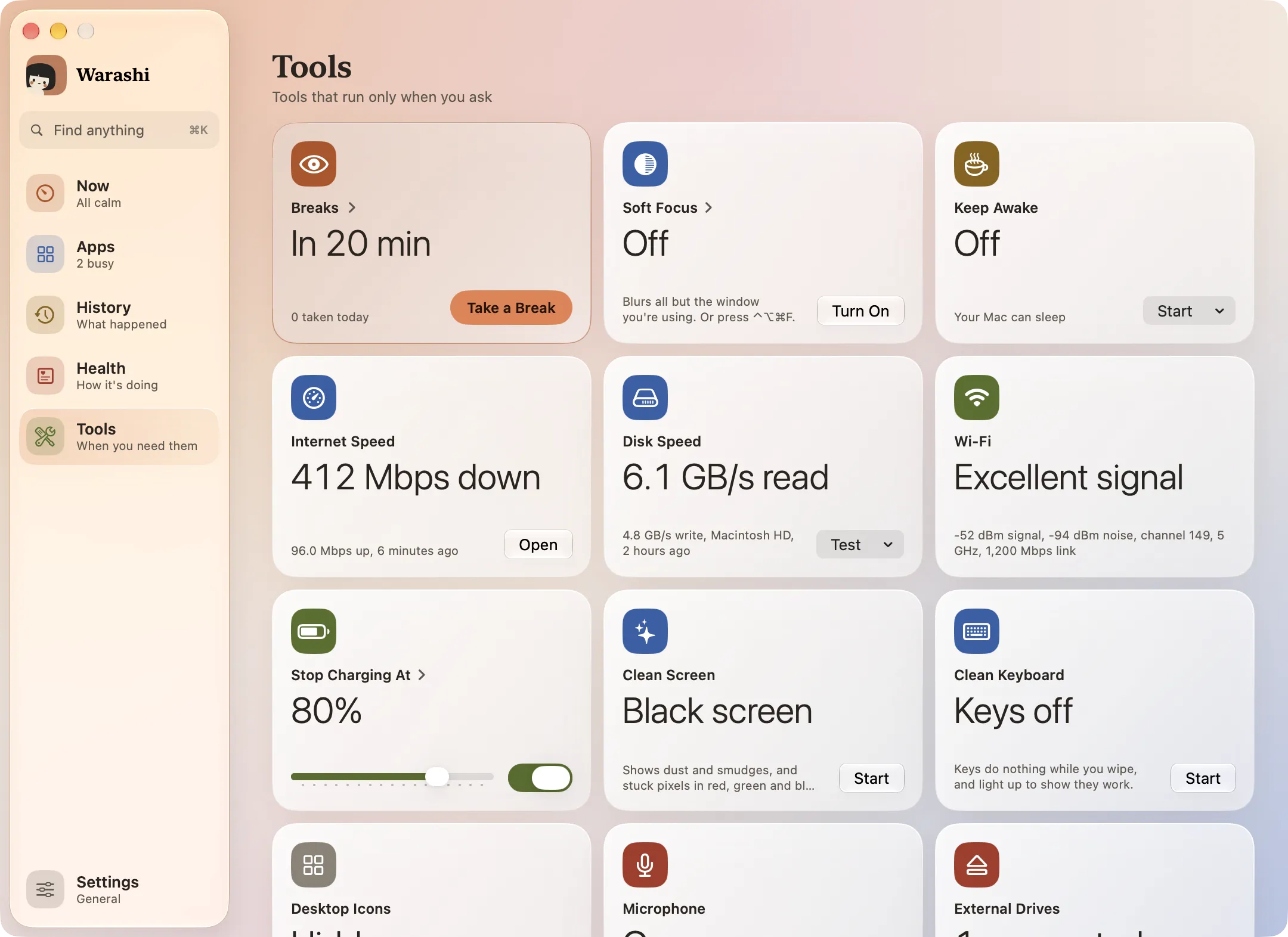
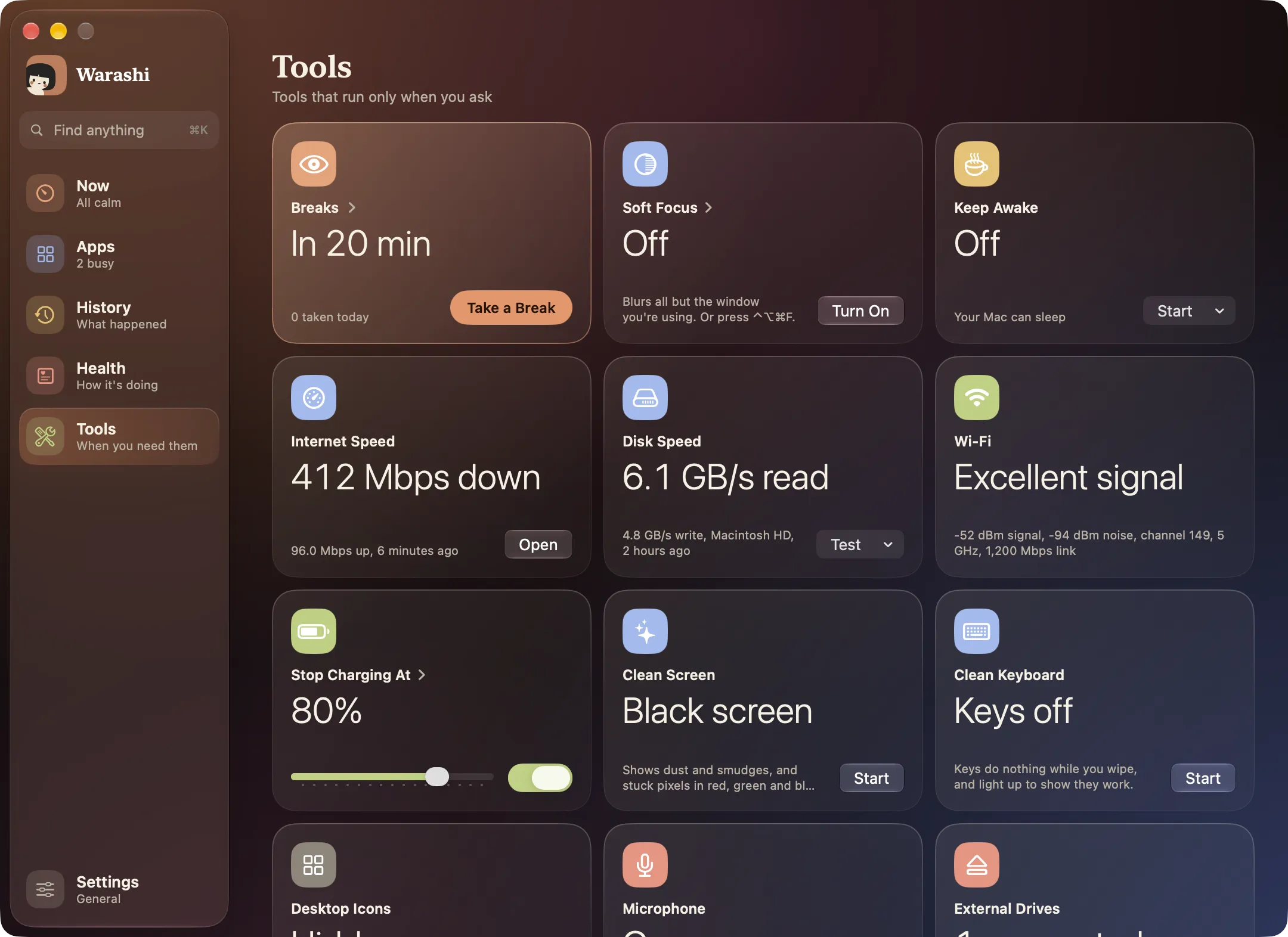
Gereedschap (⌘5) is een gereedschapskist met kleine dingen die je soms nodig hebt. Elk draait alleen als jij erom vraagt.
| Gereedschap | Wat het doet |
|---|---|
| Pauzes | Toont wanneer je volgende pauze is, en Neem een pauze start er nu een. Klik op de kaart om je ritme in te stellen. Zie Pauzes. |
| Zachte focus | Zet aan vervaagt elk venster behalve dat waarin je werkt. Klik op de kaart voor de instellingen. Zie Zachte focus. |
| Wakker houden | Start houdt je Mac een tijd wakker, tot een taak klaar is of zolang een app openstaat. Zie Wakker houden. |
| Internetsnelheid | Je laatste download- en uploadsnelheden. Open gaat naar Snelheidstest. |
| Schijfsnelheid | Test meet in ongeveer zes seconden hoe snel je schijf leest en schrijft. Met externe schijven aangesloten kies je welke. |
| Wifi | Hoe goed je wifi-signaal nu is, van Uitstekend tot Slecht, met het signaal, de ruis, het kanaal, de band en de verbindingssnelheid. |
| Stop met opladen bij | De laadlimiet, op Macs met een batterij. Klik op de kaart, weg van de schuifregelaar en de schakelaar, om Batterij te openen. |
| Scherm schoonmaken | Start maakt elk beeldscherm zwart, zodat stof en vegen te zien zijn. Wissel naar wit, rood, groen of blauw om vastzittende pixels te vinden. Druk op Esc om te stoppen. |
| Toetsenbord schoonmaken | Start dimt het scherm en zet elke toets uit terwijl je afveegt. Het test ook het toetsenbord: elke toets op de tekening licht één keer op zodra hij werkt, zodat een dode of plakkerige toets opvalt. Houd Esc twee seconden ingedrukt, of houd Houd vast om te stoppen ingedrukt, om te stoppen. |
| Bureaubladpictogrammen | Verberg haalt de bestanden en mappen van je bureaublad weg, voor een schermdeling of een nette schermafbeelding; Toon brengt ze terug. Er wordt niets verplaatst: het is de eigen macOS-instelling Toon onderdelen op het bureaublad, dus die blijft zoals je hem achterliet nadat Warashi is gestopt. |
| Microfoon | Dempen zet de microfoon uit die je Mac gebruikt, voor alle apps tegelijk, tot je op Dempen opheffen drukt. Warashi zet alleen de dempschakelaar van macOS om: het luistert nooit. Een microfoon zonder dempschakelaar toont Niet beschikbaar. |
| Externe schijven | Hoeveel er zijn aangesloten. Werp alles uit werpt ze allemaal uit; weigert macOS dat omdat er een in gebruik is, dan zegt het welke. |
| Prullenmand | Hoeveel er in de Prullenmand zit, bijgehouden zolang Gereedschap openstaat. Open toont hem in Finder; gebruik de Prullenmandkaart in Opslag om hem te legen. |
| Mac-rapport | Kopieer zet een korte samenvatting op je klembord, klaar om in een supportchat te plakken: Mac-model en chip, macOS, laatste herstart, geheugen, CPU, hitte, schijf en SSD-levensduur, batterijgezondheid en cycli, en de Warashi-versie. Niets persoonlijks: geen namen, apps, paden, serienummers of geschiedenis. |
Over de schijfsnelheidstest
Hij schrijft ongeveer drie seconden een testbestand en leest het dan ongeveer drie seconden terug, langs de cache heen, zodat je de echte snelheid van de schijf ziet. Het bestand wordt meteen gewist, dus er blijft niets achter. De schijf heeft minstens 9 GB vrij nodig. Alleen je laatste resultaat wordt bewaard.
Over Scherm schoonmaken en Toetsenbord schoonmaken
Beide beslaan elk scherm en zetten ⌘Tab, Forceer stop en het Dock uit zolang ze lopen, zonder dat er toestemming nodig is. Volume, helderheid en mediatoetsen, Touch ID en de aan/uit-knop bereiken macOS nog steeds. Elk eindigt vanzelf na twee minuten, of als je Mac in slaap valt of vergrendelt. Ze staan ook in het menu ⋯ van het menubalkvenster en in Zoek alles.
Met Siri en Opdrachten
Vraag het aan Siri, of typ in Spotlight, zonder iets in te stellen. Elke zin noemt Warashi:
| Zeg | Wat er gebeurt |
|---|---|
| “Haal CPU op van Warashi” | Siri leest een live meting voor: CPU, geheugen, GPU, stroomverbruik, temperatuur, netwerk, schijf of batterij. |
| “Houd mijn Mac wakker met Warashi” | Wakker houden start tot je het uitzet. “Laat mijn Mac slapen met Warashi” beëindigt het. |
| “Verberg bureaubladpictogrammen met Warashi” | Verbergt ze; “Toon bureaubladpictogrammen met Warashi” brengt ze terug. |
| “Demp mijn microfoon met Warashi” | Dempt hem voor elke app; “Zet mijn microfoon weer aan met Warashi” zet hem weer aan. |
| “Laad volledig op met Warashi” | Laadt dit ene keer op tot 100%; “Stel de laadlimiet in Warashi in” vraagt om een nieuwe limiet. |
Dezelfde acties staan in de app Opdrachten, onder Warashi, om in je eigen opdrachten te verwerken.
Over wifi
Wifi wordt elke twee seconden gelezen, alleen zolang Gereedschap open is. Warashi toont de naam van je netwerk niet, dus het heeft nooit toegang tot je locatie nodig.