 Warashi
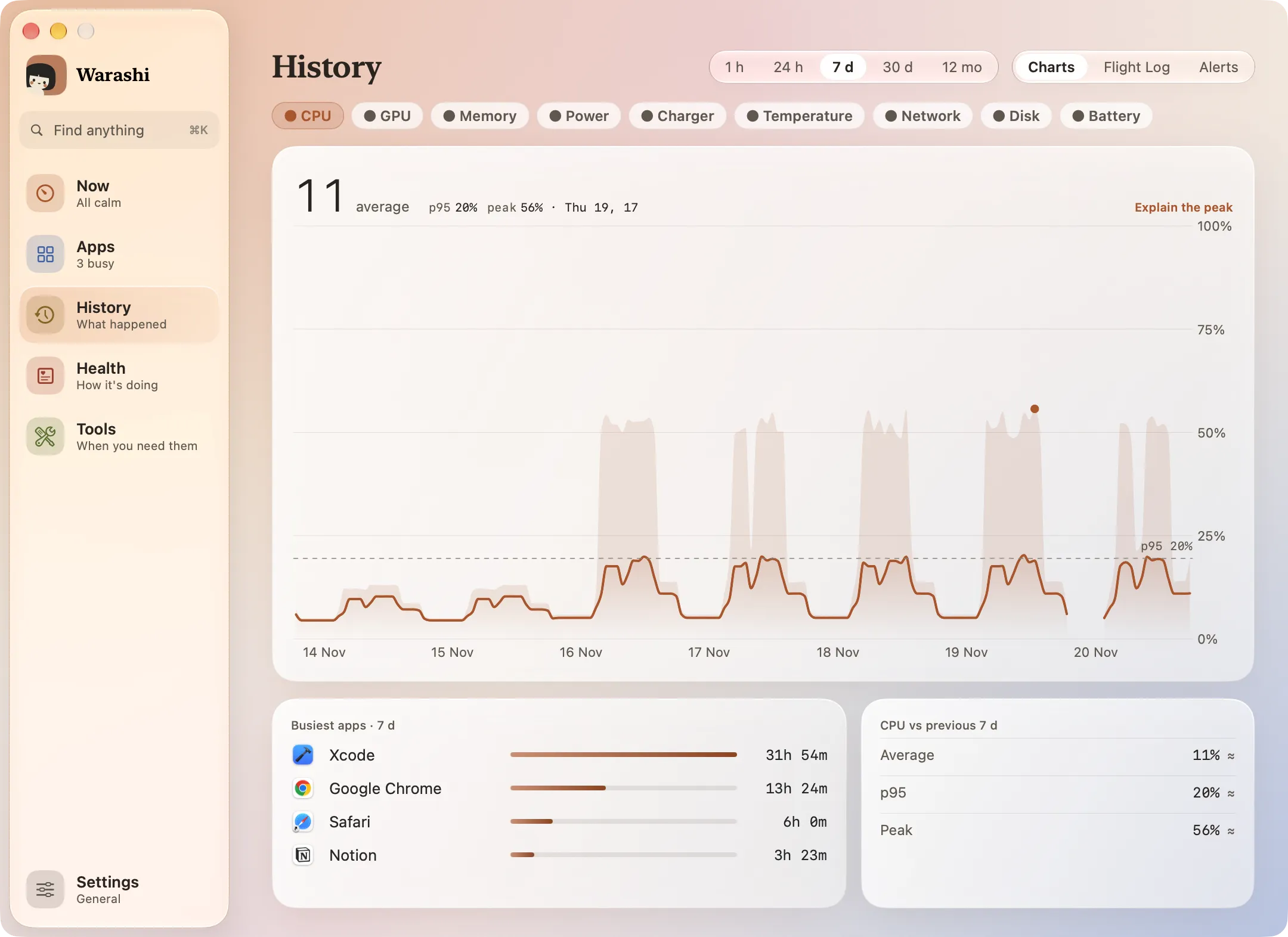
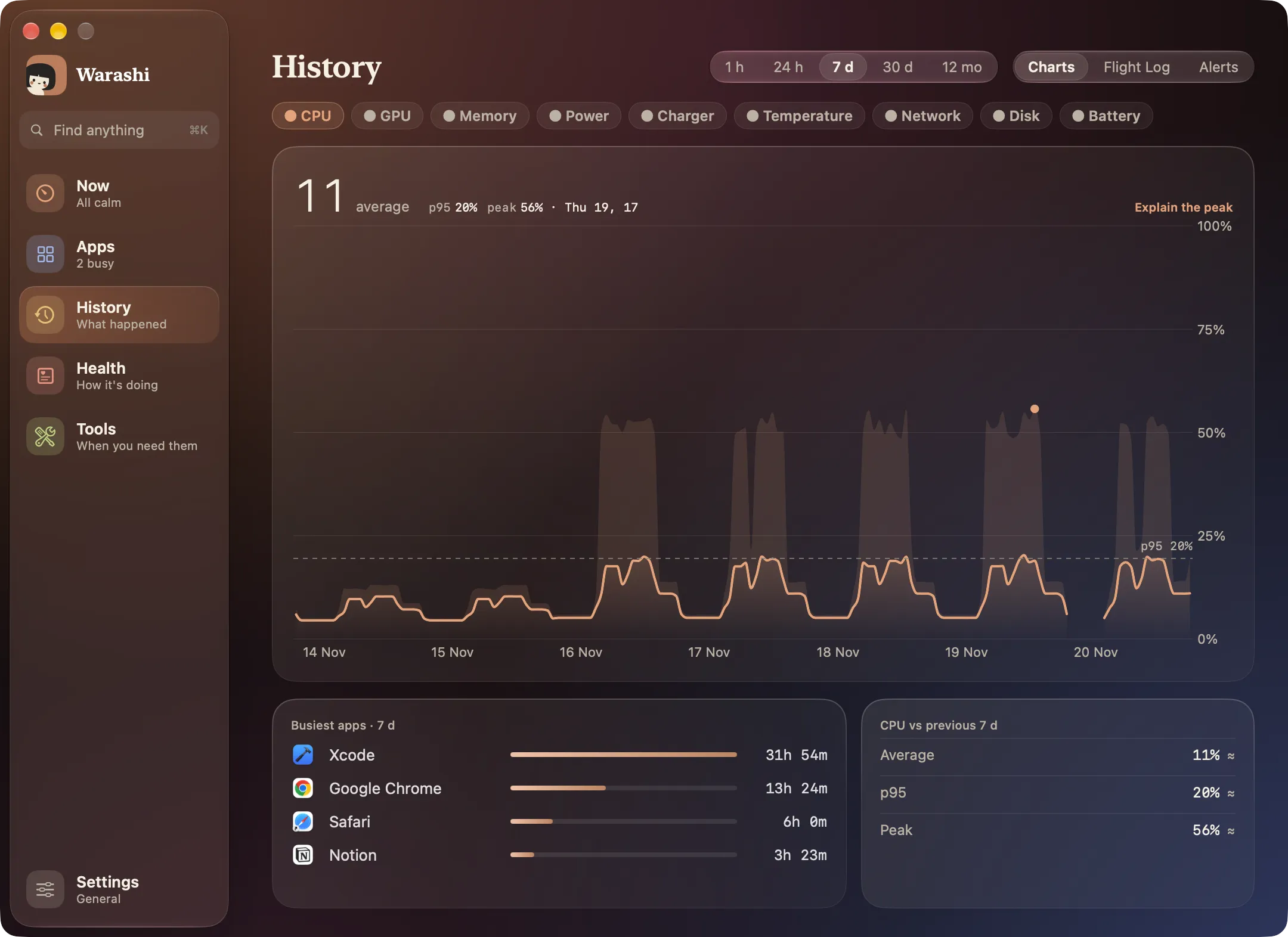
Geschiedenis is het geheugen van Warashi: hij bewaart de cijfers van je Mac zodat je kunt terugkijken wat er gebeurde. De tabs zijn Grafieken, Logboek en Waarschuwingen.
- Open Geschiedenis
Kies Geschiedenis in de navigatiekolom of druk op ⌘3. Hij opent op Grafieken.
- Kies een periode
Bovenaan: 1 u, 24 u, 7 d, 30 d of 12 mnd.
- Kies een meting
Kies Processor, GPU, Geheugen, Vermogen, Lader, Temperatuur, Netwerk, Schijf of Batterij. Het grote getal is het gemiddelde over het bereik, met p95 en de piek ernaast, berekend uit elke meting.
- Schuif over de grafiek
Beweeg over de grafiek: de kop wordt de waarde op dat moment. De lijn is een gemiddelde van elk stukje tijd, zodat je de trend kunt lezen; de vage band erboven toont de hoogste meting in dat stuk. Gaten zijn momenten waarop niets is opgenomen, meestal slaap.
- Zie wie erachter zat
Onder de grafiek staan de Drukste apps van het bereik en hoe dat bereik zich verhoudt tot het vorige.
Wat gebeurde hier?
- Klik op een moment
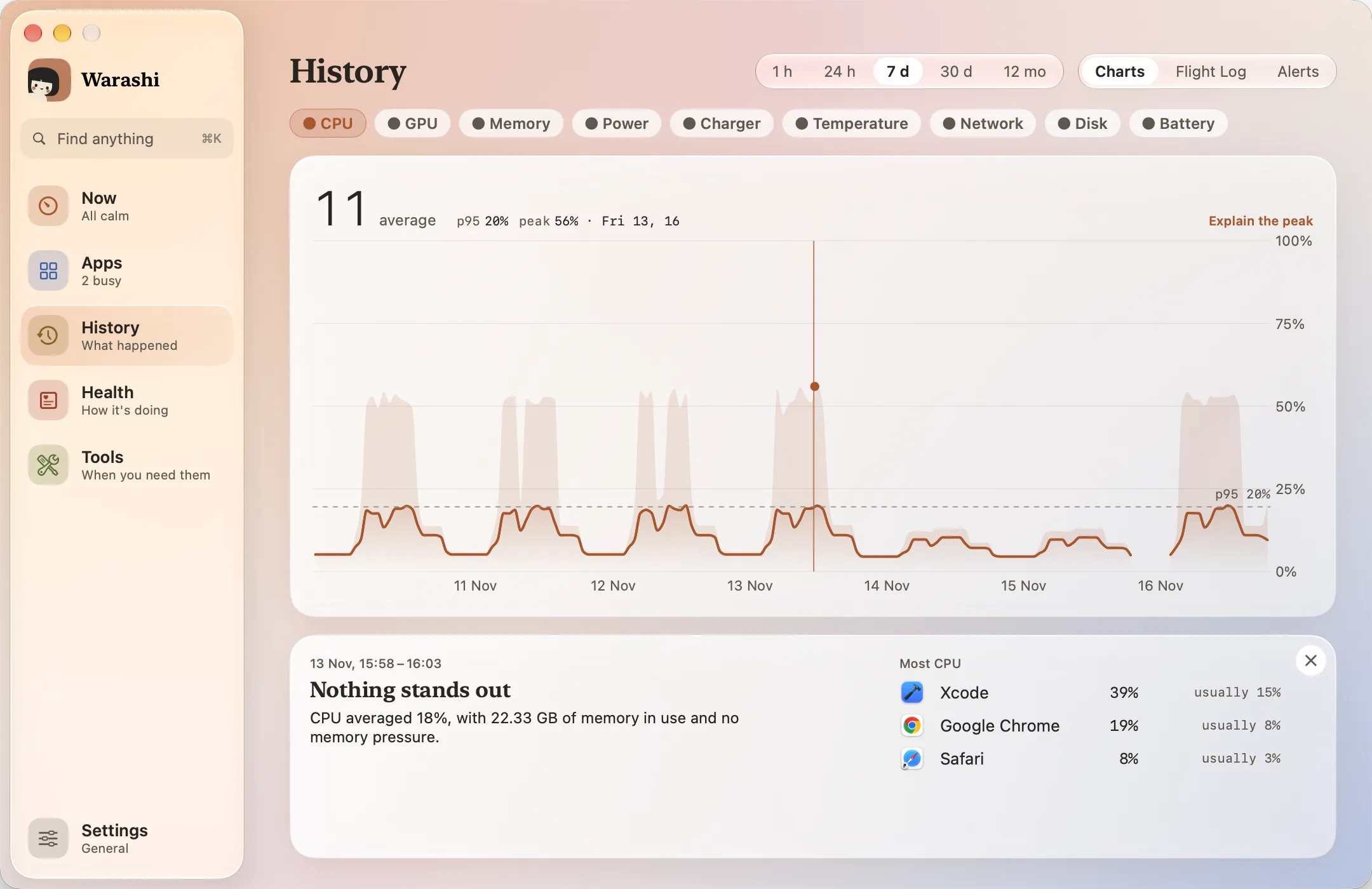
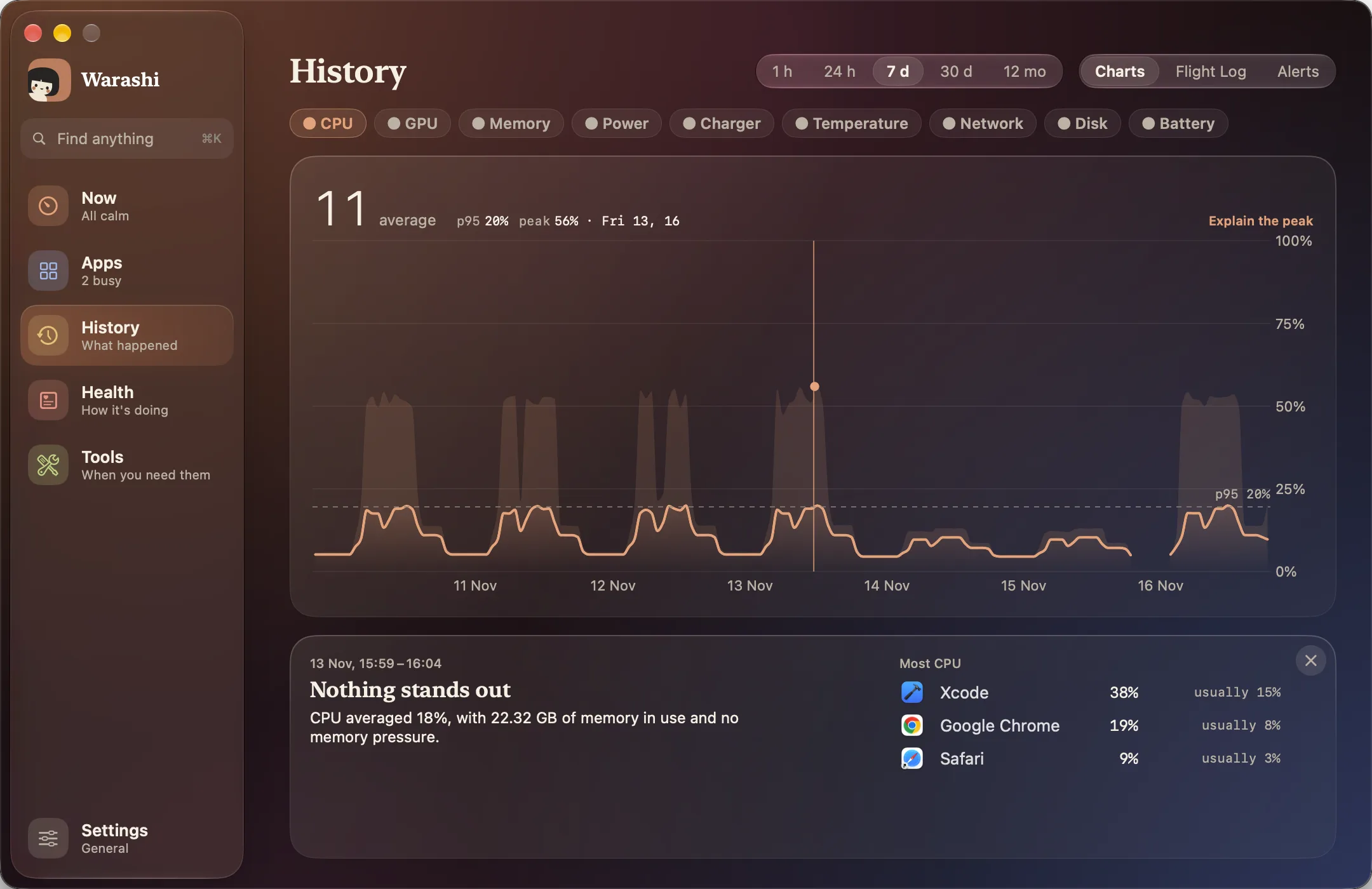
Klik ergens op een grafiek, of op Leg de piek uit erboven. Het moment wordt op de grafiek gemarkeerd en de uitleg komt in de plaats van de tegels eronder.
- Lees het verhaal
Een kop in gewone woorden, het bewijs en de apps die draaiden met wat ze gewoonlijk doen. Als er niets ongewoons gebeurde, zegt het dat. De apps zijn wat er op dat moment draaide, wat niet bewijst dat zij de oorzaak waren.
- Werk het na
Klik op een app om zijn lade te openen. Sluit de uitleg met de × in de hoek.
Slaap en batterij
Op de grafiek Batterij somt een tegel recente periodes op waarin de Mac sliep of Warashi niet opnam, met hoe lang ze duurden, hoe vaak hij wakker werd en hoeveel batterij het kostte. Daaronder staat wat deze Mac nu wakker houdt.
Hoeveel er wordt bewaard
| Details | Bewaard gedurende |
|---|---|
| Elke 5 seconden | 24 uur |
| Elke minuut | 30 dagen |
| Elk uur | 12 maanden |