 Warashi
Snelheidstest meet je verbinding met de ingebouwde netwerktest van Apple. Hij draait alleen als je op de knop drukt.
- Open Snelheidstest
Klik op Open bij de tegel Internetsnelheid in Gereedschap, op Snelheid of Netwerk in het menubalkvenster, of zoek het met ⌘K. Je kunt ook Snelheidstest aan het menubalkvenster toevoegen en een test uitvoeren zonder het venster te openen.
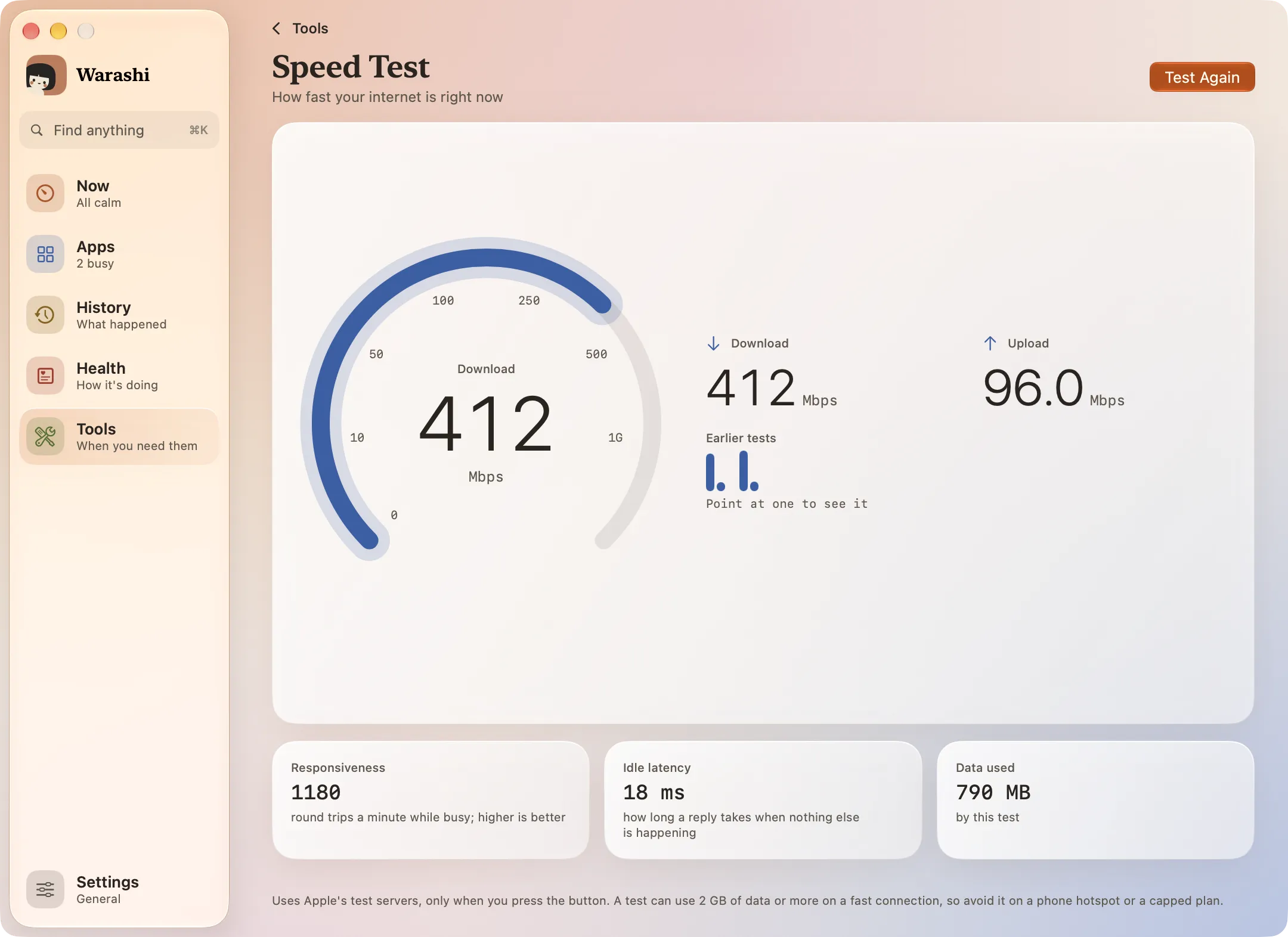
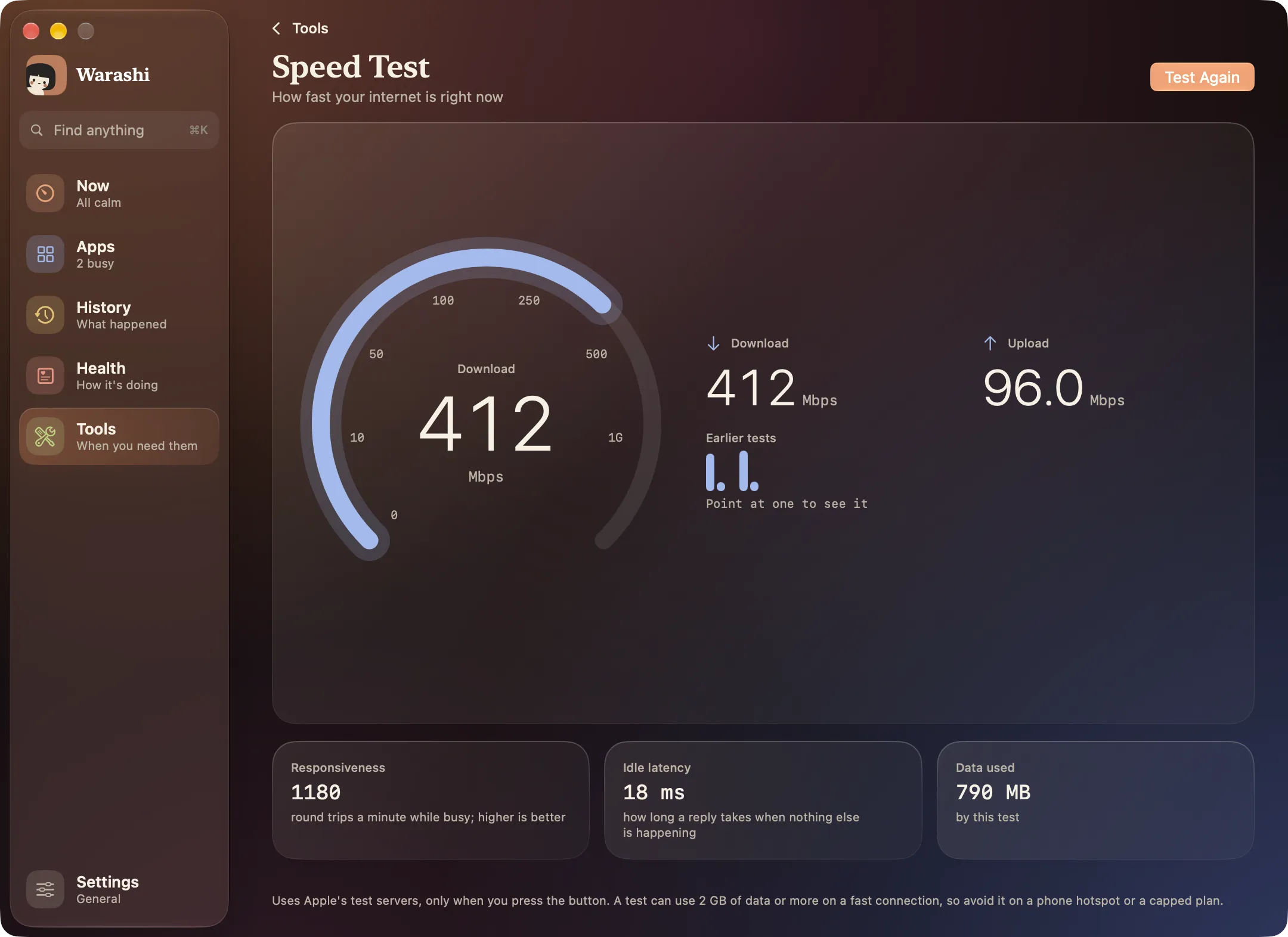
- Druk op Start test
De wijzer toont je snelheid live, eerst download en dan upload, en de grafiek ernaast tekent de test tot nu toe. Het duurt meestal minder dan 40 seconden. Klik op Annuleer om te stoppen.
- Ga iets anders doen
Je kunt de pagina verlaten, of zelfs het venster sluiten, terwijl het loopt. Gereedschap in de navigatiekolom toont hoe het gaat en wanneer het klaar is. Warashi stoppen stopt de test.
- Lees het resultaat
Download en Upload zijn je snelheden. Reactievermogen is hoeveel heen-en-weerrondes je verbinding in een minuut aankan terwijl hij druk is: hoger is beter. Latentie bij rust is hoe lang een antwoord duurt als er verder niets gebeurt. Deze eindcijfers komen van Apple.
Als er iets niet klopt
- De test werd niet voltooid: controleer of je online bent en probeer het opnieuw. Een VPN kan het resultaat verlagen.
Meer in Problemen oplossen, of mail adam@warashi.app.