 Warashi
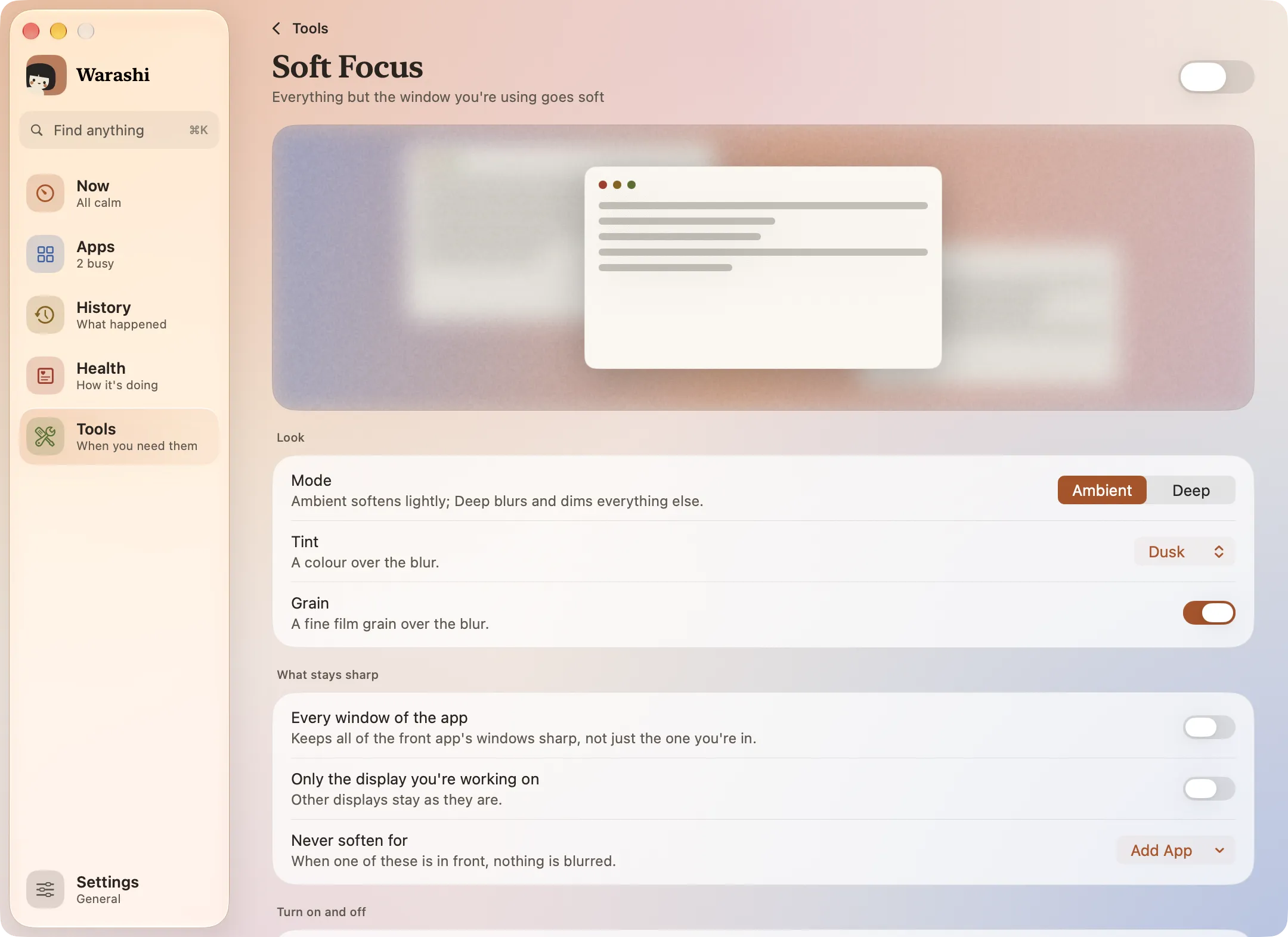
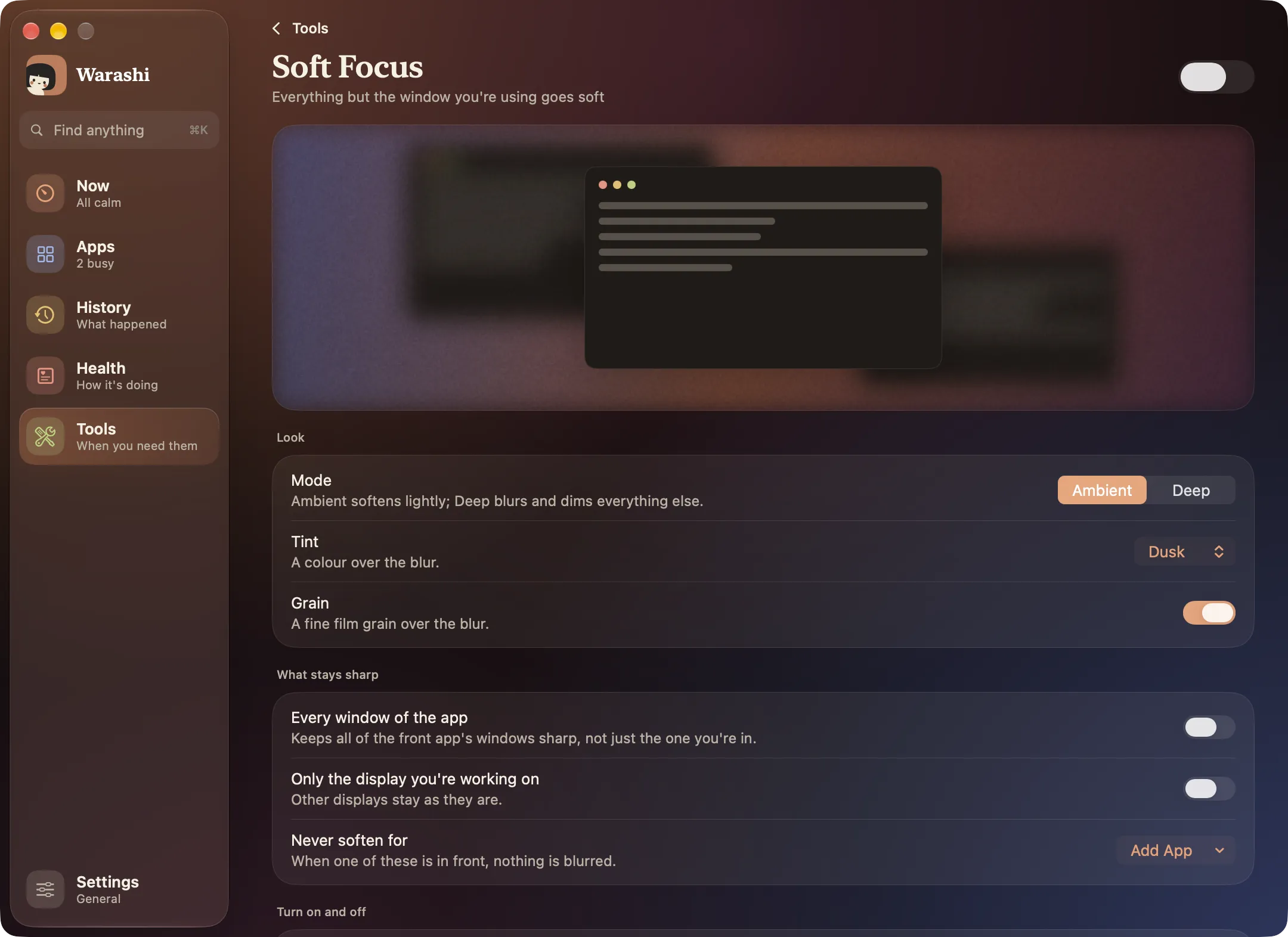
Zachte focus brengt rust op je scherm. Elk venster behalve dat waarin je werkt, wordt zacht wazig, zodat alleen je werk scherp blijft. Klik op een ander venster en dat komt in beeld.
- Zet het aan
Klik op Zet aan op de kaart Zachte focus in Gereedschap, of klik op de kaart voor de bijbehorende pagina en gebruik de schakelaar bovenaan. Je kunt het ook vinden met ⌘K.
- Schud of druk op de sneltoets
Heb je het de eerste keer aangezet, dan zet ⌃⌥⌘F het vanuit elke app aan of uit. Zet op de pagina Zachte focus Schud de aanwijzer aan om hetzelfde te doen met een snelle schudbeweging; houd ⇧ ingedrukt en schud om alles te bekijken tot je loslaat.
- Werk zoals gewoonlijk
Klik op een onscherp venster en het wordt het scherpe. Verplaats of vergroot het en het scherpe gebied volgt. Menu's, het Dock en de menubalk blijven altijd scherp.
Instellingen
- Modus: Sfeer verzacht licht, Diep vervaagt en dimt al het andere.
- Tint legt een kleur over de vervaging: Schemer, Klei of Indigo, of Geen. Korrel voegt een fijne filmkorrel toe.
- Elk venster van de app houdt alle vensters van de voorste app scherp, bijvoorbeeld een document en de inspector ervan.
- Alleen het beeldscherm waarop je werkt laat je andere beeldschermen zoals ze zijn.
- Nooit verzachten voor somt apps op waarvoor Zachte focus opzijgaat: zolang er een vooraan staat, wordt niets vervaagd.
- Schud de aanwijzer staat uit tot je het aanzet: het volgen van de aanwijzer kost een beetje energie zolang hij beweegt. Met Gevoeligheid stel je in hoe wijd een schudbeweging moet zijn. De Sneltoets ⌃⌥⌘F kan worden uitgezet.
Als er iets niet klopt
- Even is het verkeerde venster scherp: na het wisselen van venster met het toetsenbord haalt het scherpe gebied dat binnen een halve seconde in.
- Schudden doet niets: zet Schud de aanwijzer aan op de pagina Zachte focus en probeer dan een snellere schudbeweging of verhoog de gevoeligheid.
Meer in Problemen oplossen, of mail adam@warashi.app.