 Warashi
 begint te meten zodra het opent. Hier is een korte rondgang langs de plekken die je het meest gebruikt, en wat je de dagen erna kunt verwachten.
- Kijk even naar de menubalk
Het getal naast het geestje is live. Als het verandert in een waarschuwing met ▲, heeft iets je nodig: klik erop om te zien wat.

- Klik op het geestje
Het menubalkvenster opent: CPU en geheugen als ringen over de laatste minuut, een rij acties met één klik (je Mac wakker houden, een pauze nemen, je internet testen, volledig opladen), je andere metingen en de drukste apps. Meer in Menubalk & menubalkvenster.
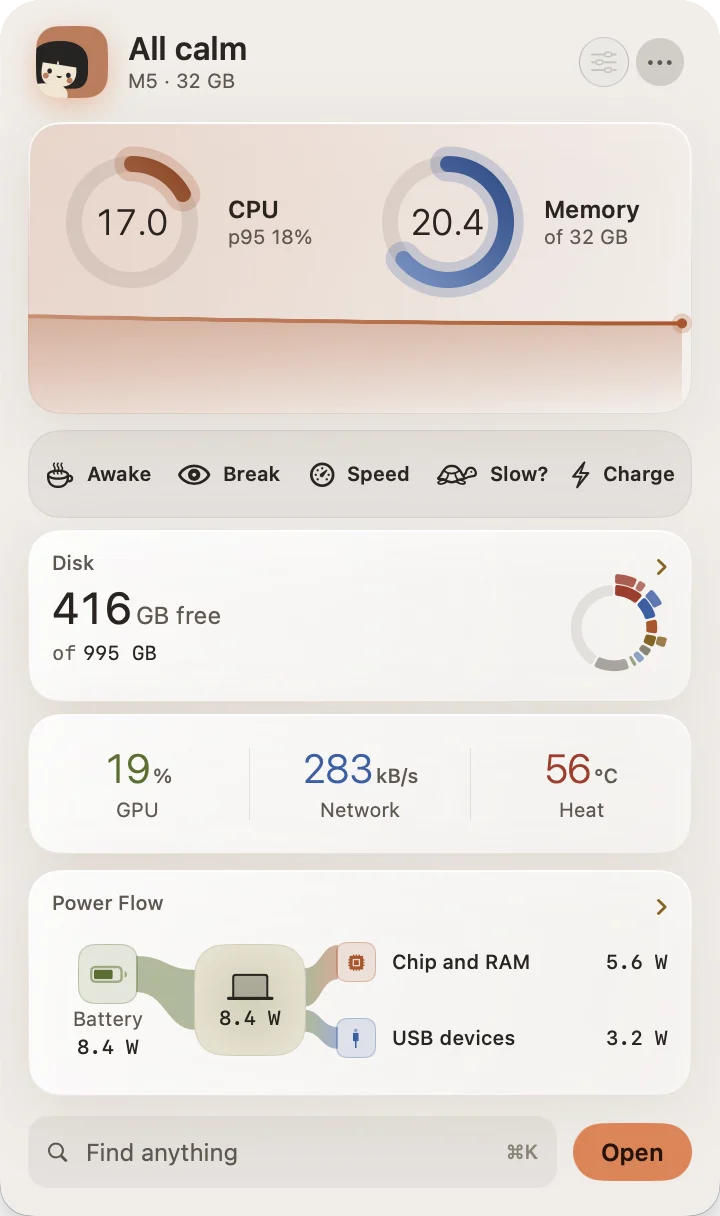
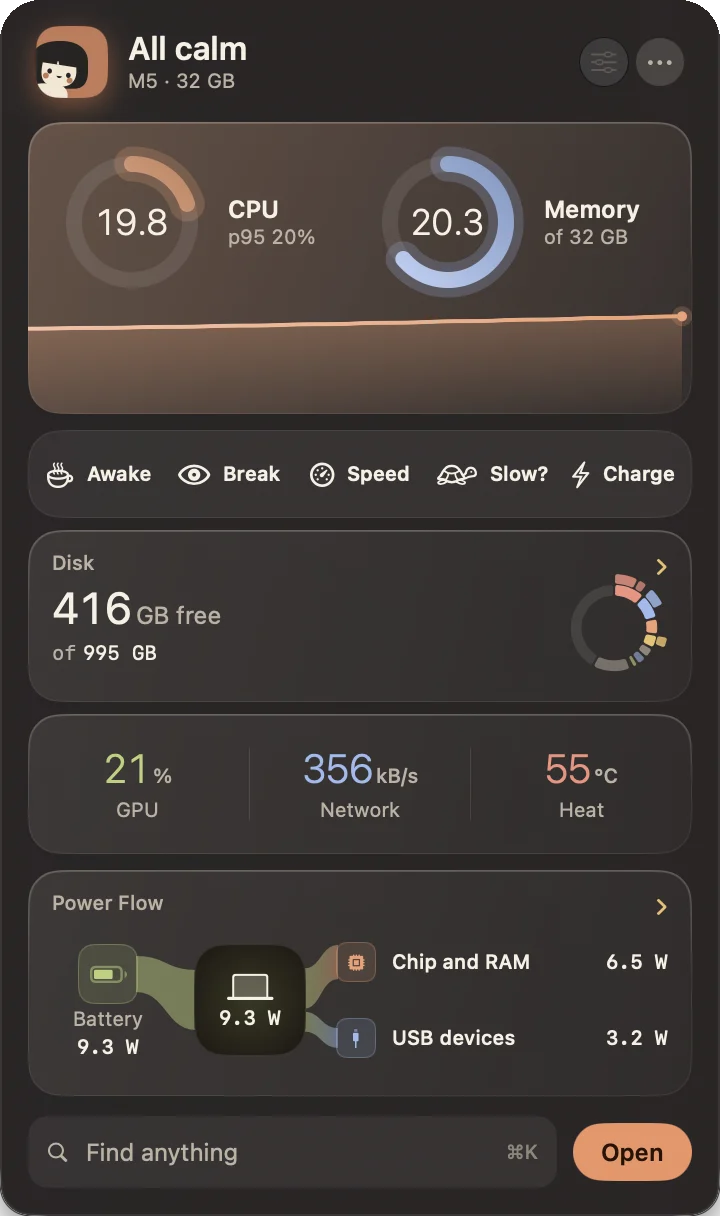
Het menubalkvenster. - Houd de aanwijzer boven de inkeping
Op een MacBook met een inkeping verschijnt wat er gebeurt (een agent aan het werk, een pauze op komst, Wakker houden) ernaast. Laat de aanwijzer even op de inkeping rusten en hij opent, elk met zijn bediening. Beweeg weg en hij sluit. Meer in Inkeping & eiland.
- Open het venster
Druk op ⌘O of op Open in het menubalkvenster, of klik op de geopende inkeping. Het venster opent op Nu. De navigatiekolom heeft vijf plekken: Nu, Apps, Geschiedenis, Gezondheid en Gereedschap, met Instellingen onderaan. Zie Je weg vinden.
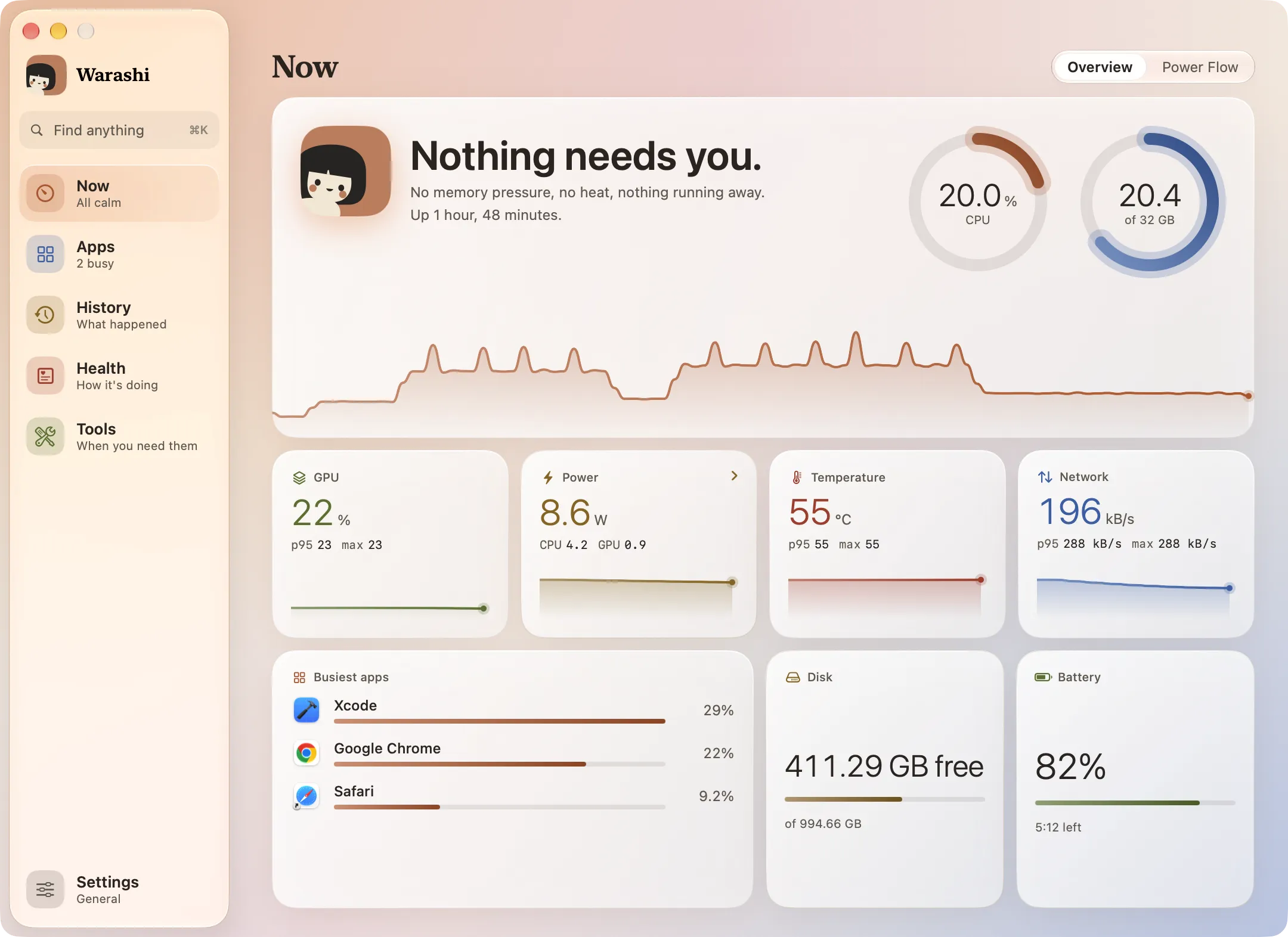
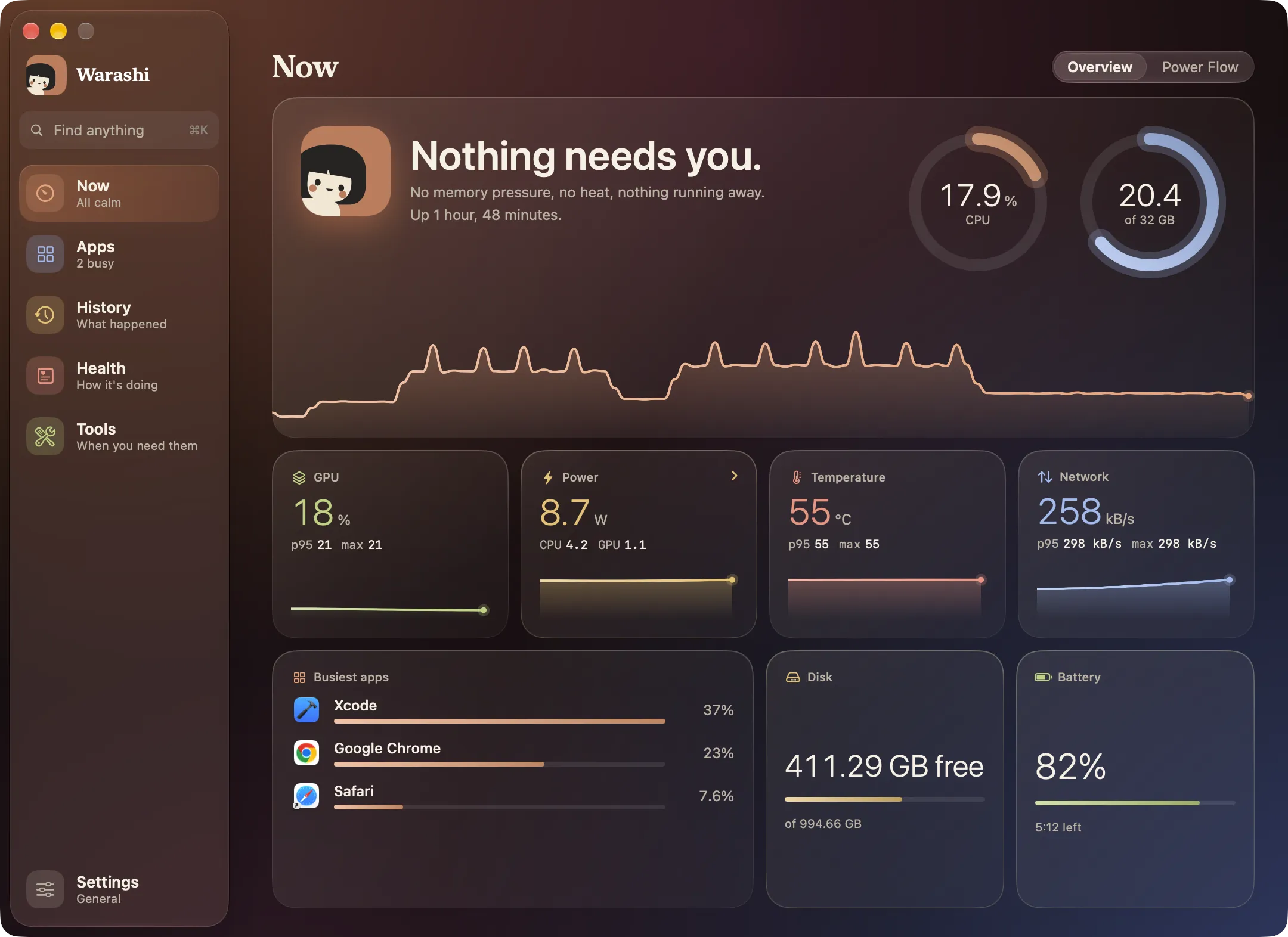
Het venster opent op Nu. - Laat het opnemen
Laat Warashi draaien. Geschiedenis vult zich vanaf de eerste minuut, Controle beoordeelt je Mac op basis van de laatste week, Upgradeadvies geeft na 7 dagen een eerste blik en na 30 het volledige rapport, en Tijd × Kosten toont je dagen als je activiteitsopname hebt aangezet.
Sneltoetsen
| Toetsen | Waar | Wat het doet |
|---|---|---|
| ⌘O | Menubalkvenster | Open het venster |
| ⌘K | Venster | Zoek alles: een pagina of een actie |
| ⌘1–⌘5 | Venster | Nu, Apps, Geschiedenis, Gezondheid, Gereedschap |
| ⌘, | Menubalkvenster of venster | Instellingen |
| ⌃⌥⌘B | Overal, als je het aanzet | Start een pauze (Instellingen › Pauzes) |
| ⌃⌥⌘K | Overal, als je het aanzet | Wakker houden aan of uit (menu Wakker houden) |
| Esc | Menubalkvenster, applade, een pauze | Sluiten of overslaan |