 Warashi
Sommige dingen vragen iets meer toegang dan een gewone app heeft. Het optionele Systeemhulpprogramma biedt precies vier daarvan, en niets anders:
- Systeemprocessen: WindowServer, kernel_task, mds en consorten, in Apps, de drukste apps en Geschiedenis.
- Laadlimieten onder 80% (Batterij en laadlimiet).
- Wakker blijven met gesloten scherm (Wakker houden).
- Ontladen terwijl de Mac aan de lader hangt, tot een niveau dat je kiest (Batterij en laadlimiet).
- Open Instellingen › Systeem
Druk op ⌘, en kies Systeem. Warashi biedt ook Zet aan aan wanneer je voor het eerst iets kiest dat het nodig heeft.
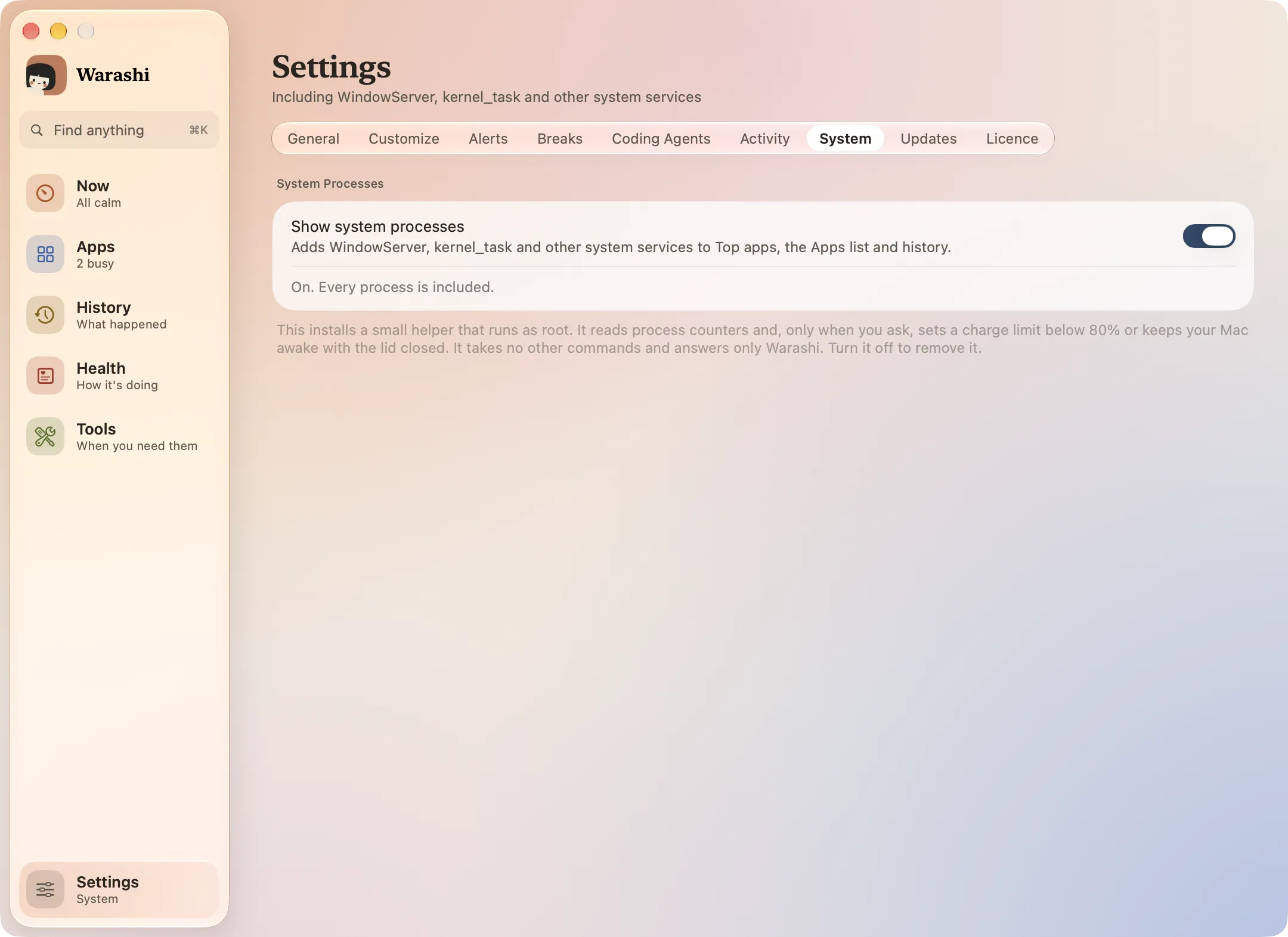
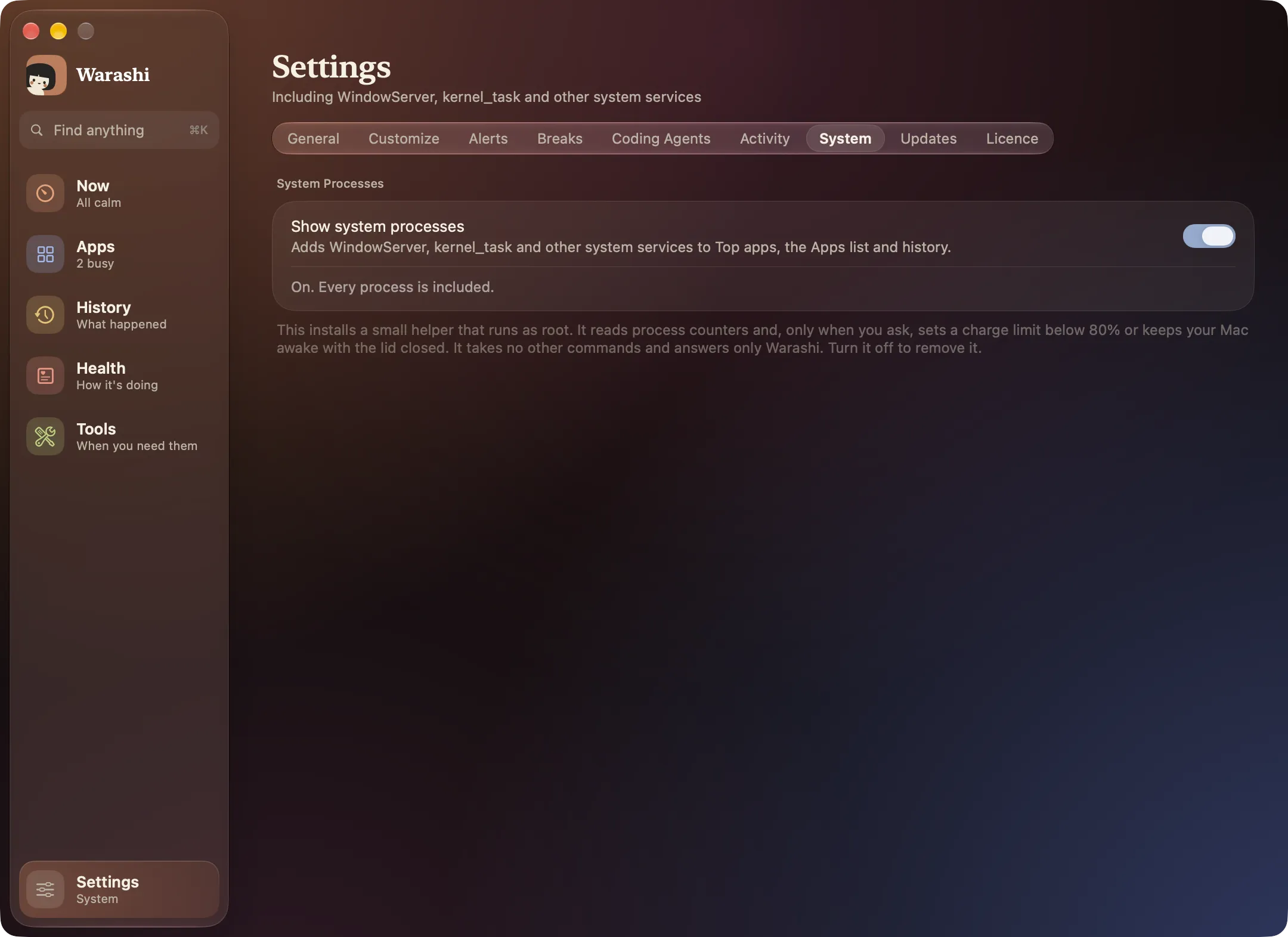
- Zet Toon systeemprocessen aan
Warashi installeert het kleine hulpprogramma. macOS vraagt dan om je goedkeuring.
- Keur het goed in Systeeminstellingen
Klik in Warashi op Open Inlogonderdelen-instellingen, of open Systeeminstellingen › Algemeen › Inlogonderdelen. Zet onder Toestaan op de achtergrond Warashi aan. Mogelijk vraagt macOS om je wachtwoord.
Wat het hulpprogramma wel en niet kan
- Het leest procesteller: processortijd, geheugen, schijf en energie.
- Alleen als je erom vraagt, stelt hij één laadniveau tussen 20% en 75% in, dat hij zelf controleert, houdt hij je Mac wakker met het deksel dicht op een lease van drie minuten, of pauzeert hij de lader zodat de Mac op zijn batterij draait, op een lease van twee minuten. Beide leases eindigen vanzelf als Warashi ze niet meer vernieuwt, en de lader wordt altijd weer aangezet als het hulpprogramma start, stopt of wordt verwijderd.
- Hij accepteert geen andere opdrachten, geen paden en geen argumenten, en antwoordt alleen aan Warashi (beide kanten controleren elkaars handtekening).
- Zet de schakelaar uit om het te verwijderen.
Als er iets niet klopt
- Nog steeds geen systeemprocessen: controleer of Warashi aan staat onder Systeeminstellingen › Algemeen › Inlogonderdelen › Toestaan op de achtergrond, en zet de schakelaar dan uit en weer aan.
Meer in Problemen oplossen, of mail adam@warashi.app.