 Warashi
 houdt het bij één klein onderdeel in de menubalk, dus het past zelfs in een volle: het geestje en één live getal. Klik erop voor het menubalkvenster.
Het menubalkonderdeel
Kies wat naast het geestje staat in Instellingen › Aanpassen › Altijd zichtbaar. Metingen: processor (de standaard), geheugen, GPU, vermogen, temperatuur, netwerk, schijf of batterij. De batterij wordt getekend als een batterij gevuld tot zijn niveau, met een bliksemschicht tijdens het laden, een pauzeteken als hij op je laadlimiet wordt gehouden, een stekker als hij vol is en een pijl terwijl Ontladen loopt.
Uit de functies van Warashi: Resterende batterijtijd (tot leeg, of tot vol tijdens het laden), Limiet van codeeragent (de limiet van 5 uur van Claude of Codex en wanneer die weer begint, of Heeft je nodig als een agent wacht), Wakker houden (de resterende tijd), Volgende pauze (de minuten ernaartoe) en VPN en downloadsnelheid (een gesloten slot terwijl een VPN je verkeer draagt). Of Niets, alleen het geestje. Met Toon wat je nodig heeft aan wisselt het getal naar het probleem met ▲ zolang het geheugen krap is of de Mac heet draait, bijvoorbeeld ▲ MEM 29 GB, en wisselt daarna terug.
Het menubalkvenster
- Klik op het geestje
Bovenaan staat hoe je Mac eraan toe is in gewone woorden, zijn chip en geheugen, een schuifknop om te kiezen wat hier staat, en een menu ⋯ met Instellingen, Warashi Help, wat Warashi zelf gebruikt en Stop.
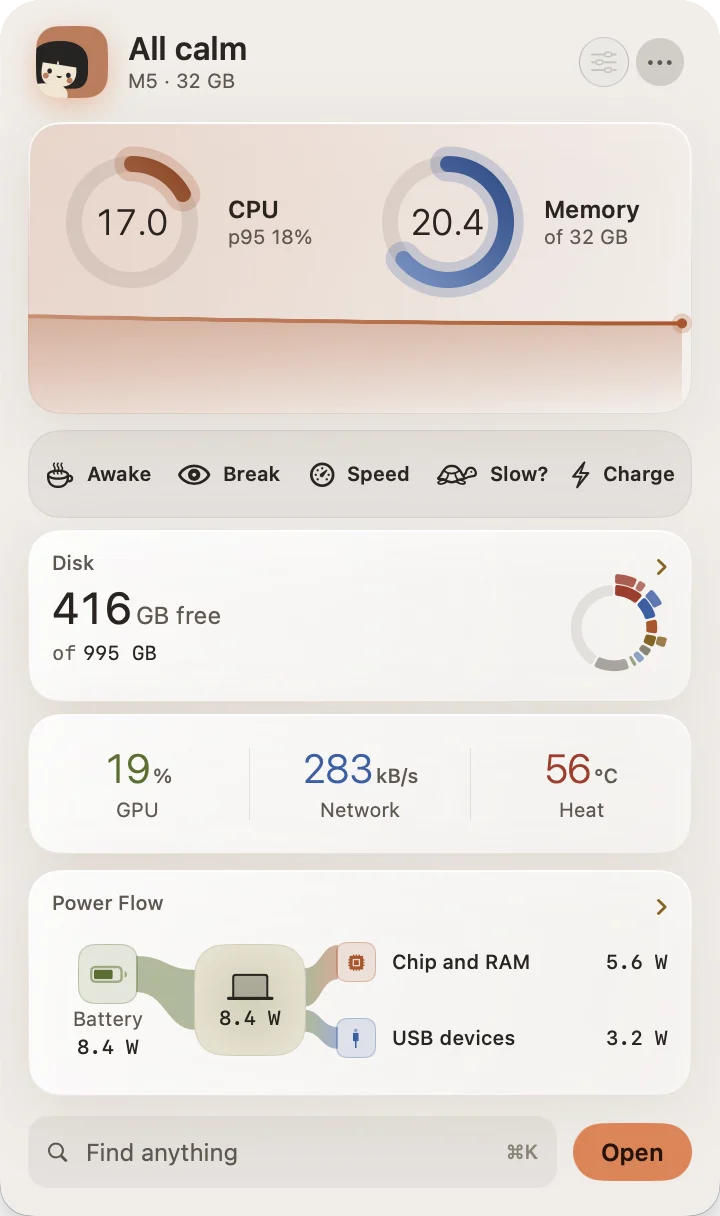
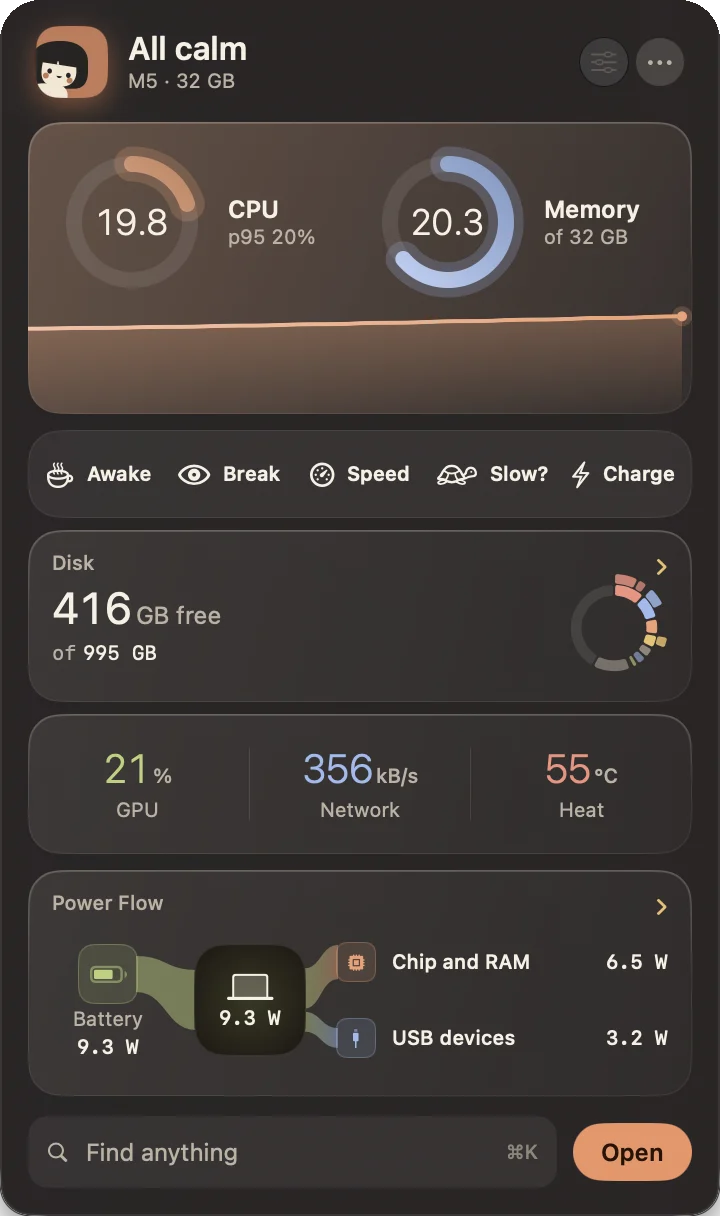
Het menubalkvenster, zoals het standaard is. - Lees de ringen
Processor en geheugen staan in ringen boven een grafiek van de laatste minuut, met het 95e percentiel (p95) naast de processor. Beweeg over de grafiek voor de waarde op elk moment.
- Gebruik de acties met één klik
Wakker houdt je Mac wakker tot je het uitzet: houd ingedrukt voor meer keuzes (Wakker houden). Pauze start nu een pauze (Pauzes). Snelheid opent Snelheidstest. Traag? opent Waarom is mijn Mac traag? en start meteen de controle van tien seconden. Laden laadt dit ene keer op tot 100%, terwijl een laadlimiet aan staat (Batterij en laadlimiet).
- Druk op een waarde om verder te gaan
Energie opent Energiestroom, Netwerk opent Snelheidstest en Schijf (de ring is de Opslagring in het klein, van je laatste scan) opent Opslag. Onder de vrije ruimte is verwijderbaar ruimte die macOS zelf vrijmaakt als het ruimte nodig heeft (andere apps tellen die als vrij, Finder niet) en is veilig op te ruimen wat Opslag › Opruimen het laatst vond.
- Zoek alles, of open Warashi
Onderaan opent Zoek alles het venster met Zoek alles klaar om te typen, en Open (⌘O) opent het venster. Klik erbuiten of druk op Escape om te sluiten.
Meer dat je kunt toevoegen
Onder Instellingen › Aanpassen › Menubalkvenster kun je Stop met opladen bij, Wakker houden, Pauzes, Energiestroom, Snelheidstest en Aangesloten apparaten toevoegen, alles verwijderen en op zijn plek slepen. Zie Aanpassen.
Als er iets niet klopt
- Je ziet het geestje niet: het kan achter de inkeping verborgen zijn. Zie Problemen oplossen.
- Een waarde zegt “niet beschikbaar”: macOS biedt die waarde niet aan op je Mac. Warashi gokt nooit een waarde.
- Laden is gedimd: het werkt alleen zolang een laadlimiet aan staat en de batterij niet vol is.
Meer in Problemen oplossen, of mail adam@warashi.app.