 Warashi
Energiestroom is het tweede tabblad van Nu. Het laat zien waar de stroom van je Mac vandaan komt en waar die naartoe gaat, op dit moment.
- Open het
Kies Nu en de tab Energiestroom, druk op de tegel Vermogen op Overzicht, of op Vermogen in het menubalkvenster. Je kunt ook een kleine versie van Energiestroom aan het menubalkvenster toevoegen.
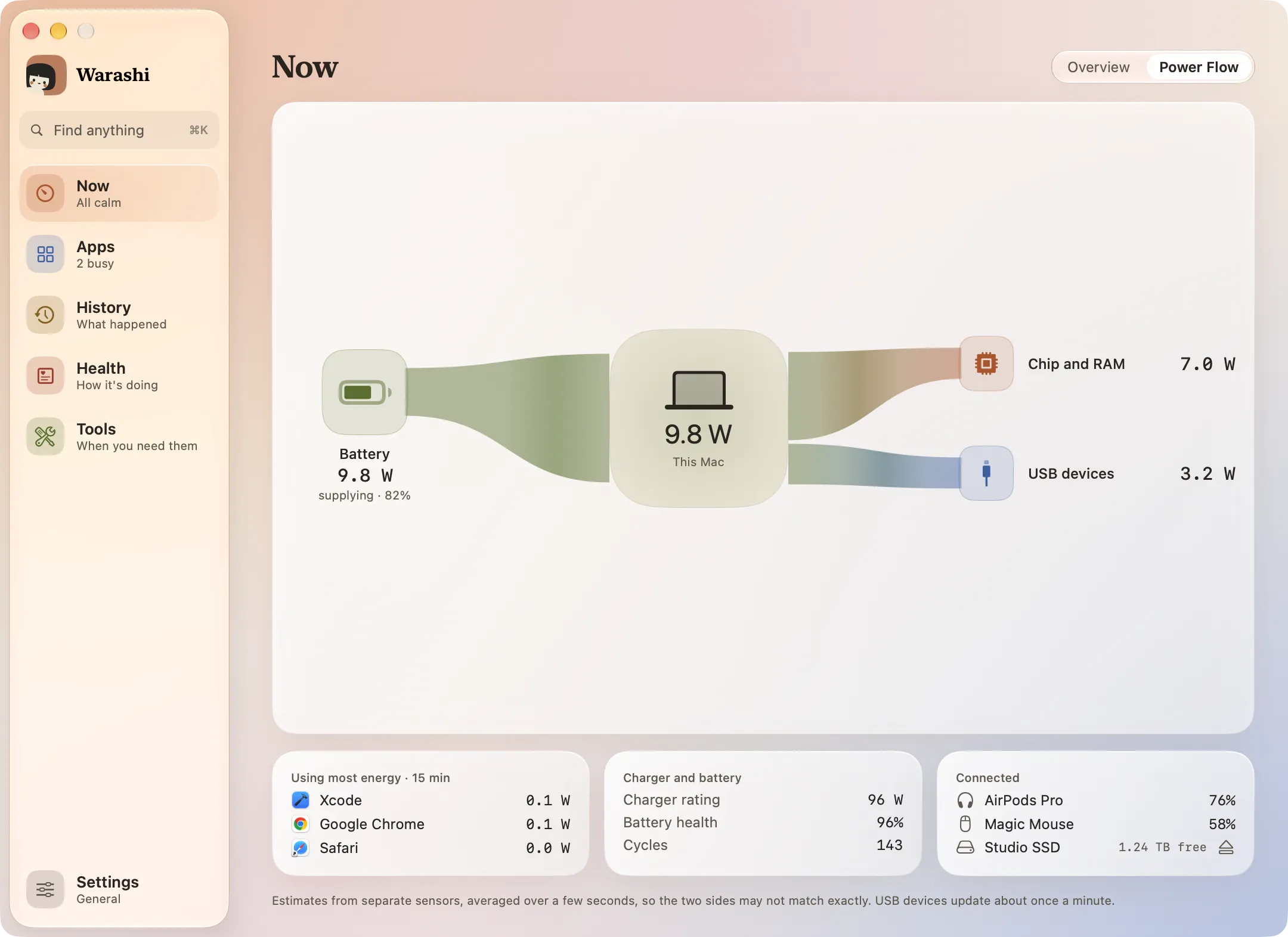
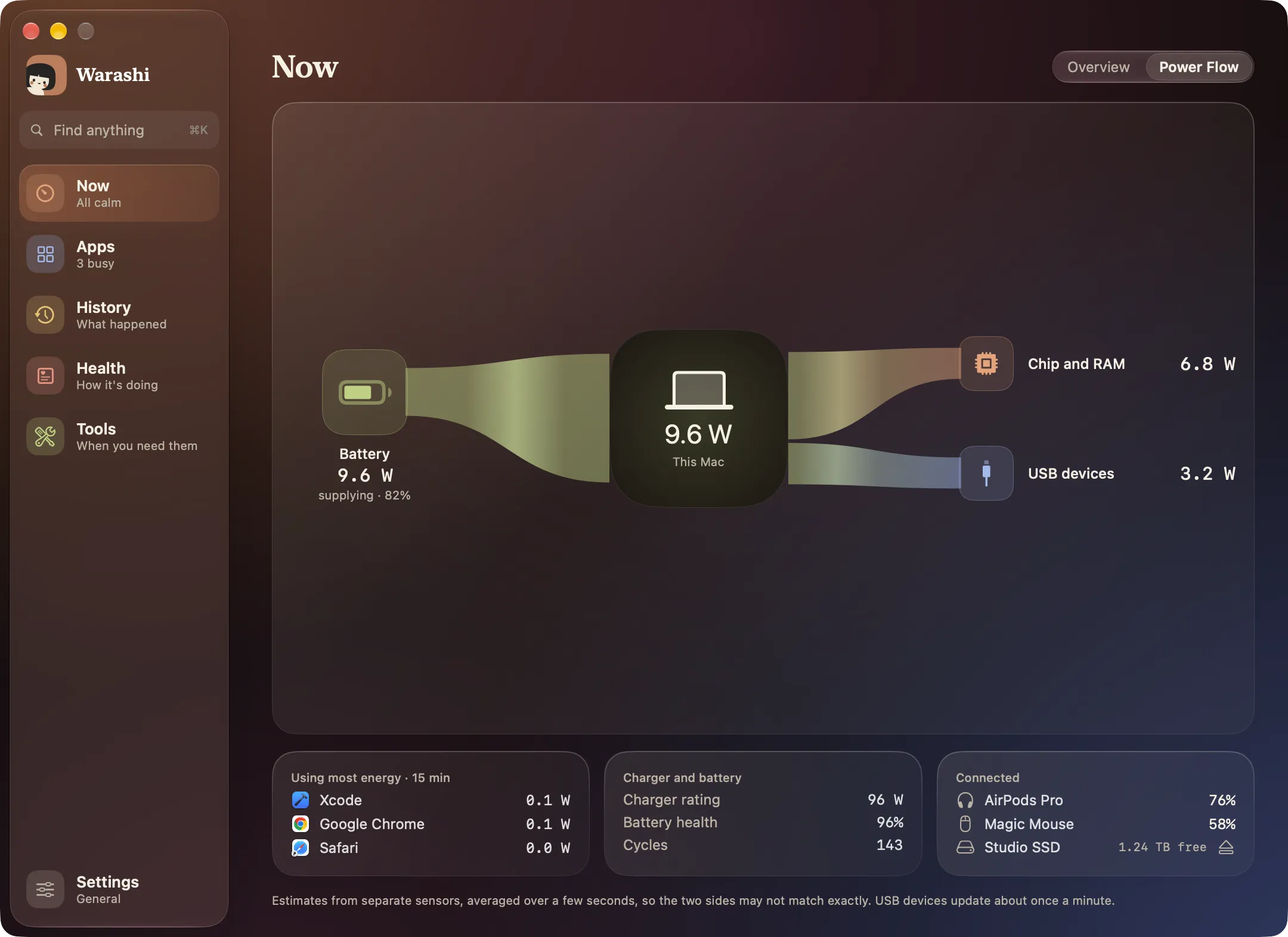
- Lees het van links naar rechts
De stroom begint bij de Lader of de Batterij, loopt via Deze Mac en eindigt bij Chip en RAM, USB-apparaten en Al het andere, zoals het scherm en wifi. Een dikker kanaal voert meer stroom.
- Terwijl hij laadt
Het kanaal van de lader splitst zich: één tak gaat rechtstreeks naar de Batterij en de andere naar Deze Mac. Het getal bij Deze Mac is dus alleen wat de Mac zelf gebruikt.
- Focus op één pad
Wijs naar een bron of bestemming om de andere te dimmen.
Wat je gaat zien
| De regel bovenaan zegt | Wat er speelt |
|---|---|
| Draait op de lader. De batterij blijft op niveau | De lader laat de Mac draaien, en de batterij laadt niet op en loopt niet leeg, bijvoorbeeld bij je laadlimiet. |
| De lader laat deze Mac draaien en vult de batterij | Allebei, met een aparte tak naar de batterij. |
| Draait op de batterij | De batterij is de enige bron. |
| De lader kan het niet bijbenen | De batterij voegt toe aan wat de lader levert. |
Onder het diagram: de apps die de afgelopen 15 minuten de meeste energie gebruikten, de gegevens van je lader en batterij en wat er is aangesloten.
Als er iets niet klopt
- Er is geen tab Energiestroom: hij heeft een batterij en een laderwaarde nodig, dus hij wordt niet aangeboden op desktop-Macs.
- Het licht beweegt niet meer: het blijft stil met Verminder beweging, in de Energiebesparingsmodus of met Instellingen › Algemeen › Levendige beweging uit.
Meer in Problemen oplossen, of mail adam@warashi.app.