 Warashi
Uren naar een scherm kijken vermoeit je ogen en je rug. Pauzes herinnert je eraan af en toe weg te kijken, in een ritme dat bij je past van je plek te komen, en wacht beleefd als je bezig bent. Het staat uit tot je het aanzet.
- Open Pauzes
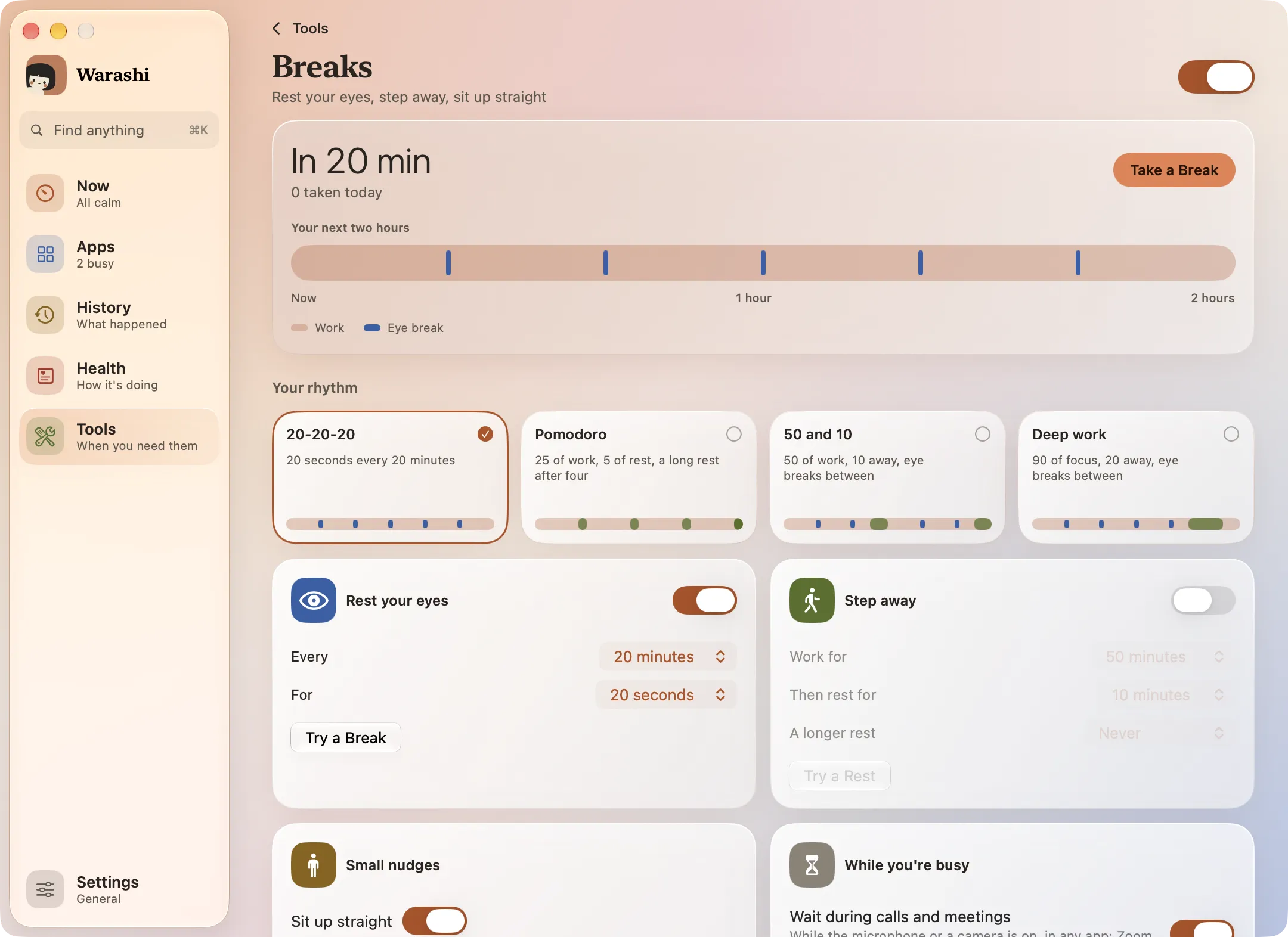
Klik op de kaart Pauzes in Gereedschap, of op Open Pauzes in Instellingen › Pauzes. Zet het aan met de schakelaar bovenaan. Bovenaan de pagina: wanneer je volgende pauze is, en Je volgende twee uur, een balk met je werk, oogpauzes en rust vanaf waar je timers nu staan.
- Kies een ritme
Klik op een van de vier kaarten onder Jouw ritme, elk met een balkje van zijn patroon: 20-20-20 (de standaard: om de 20 minuten 20 seconden in de verte kijken), Pomodoro (25 minuten werk, 5 rust en 15 na elke vierde), 50 en 10 en Diep werk (90 minuten, dan 20). Pas hieronder iets aan en het wordt Eigen.
- Of stel je eigen in
In de tegels hieronder: Oogpauzes komen Elke 5 tot 60 minuten, Gedurende 10 tot 60 seconden. Rustpauzes halen je van het scherm: Werk gedurende 15 tot 120 minuten, Rust dan 2 tot 30 en, als je wilt, Een langere rust om de 2 tot 5 rusten. Probeer een pauze en Probeer een rust laten je er nu een zien.
- Eerst een waarschuwing
Vijftien seconden voor een pauze zegt een klein pilletje onder de menubalk Pauze over 0:15, met Nu starten, +5 min en Sla over. Elke knop licht op onder de aanwijzer.
- Neem de pauze
De pauze vertroebelt elk scherm achter een trage, ademende gloed van kleur, met een aftelling en een duidelijke “Kijk weg van het scherm.” (bij een rustmoment: “Stap weg van je Mac.”) boven één suggestie, zoals “Kijk naar iets in de verte.” Met Beweging beperken aan blijft de gloed stil. Een zacht geluidje meldt dat het voorbij is. Sla over, of Esc, beëindigt het eerder.
Kleine porren
Tussen de pauzes door zijn er kleine momenten van ongeveer vier seconden die je klikken nooit tegenhouden. Zit rechtop stijgt van de onderkant van je hoofdscherm naar het midden terwijl het figuurtje zich opricht, zodat je ogen en je hoofd meegaan omhoog (standaard elke 30 minuten, of om de 5 tot 90). De andere groeien uit de inkeping, elk met een tekeningetje dat doet wat het vraagt, en staan uit tot je ze aanzet:
- Knipperen: een oog knippert twee keer. Elke 5 tot 30 minuten.
- Rekken: armen reiken omhoog. Elke 30 minuten tot 2 uur.
- Drink wat water: een glas loopt vol. Elke 30 minuten tot 2 uur.
- Ontspan je kaak: een gespannen gezicht ontspant. Elke 15 tot 60 minuten.
Als er twee tegelijk zijn, wacht de tweede twee minuten, zodat ze zich nooit opstapelen.
Hoe rustpauzes en oogpauzes bij elkaar passen
- Een oogpauze die binnen vijf minuten na een rustpauze aan de beurt is, wordt weggelaten: de rustpauze dekt hem. Een rustpauze start ook de timers van de oogpauze, Rechtop zitten, Rekken en Drink wat water opnieuw.
- Zo lang van je Mac weg zijn als een rust duurt, telt als die rust.
- Slaap of het vergrendelen van je scherm start de werktimer opnieuw, maar Pomodoro onthoudt hoeveel rustmomenten je hebt gehad.
Hij wacht als je bezig bent
- Een pauze die aan de beurt is, wacht tijdens gesprekken en vergaderingen in elke app: zolang een camera aan staat, of zolang een app tegelijk luistert en spreekt, zoals elk gesprek doet. Dicteren (Wispr Flow, dicteren van macOS) luistert alleen, dus houdt nooit een pauze tegen (zet Wacht tijdens gesprekken en vergaderingen uit om pauzes toch te laten komen), en zolang een spel op het hele scherm vooraan staat. Het wacht ook zolang een andere app het scherm wakker houdt, zoals een video of een presentatie, maximaal 10 minuten (een browser kan het scherm wakker houden voor een gepauzeerde of gedempte clip), tenzij je Wacht terwijl een video speelt uitzet. Zodra het aftellen zichtbaar is, stopt alleen een camera het nog. Gereedschap toont Wachten.
- Zodra de aankondiging van 15 seconden verschijnt, houdt de pauze zijn belofte: hij telt af tot nul, en alleen een gesprek dat dan nog bezig is houdt hem tegen.
- Tijd weg telt mee: vijf minuten weg van toetsenbord en muis, slaap of het vergrendelen van je scherm start de timer voor de oogpauze opnieuw.
- Warashi controleert dit alleen op het moment dat er een pauze is, legt er niets van vast en heeft geen toestemmingen nodig.
Werktijden
Zet Werktijden aan op de pagina Pauzes, kies je dagen en stel Van en Tot in. Buiten die uren blijven pauzes en porren stil, en de tegel Pauzes zegt wanneer ze terug zijn. Uren kunnen na middernacht doorlopen, voor een nachtdienst. Opnieuw beginnen telt als een nieuwe start, net als na slaap.
Tijdens een Focus
Pauzes kunnen wachten zolang een Focus aanstaat, zoals Niet storen of Werk. Kies in Systeeminstellingen › Focus de Focus, voeg Warashi toe onder Focusfilters en zet Pauzes en seintjes pauzeren aan. Open Focusinstellingen op de pagina Pauzes brengt je er meteen heen. Geen toestemming nodig: macOS vertelt Warashi wanneer die Focus begint en eindigt.
Start er zelf een
Klik op Pauze in het menubalkvenster of de inkeping, op Neem een pauze in Gereedschap, of zet Start een pauze met ⌃⌥⌘B aan op de pagina Pauzes. Die sneltoets werkt ook als herinneringen uit staan; druk er nogmaals op om de pauze te beëindigen.