 Warashi
买 Mac 就像在猜:16 GB 够吗?512 GB 会不会被占满?需要 Pro 芯片吗?升级顾问根据你实际使用这台 Mac 的方式给出答案。它是健康度中的顾问标签页。
- 让 Warashi 保持运行
Warashi 每天写下一小行证据:内存压力、交换、已用储存空间、高负载分钟数,以及因过热而降速的分钟数。页面会统计天数:第 12/30 天。
- 7 天后查看初步结果
一周后你会得到初步结果,并标注为低可信度。完整报告会在 30 天后出现。
- 打开报告
选择健康度,然后选择顾问。三个表盘分别回答内存、储存空间和芯片的问题,下方各附证据。
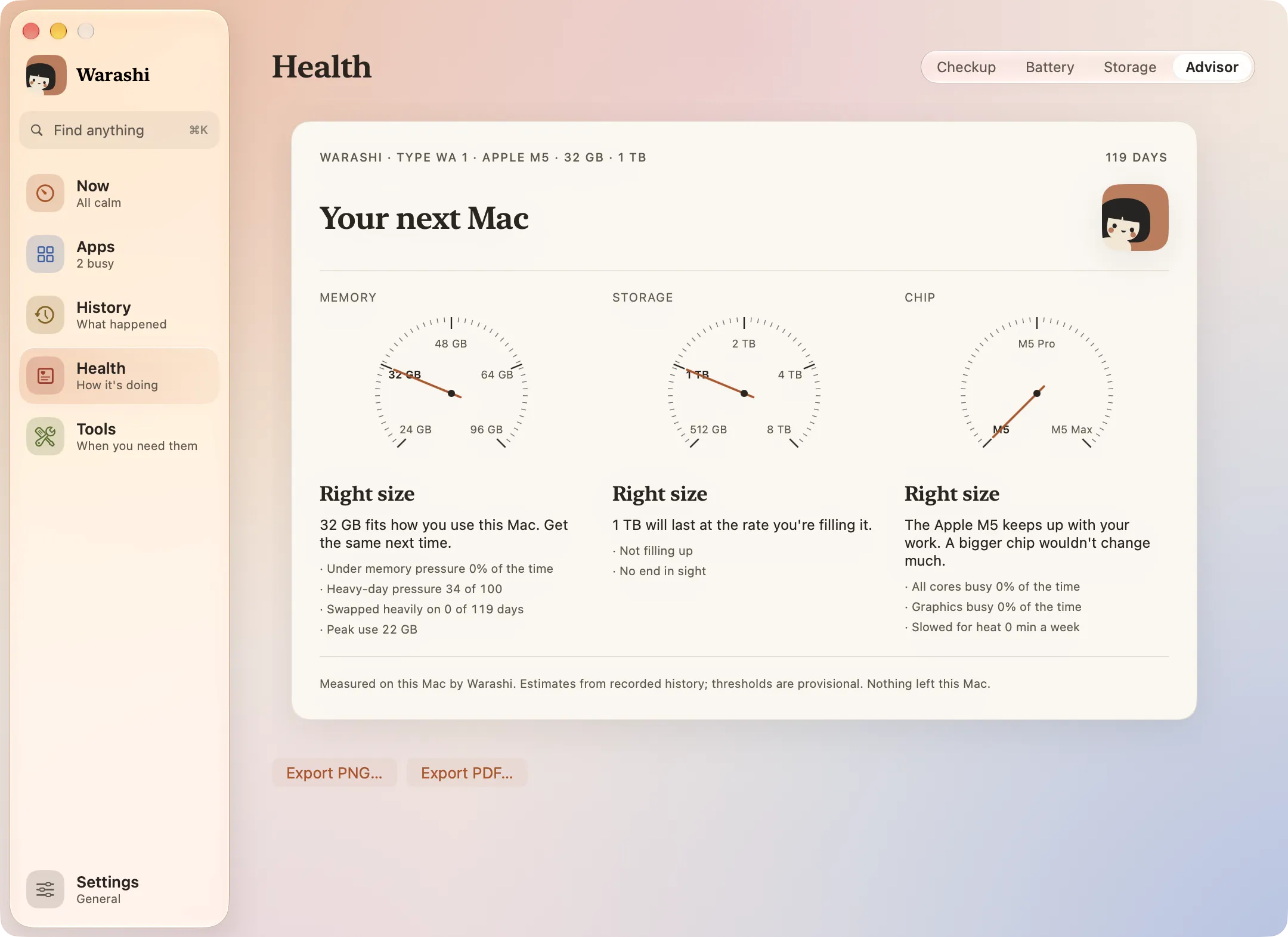
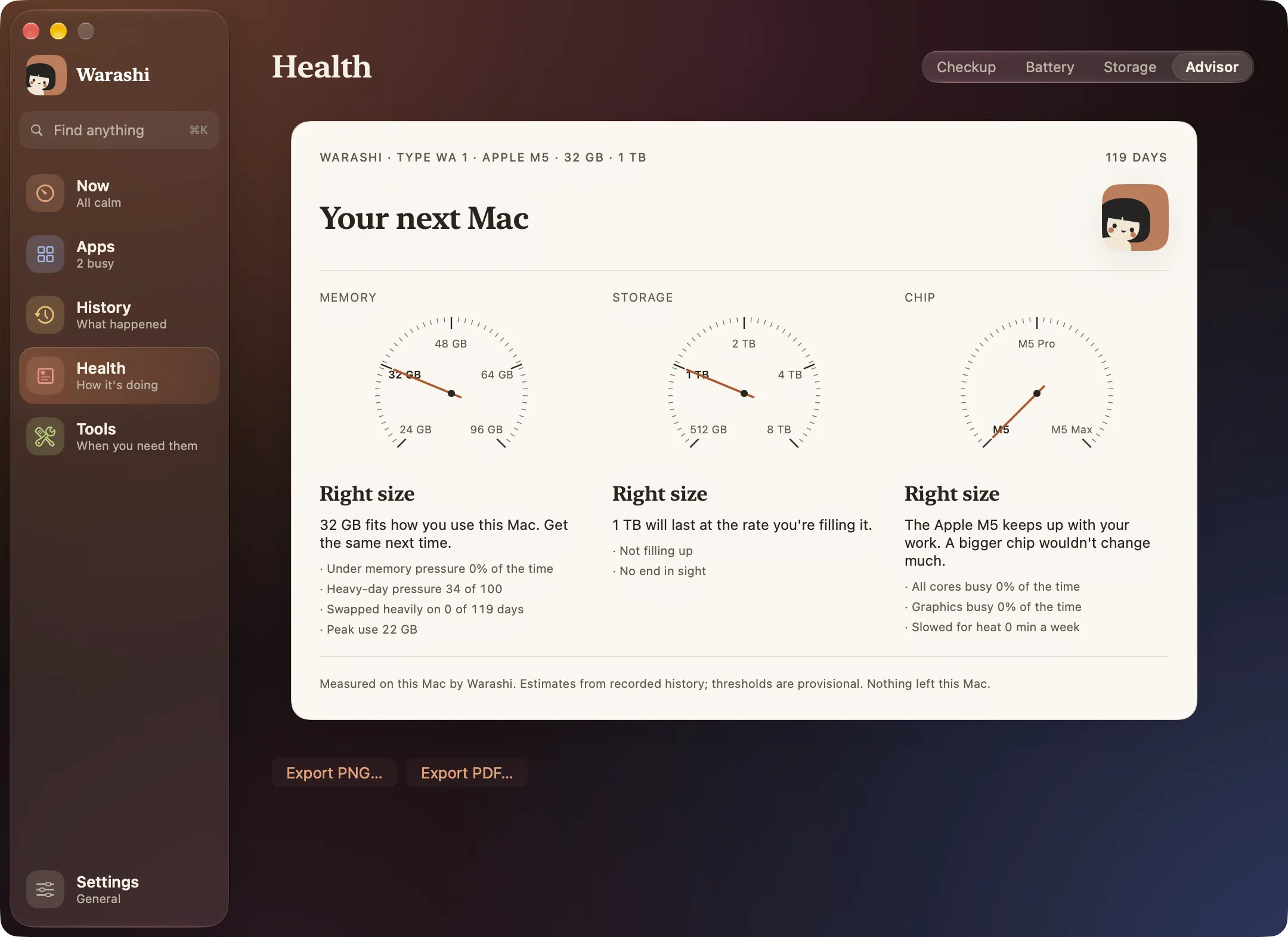
- 导出
点按卡片下方的导出 PNG…或导出 PDF…,即可保存或分享。
各个结论的含义
- 内存:根据你最忙那几天的内存压力和交换情况,判断你是否需要更多内存,并取整到 Apple 实际销售的容量。
- 储存空间:磁盘占满的速度,以及按这个速度用满三年再留出余量所需的容量。
- 芯片:芯片全速运行或因过热降速的频率,以及核心更多或带风扇是否会有帮助。
补充说明:建议有意偏于谨慎,并且始终会显示其所依据的数据。请开启“登录时打开 Warashi”,让这 30 天不留空缺。