 Warashi
は起動した瞬間から測定を始めます。よく使う場所を順に紹介し、その後の数日で何が表示されていくかを説明します。
- メニューバーを見る
わらしの横の数字はリアルタイムです。▲付きの警告に変わったら、対応が必要なことがあります。クリックして内容を確認してください。

- わらしをクリックする
メニューバーウインドウが開きます。直近1分のCPUとメモリのリング、ワンクリック操作の列(Macをスリープさせない、休憩する、インターネット速度を測る、満充電にする)、ほかの数値、負荷の高いアプリが表示されます。詳しくはメニューバーとメニューバーウインドウをご覧ください。
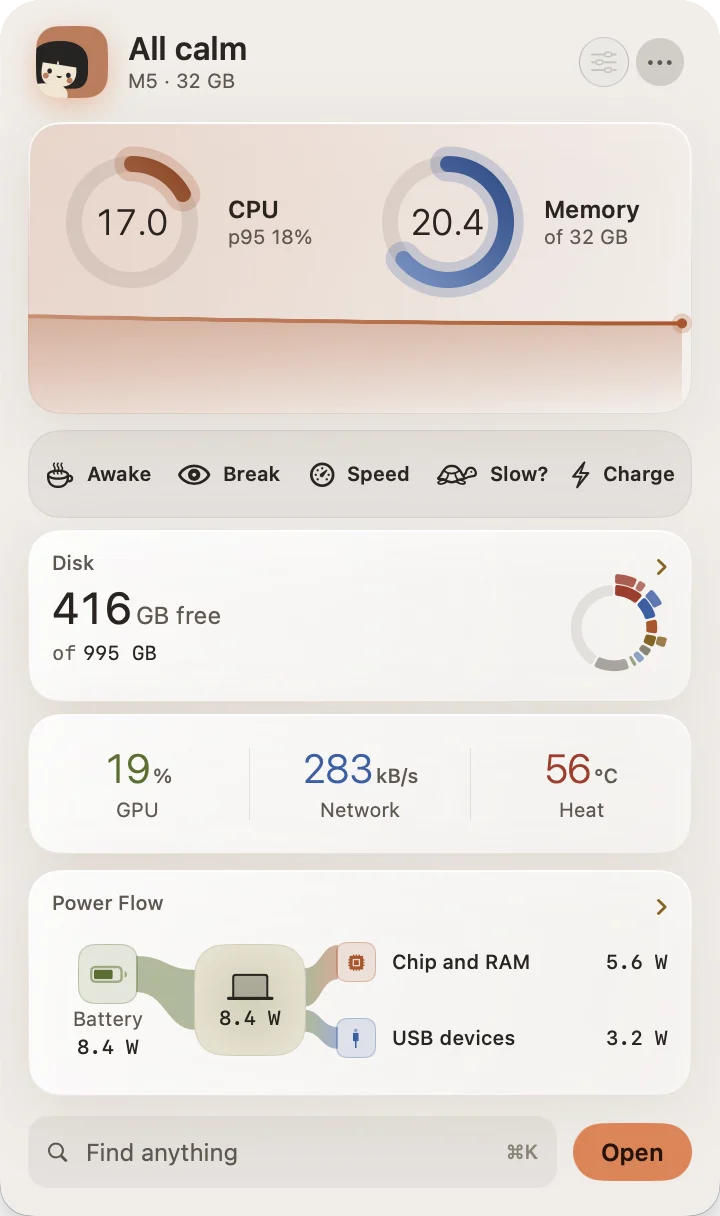
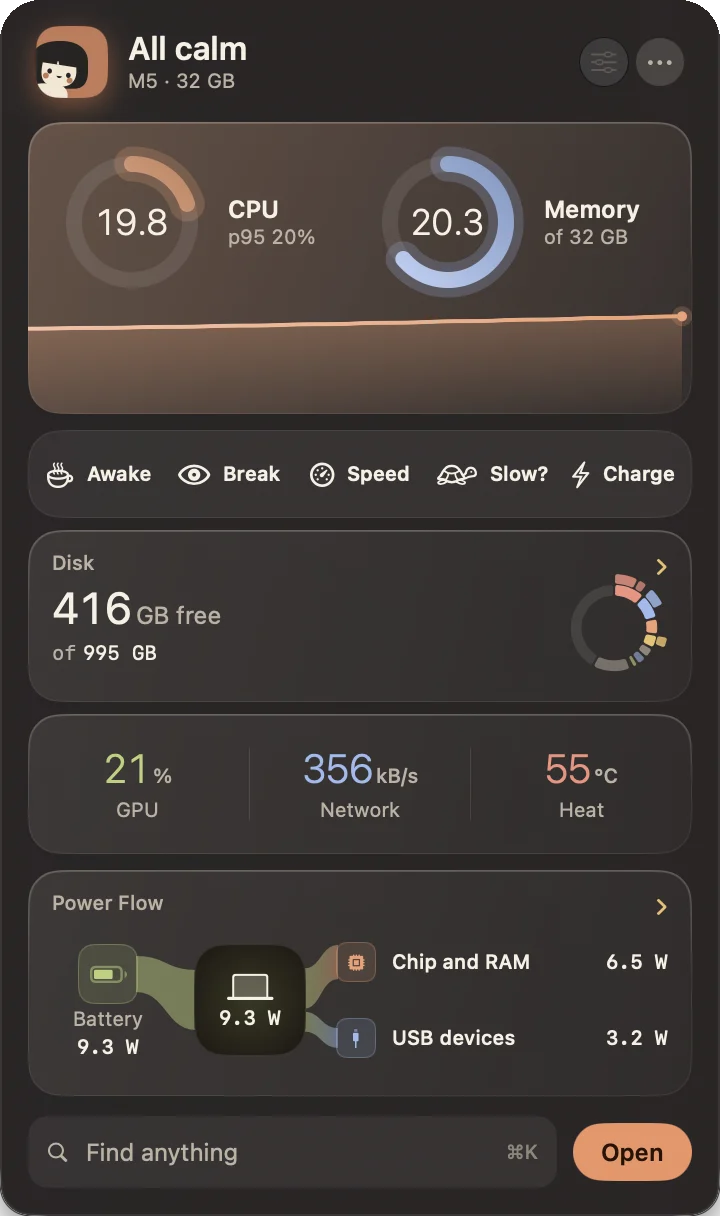
メニューバーウインドウ。 - ノッチにポインタを合わせる
ノッチのあるMacBookでは、ノッチの上にポインタをしばらく置くと、ミニダッシュボードが開きます。ポインタを離すと閉じます。詳しくはノッチとアイランドをご覧ください。
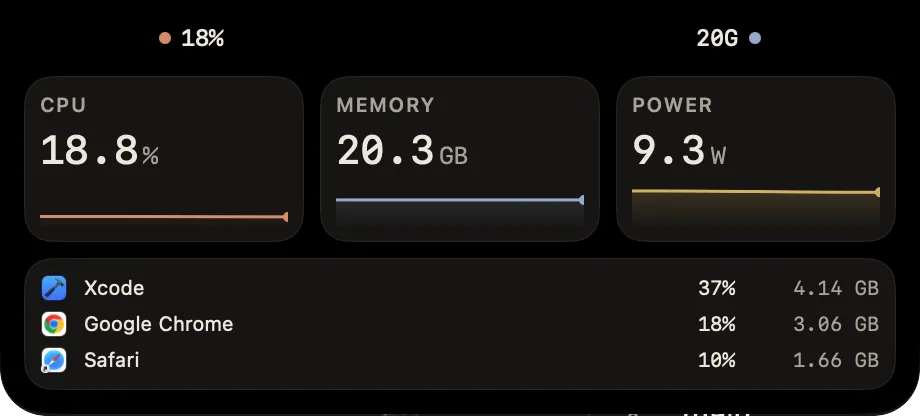
開いたノッチ。 - ウインドウを開く
⌘Oを押すか、メニューバーウインドウの開くを押すか、開いたノッチをクリックします。ウインドウは現在で開きます。サイドバーには現在、アプリ、履歴、状態、ツールの5つの場所があり、下部に設定があります。使い方の基本をご覧ください。
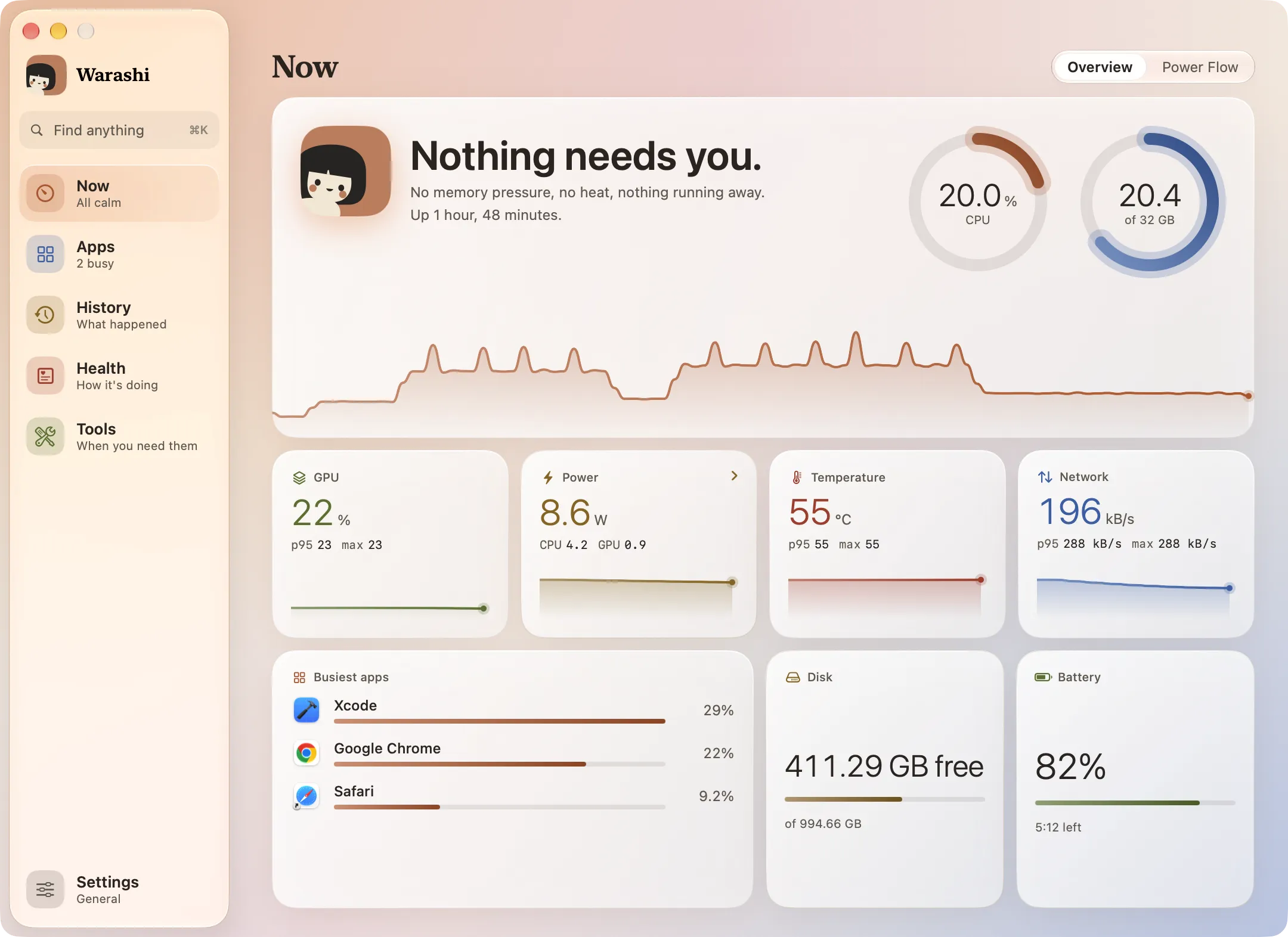
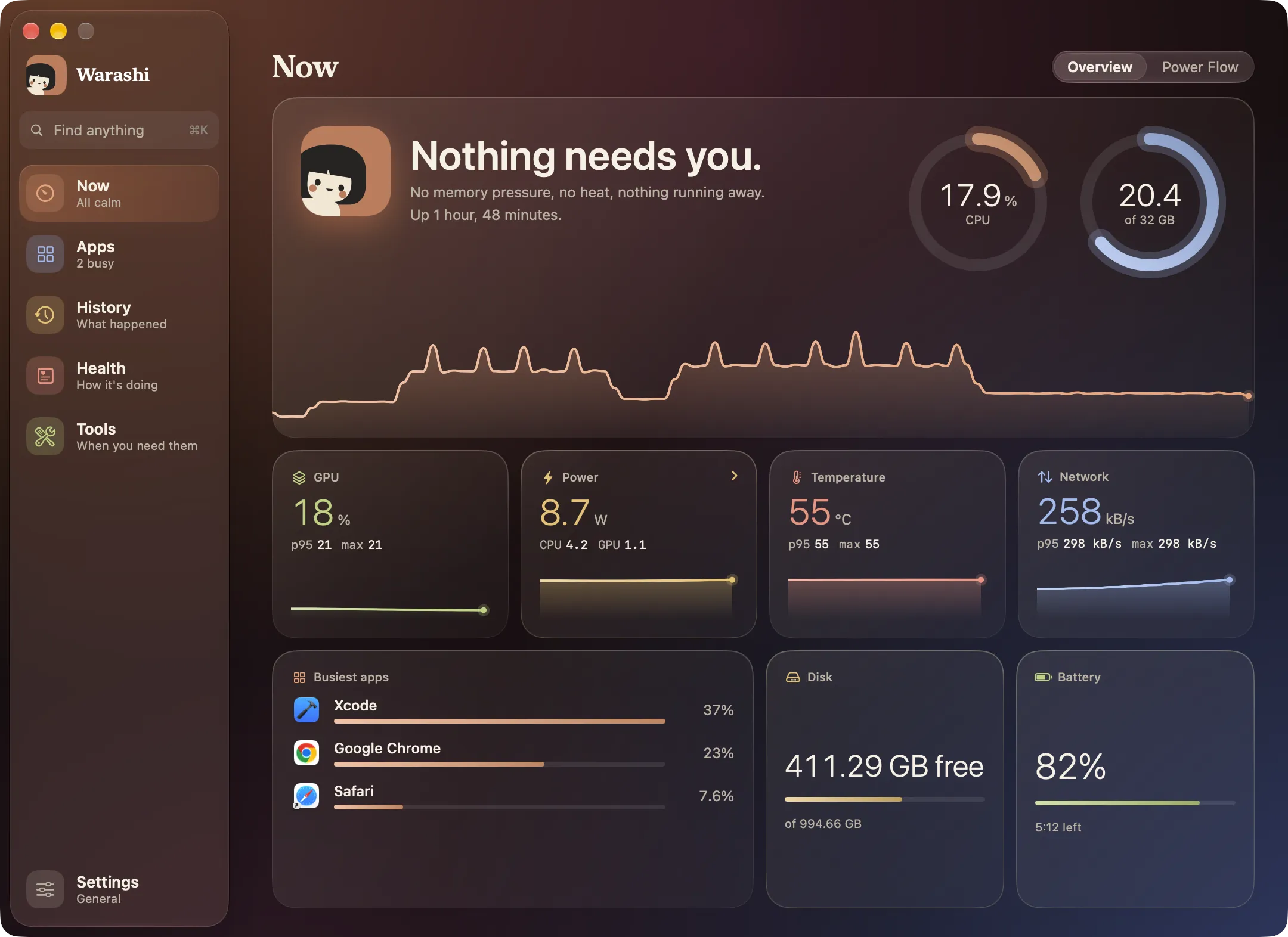
ウインドウは現在で開きます。 - 記録させておく
Warashiを起動したままにしておいてください。履歴は最初の1分からたまり始め、チェックアップは過去1週間からMacを判定し、アップグレードアドバイザーは7日後に最初の見立てを、30日後に完全なレポートを出します。アクティビティの記録をオンにしていれば、時間 × コストで日々の使い方がわかります。
キーボードショートカット
| キー | 場所 | 内容 |
|---|---|---|
| ⌘O | メニューバーウインドウ | ウインドウを開く |
| ⌘K | ウインドウ | 何でも検索:ページまたは操作 |
| ⌘1–⌘5 | ウインドウ | 現在、アプリ、履歴、状態、ツール |
| ⌘, | メニューバーウインドウまたはウインドウ | 設定 |
| ⌃⌥⌘B | オンにすれば、どこにいても | 休憩を開始(設定 › 休憩) |
| ⌃⌥⌘K | オンにすれば、どこにいても | スリープさせないのオン/オフ(スリープさせないメニュー) |
| Esc | メニューバーウインドウ、アプリのドロワー、休憩 | 閉じる、またはスキップ |
補足: Warashiは軽く動くように作られています。バックグラウンドでの使用量はCPU 1コアの約0.2%です。設定 › 一般で、今の使用量を正確に確認できます。