 Warashi
 zaczyna mierzyć od chwili uruchomienia. Oto krótkie omówienie miejsc, z których skorzystasz najczęściej, oraz tego, czego spodziewać się w kolejnych dniach.
- Zerknij na pasek menu
Liczba obok duszka jest na żywo. Jeśli zmieni się w ostrzeżenie z ▲, coś wymaga Twojej uwagi: kliknij ją, aby zobaczyć, co.
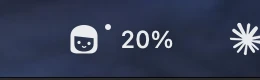
- Kliknij duszka
Otwiera się okno paska menu: CPU i pamięć jako pierścienie z ostatniej minuty, rząd akcji jednym kliknięciem (nie usypiaj Maca, zrób przerwę, sprawdź internet, naładuj do pełna), pozostałe odczyty i najaktywniejsze aplikacje. Więcej w sekcji Pasek menu i okno paska menu.
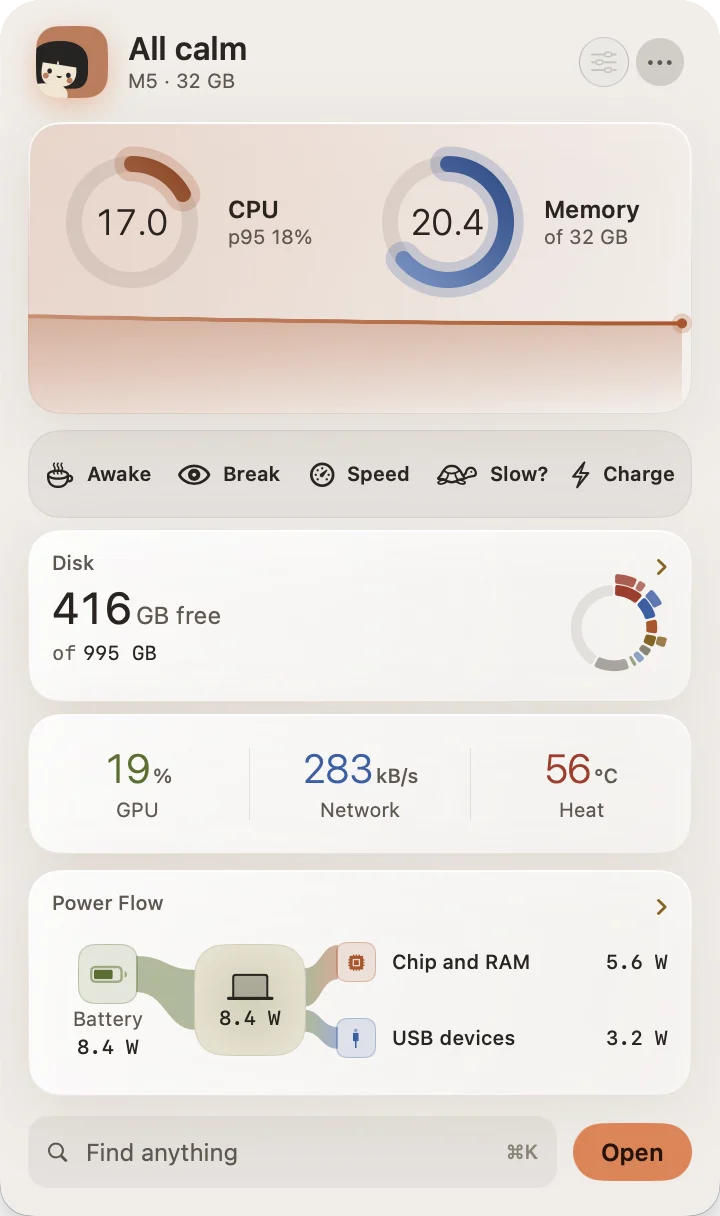
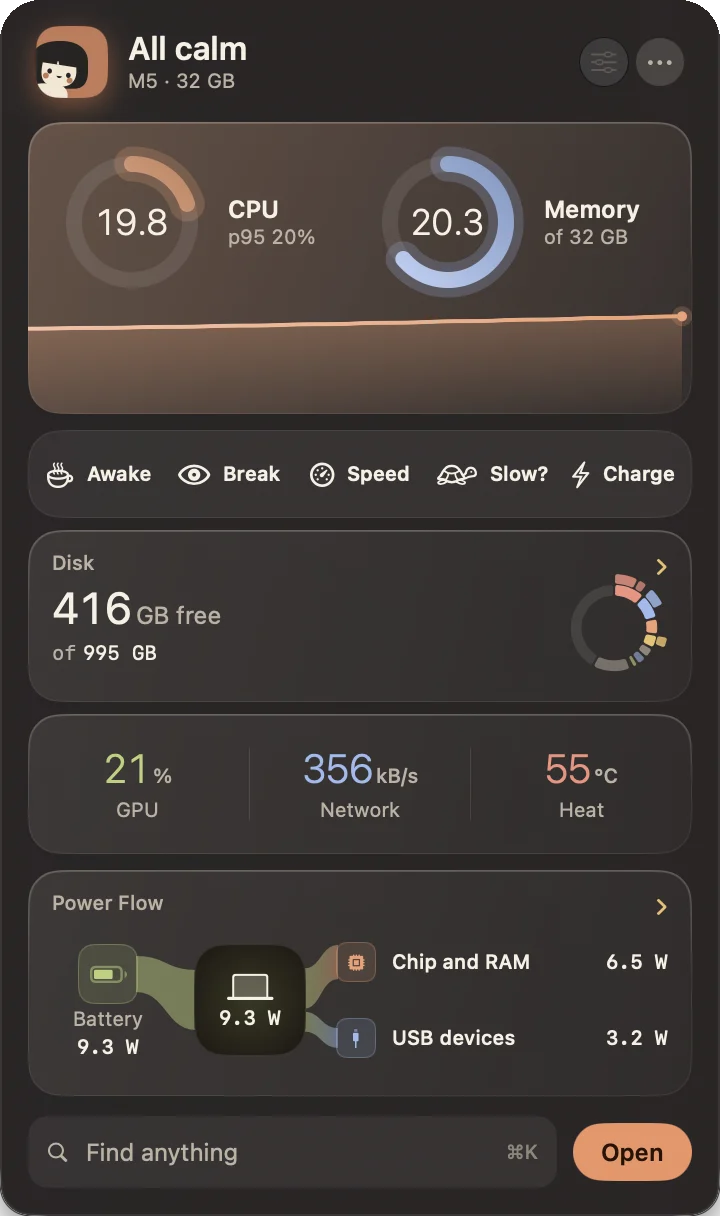
Okno paska menu. - Wskaż wycięcie
Na MacBooku z wycięciem zatrzymaj wskaźnik na wycięciu na chwilę, a otworzy się w miniaturowy pulpit. Odsuń wskaźnik, a się zamknie. Więcej w sekcji Wycięcie i wyspa.
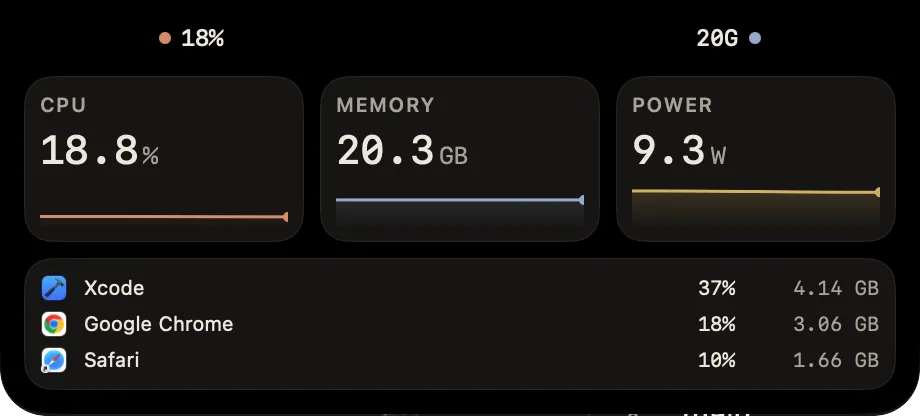
Otwarte wycięcie. - Otwórz okno
Naciśnij ⌘O lub Otwórz w oknie paska menu albo kliknij otwarte wycięcie. Okno otwiera się na Teraz. Pasek boczny ma pięć miejsc: Teraz, Aplikacje, Historia, Kondycja i Narzędzia, a Ustawienia na dole. Zobacz Jak się tu odnaleźć.
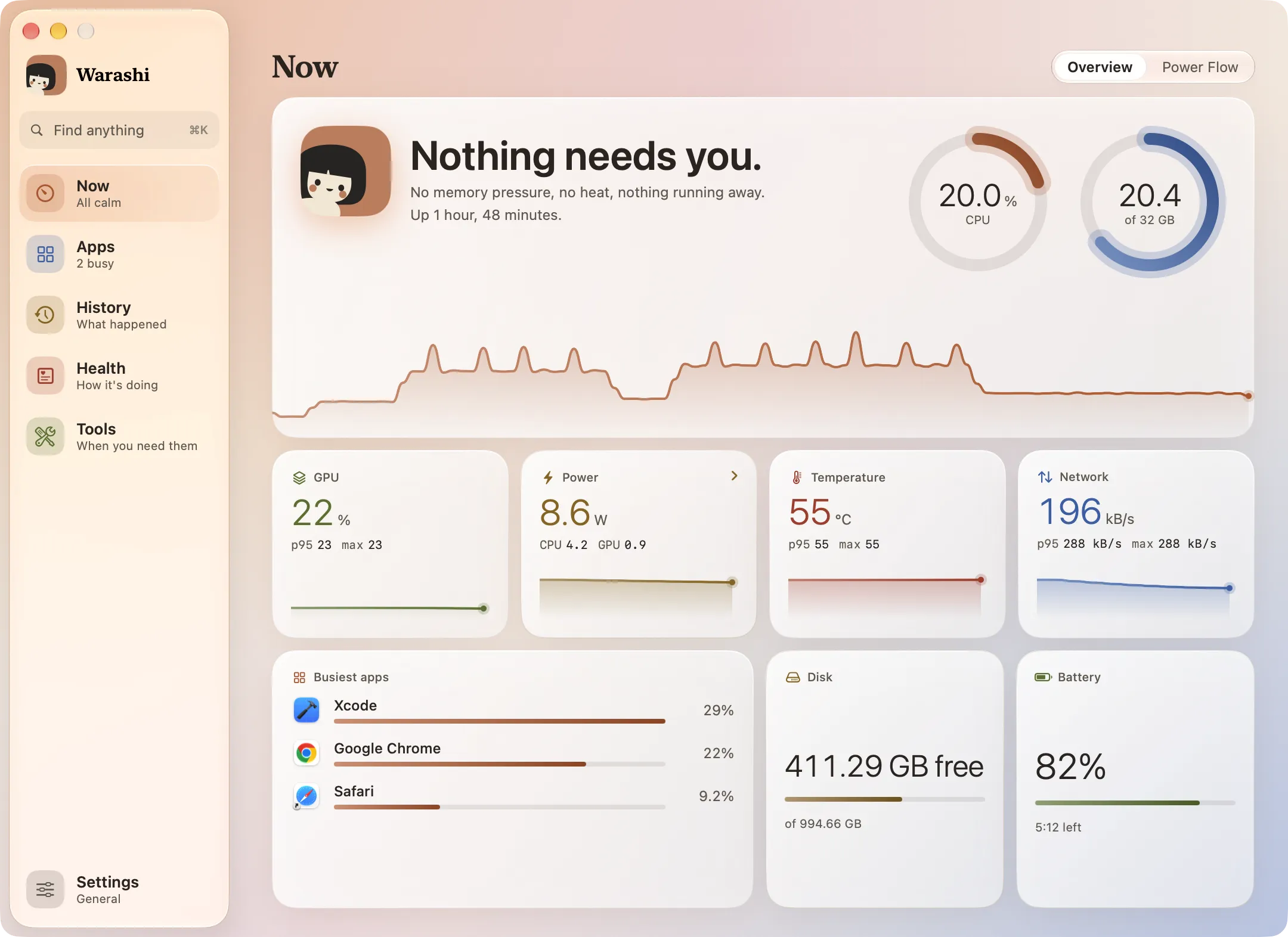
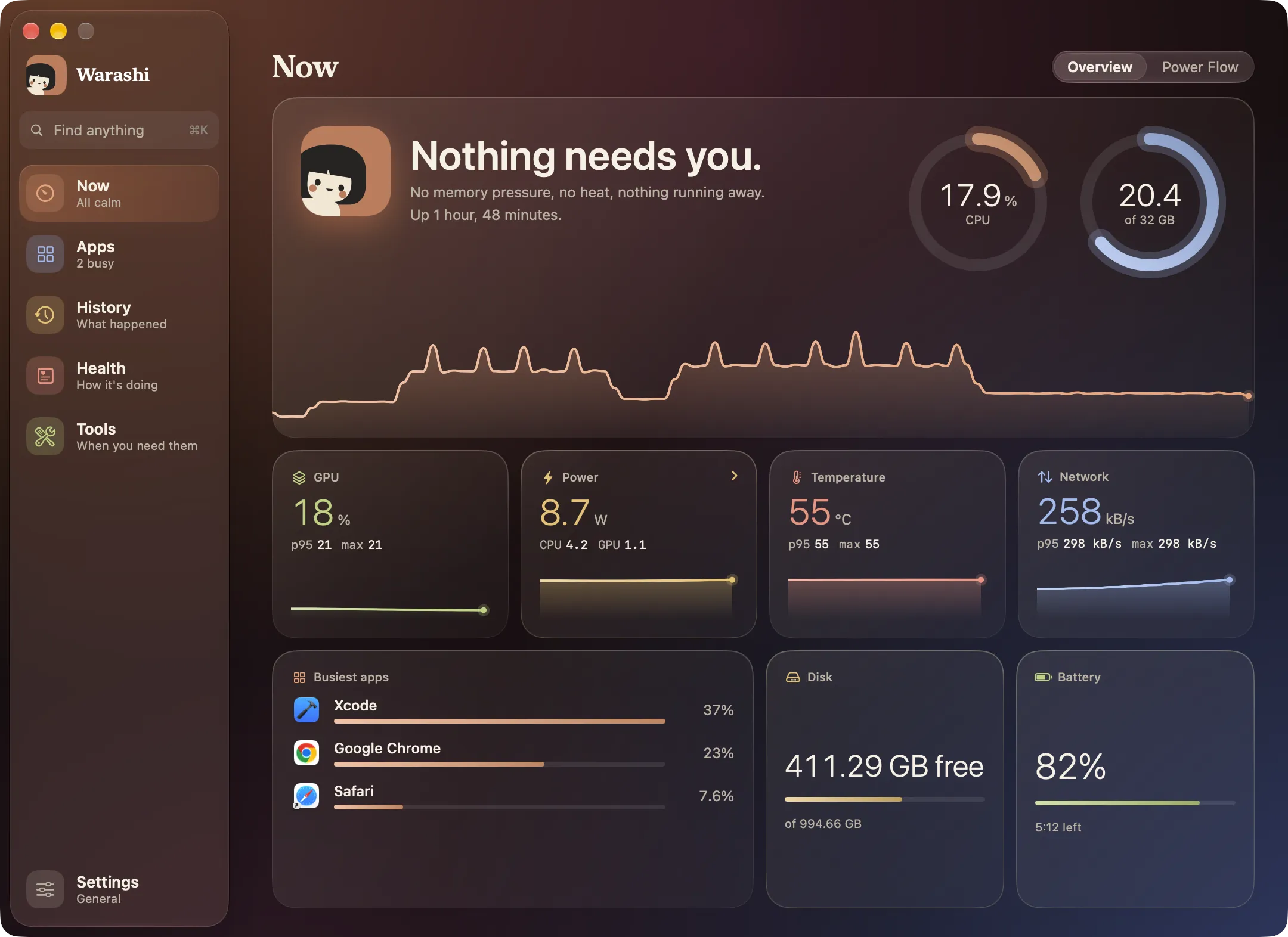
Okno otwiera się na Teraz. - Pozwól mu zapisywać
Zostaw Warashi uruchomione. Historia wypełnia się od pierwszej minuty, Kontrola ocenia Maca na podstawie ostatniego tygodnia, Doradca zakupu daje pierwszy obraz po 7 dniach, a pełny raport po 30, a Czas × koszt pokazuje Twoje dni, jeśli włączono zapis aktywności.
Skróty klawiszowe
| Klawisze | Gdzie | Co robi |
|---|---|---|
| ⌘O | Okno paska menu | Otwórz okno |
| ⌘K | Okno | Znajdź cokolwiek: stronę lub akcję |
| ⌘1–⌘5 | Okno | Teraz, Aplikacje, Historia, Kondycja, Narzędzia |
| ⌘, | Okno paska menu lub okno | Ustawienia |
| ⌃⌥⌘B | Z dowolnego miejsca, jeśli to włączysz | Rozpocznij przerwę (Ustawienia › Przerwy) |
| ⌃⌥⌘K | Z dowolnego miejsca, jeśli to włączysz | Nie usypiaj: włącz lub wyłącz (menu Nie usypiaj) |
| Esc | Okno paska menu, szuflada aplikacji, przerwa | Zamknij lub pomiń |