 Warashi
 commence à mesurer dès son ouverture. Voici un court tour des endroits que vous utiliserez le plus, et ce à quoi vous attendre les jours suivants.
- Jetez un œil à la barre des menus
Le chiffre à côté de l’esprit est en direct. S’il se transforme en avertissement avec ▲, quelque chose demande votre attention : cliquez dessus pour voir quoi.

- Cliquer sur l’esprit
La fenêtre de la barre des menus s’ouvre : le CPU et la mémoire en anneaux sur la dernière minute, une rangée d’actions en un clic (garder votre Mac éveillé, faire une pause, tester votre connexion, charger complètement), vos autres relevés et les apps les plus actives. Plus de détails dans Barre des menus et sa fenêtre.
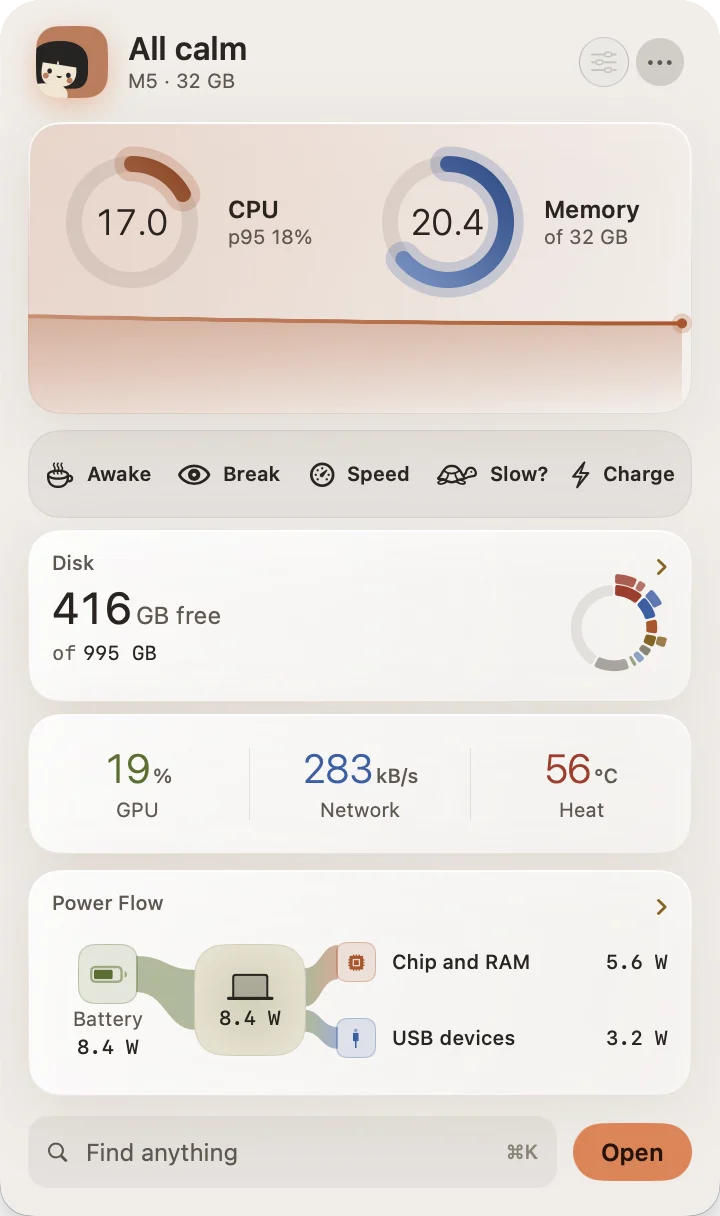
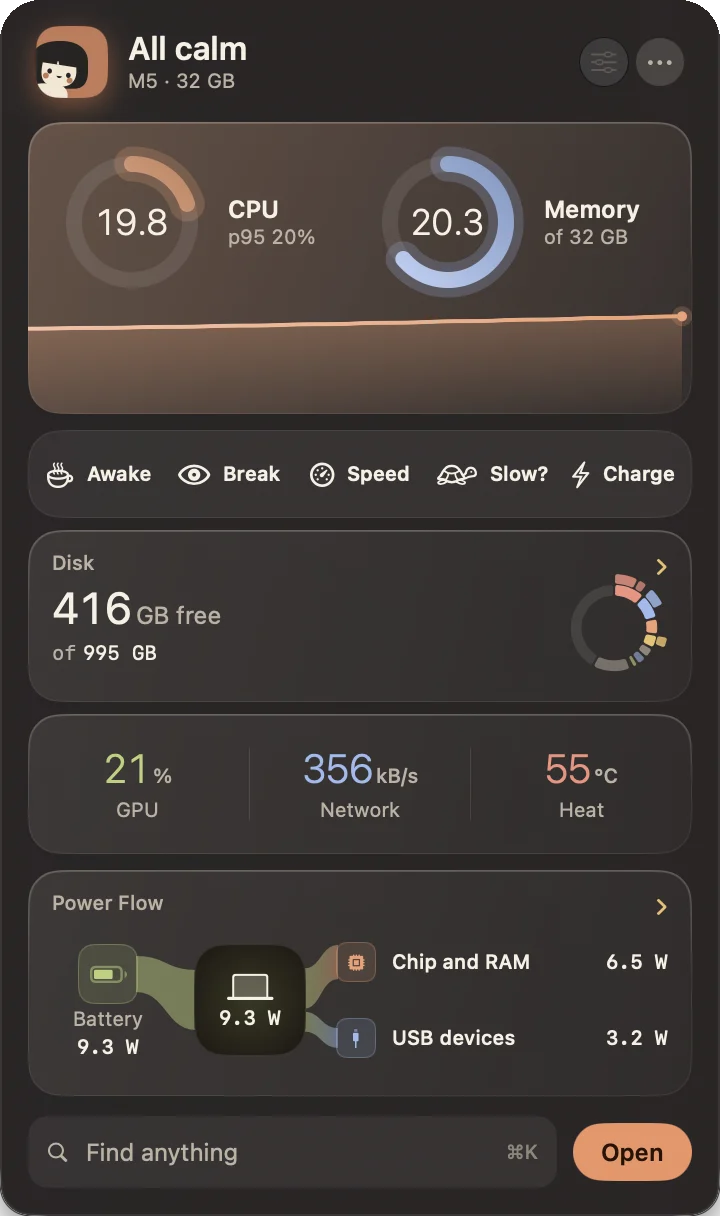
La fenêtre de la barre des menus. - Survoler l’encoche
Sur un MacBook avec encoche, posez le pointeur sur l’encoche un instant : elle s’ouvre en mini tableau de bord. Éloignez-vous et elle se ferme. Plus d’infos dans Encoche et îlot.
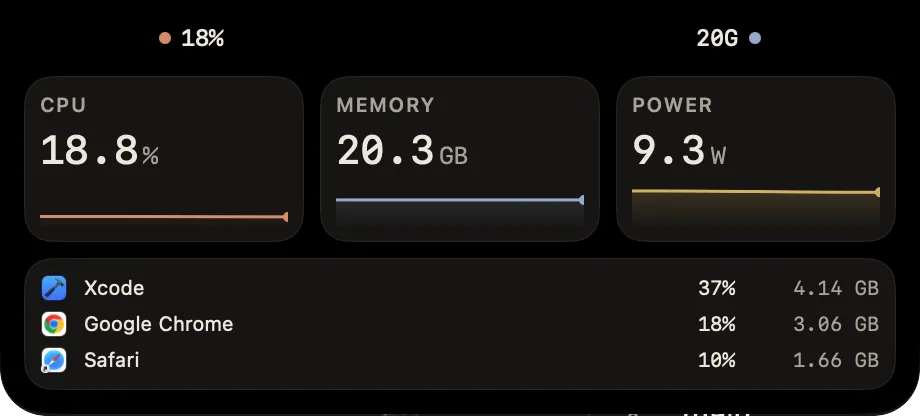
L’encoche, ouverte. - Ouvrir la fenêtre principale
Appuyez sur ⌘O ou sur Ouvrir dans la fenêtre de la barre des menus, ou cliquez sur l’encoche ouverte. La fenêtre s’ouvre sur Maintenant. La barre latérale compte cinq espaces, Maintenant, Apps, Historique, État et Outils, avec Réglages en bas. Voir Se repérer.
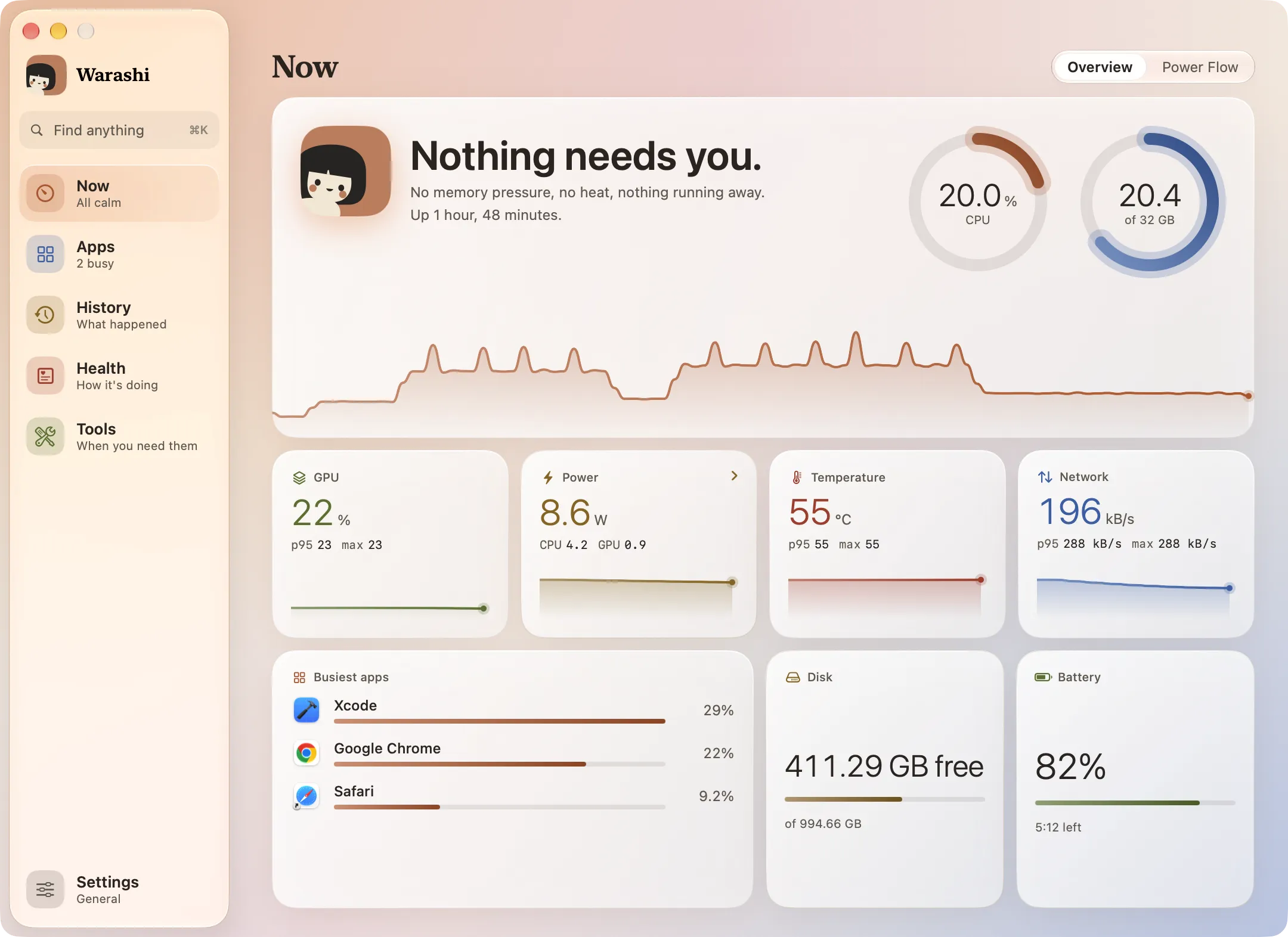
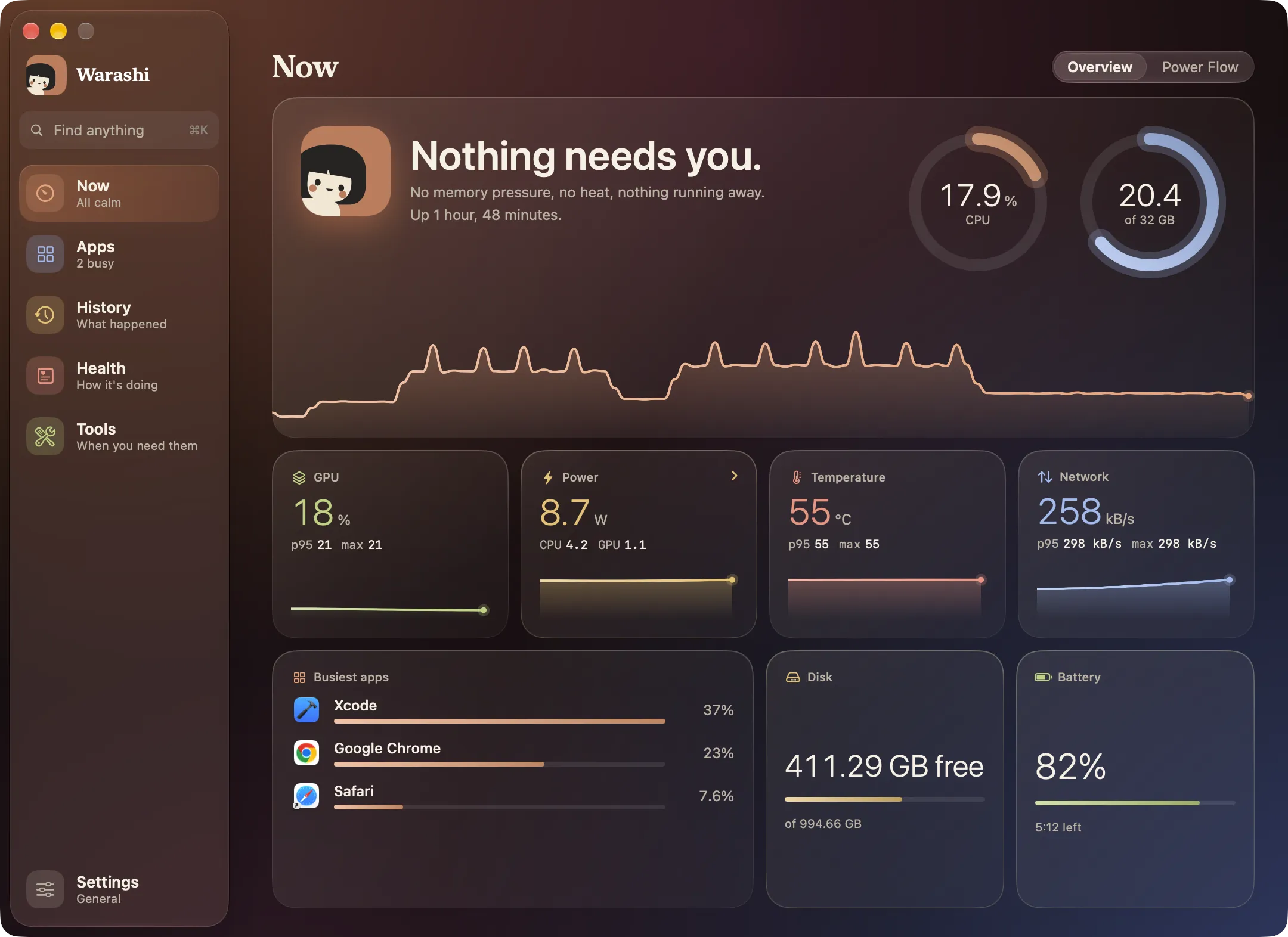
La fenêtre s’ouvre sur Maintenant. - Le laisser enregistrer
Laissez Warashi tourner. L’Historique se remplit dès la première minute, le Bilan évalue votre Mac à partir de la semaine passée, le Conseiller d’achat donne un premier aperçu après 7 jours et son rapport complet après 30, et Temps × Coût affiche vos journées si vous avez activé l’enregistrement d’activité.
Raccourcis clavier
| Touches | Où | Ce qu’il fait |
|---|---|---|
| ⌘O | Fenêtre de la barre des menus | Ouvrir la fenêtre principale |
| ⌘K | Fenêtre principale | Rechercher : une page ou une action |
| ⌘1–⌘5 | Fenêtre principale | Maintenant, Apps, Historique, État, Outils |
| ⌘, | Fenêtre de la barre des menus ou fenêtre principale | Réglages |
| ⌃⌥⌘B | N’importe où, si vous l’activez | Lancer une pause (Réglages › Pauses) |
| ⌃⌥⌘K | N’importe où, si vous l’activez | Activer ou désactiver Rester éveillé (menu Rester éveillé) |
| Esc | Fenêtre de la barre des menus, tiroir d’app, une pause | Fermer ou passer |