 Warashi
 inizia a misurare nel momento in cui si apre. Ecco una breve passeggiata tra i posti che userai di più e cosa aspettarti nei giorni dopo.
- Dai un'occhiata alla barra dei menu
Il numero accanto allo spiritello è dal vivo. Se diventa un avviso con ▲, qualcosa ha bisogno di te: cliccalo per vedere cosa.
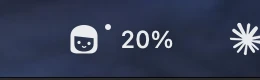
- Clicca lo spiritello
Si apre la finestra della barra dei menu: CPU e memoria come anelli sull'ultimo minuto, una riga di azioni a un clic (tieni sveglio il Mac, fai una pausa, prova Internet, carica completa), le tue altre letture e le app più attive. Altro in Barra dei menu e finestra della barra dei menu.
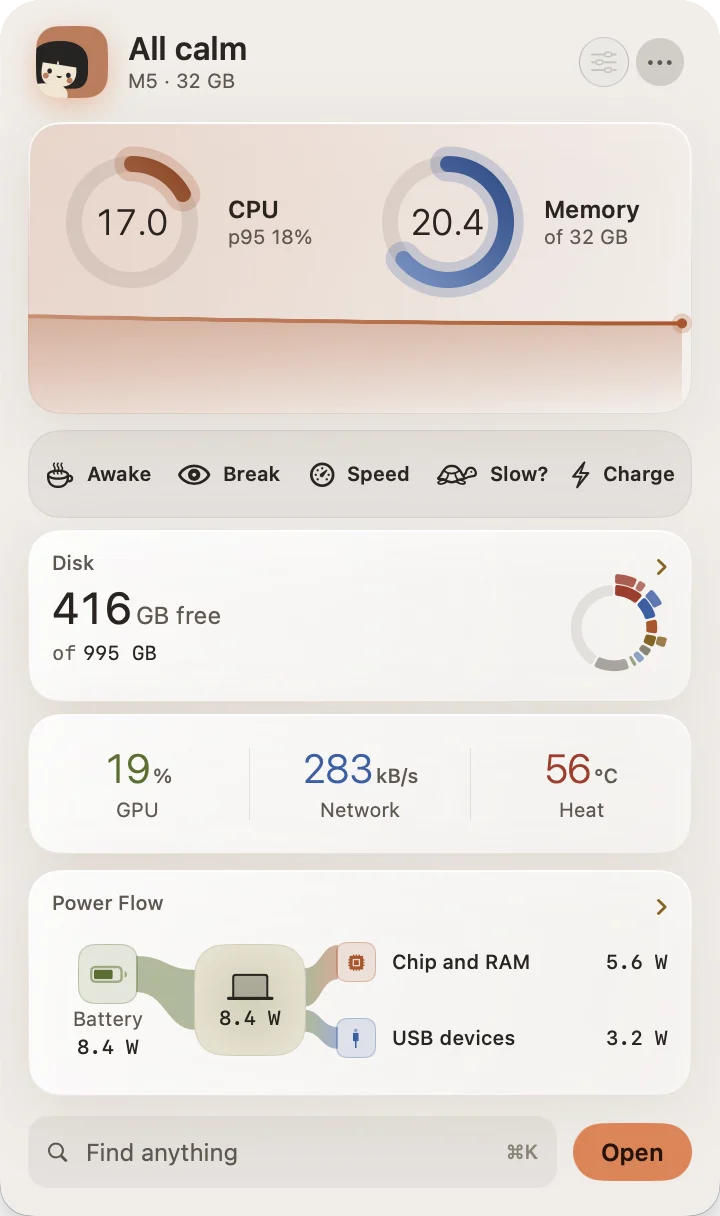
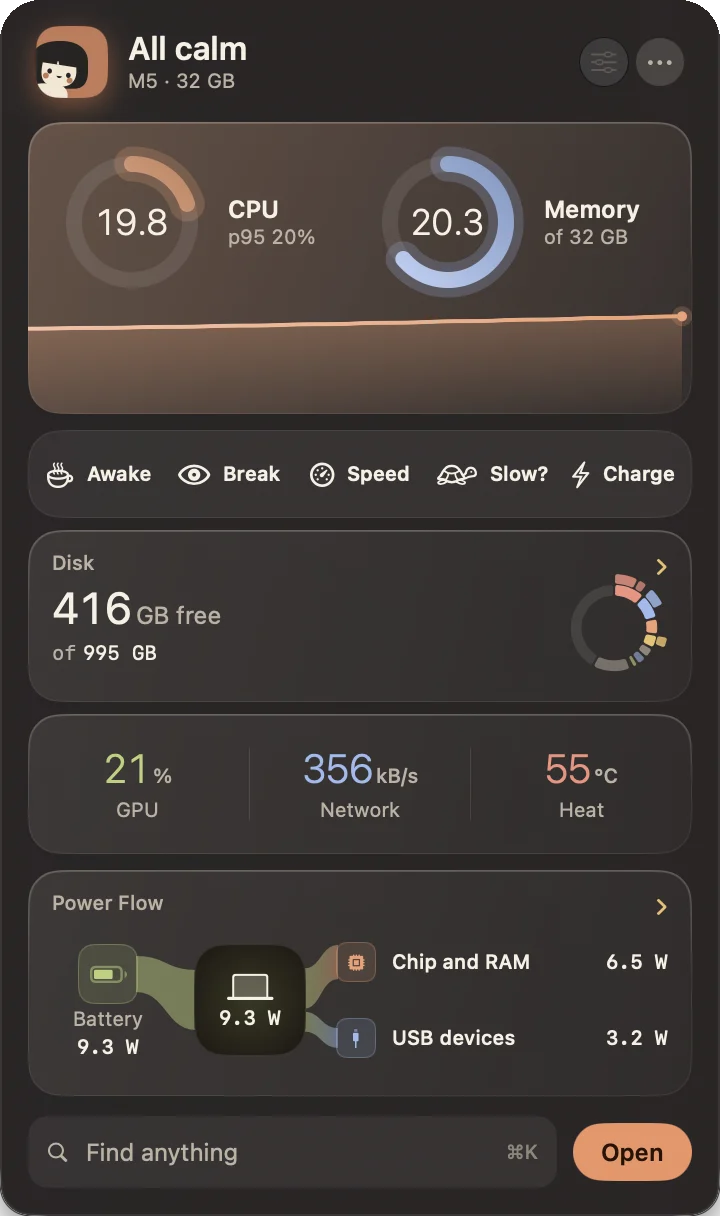
La finestra della barra dei menu. - Passa sulla tacca
Su un MacBook con tacca, ciò che succede (un agente al lavoro, una pausa in arrivo, Resta sveglio) compare accanto ad essa. Fermati un attimo con il puntatore sulla tacca e si apre, ognuno con i suoi controlli. Allontanati e si chiude. Altro in Tacca e isola.
- Apri la finestra
Premi ⌘O o Apri nella finestra della barra dei menu, oppure clicca la tacca aperta. La finestra si apre su Adesso. La barra laterale ha cinque posti, Adesso, App, Cronologia, Salute e Strumenti, con Impostazioni in fondo. Vedi Orientarsi.
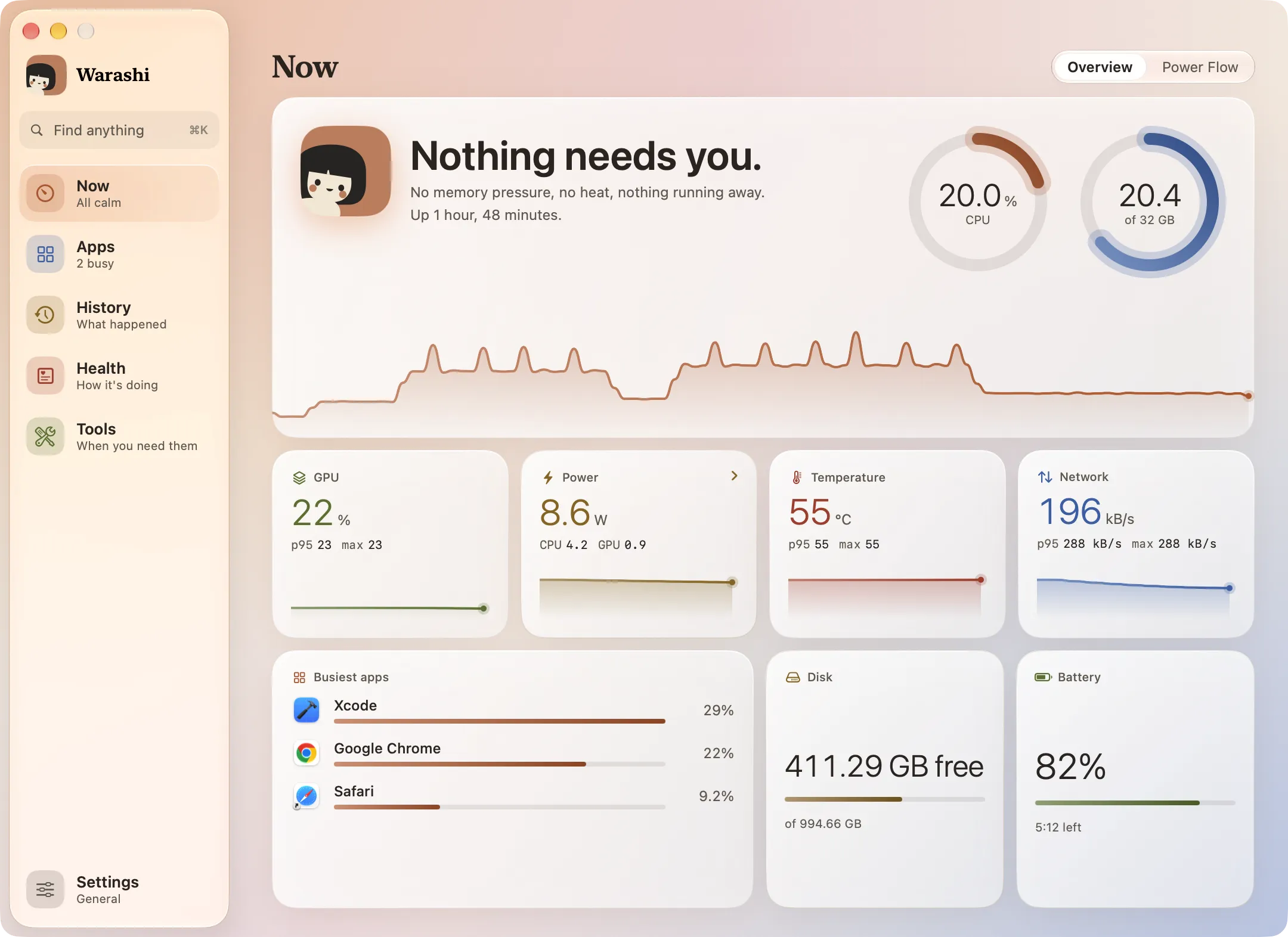
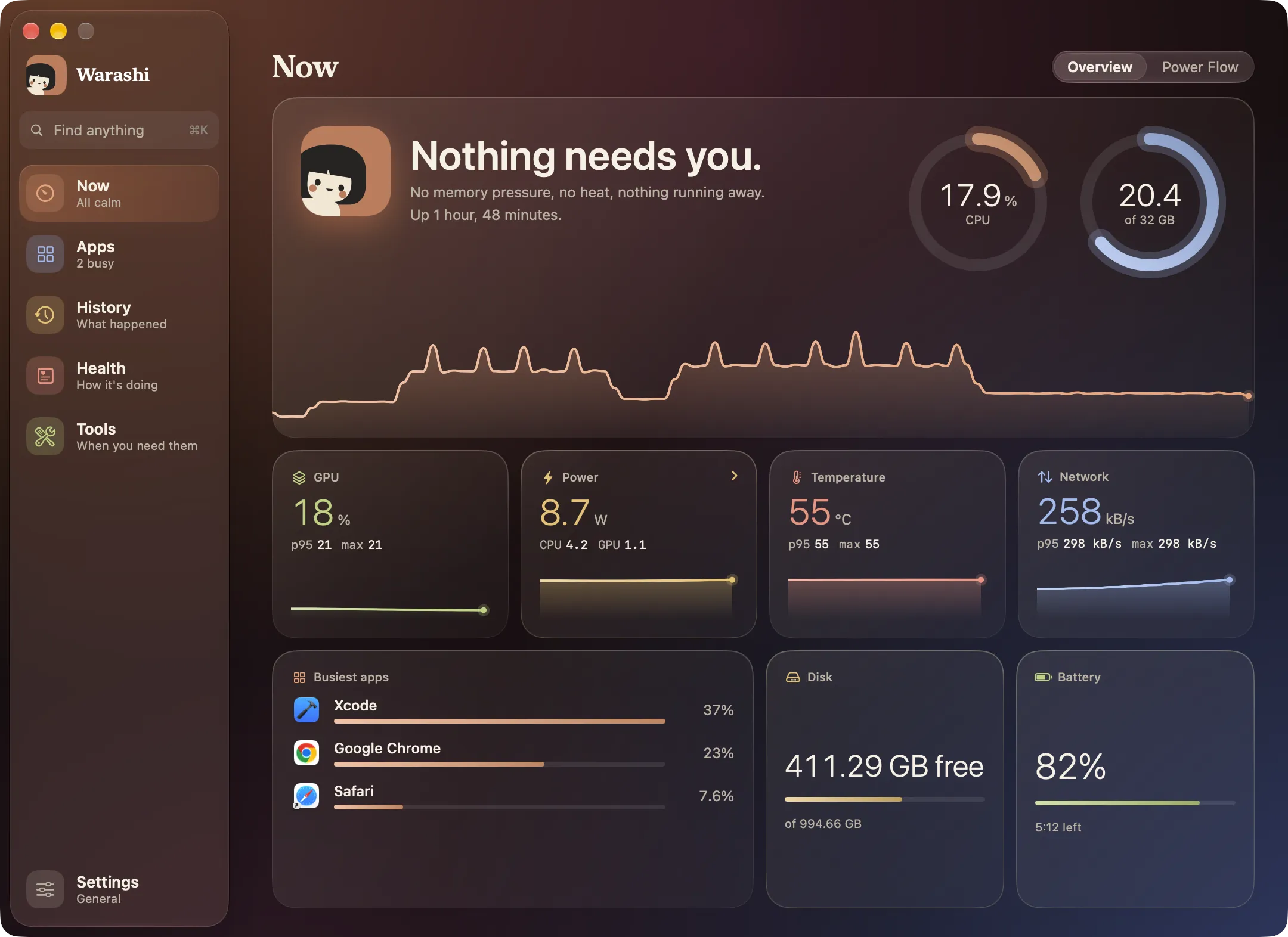
La finestra si apre su Adesso. - Lascialo registrare
Lascia Warashi in esecuzione. La Cronologia si riempie dal primo minuto, Controllo giudica il tuo Mac dall'ultima settimana, il Consulente upgrade dà una prima occhiata dopo 7 giorni e il rapporto completo dopo 30, e Tempo × Costo mostra i tuoi giorni se hai attivato la registrazione dell'attività.
Scorciatoie da tastiera
| Tasti | Dove | Cosa fa |
|---|---|---|
| ⌘O | Finestra della barra dei menu | Apri la finestra |
| ⌘K | Finestra | Cerca ovunque: una pagina o un'azione |
| ⌘1–⌘5 | Finestra | Adesso, App, Cronologia, Salute, Strumenti |
| ⌘, | Finestra della barra dei menu o finestra | Impostazioni |
| ⌃⌥⌘B | Ovunque, se lo attivi | Avvia una pausa (Impostazioni › Pause) |
| ⌃⌥⌘K | Ovunque, se lo attivi | Resta sveglio acceso o spento (menu Resta sveglio) |
| Esc | Finestra della barra dei menu, cassetto dell'app, una pausa | Chiudi o salta |