 Warashi
O Warashi começa a medir no instante em que abre. Aqui vai um passeio rápido pelos lugares que você mais vai usar e o que esperar nos dias seguintes.
- Dê uma olhada na barra de menus
O número ao lado do espírito é ao vivo. Se ele virar um aviso com ▲, algo precisa de você: clique nele para ver o quê.

- Clique no espírito
A janela da barra de menus se abre: CPU e memória como anéis do último minuto, uma fileira de ações com um clique (manter o Mac acordado, fazer uma pausa, testar sua internet, carregar totalmente), suas outras leituras e os apps mais ativos. Mais em Barra de menus e janela da barra de menus.
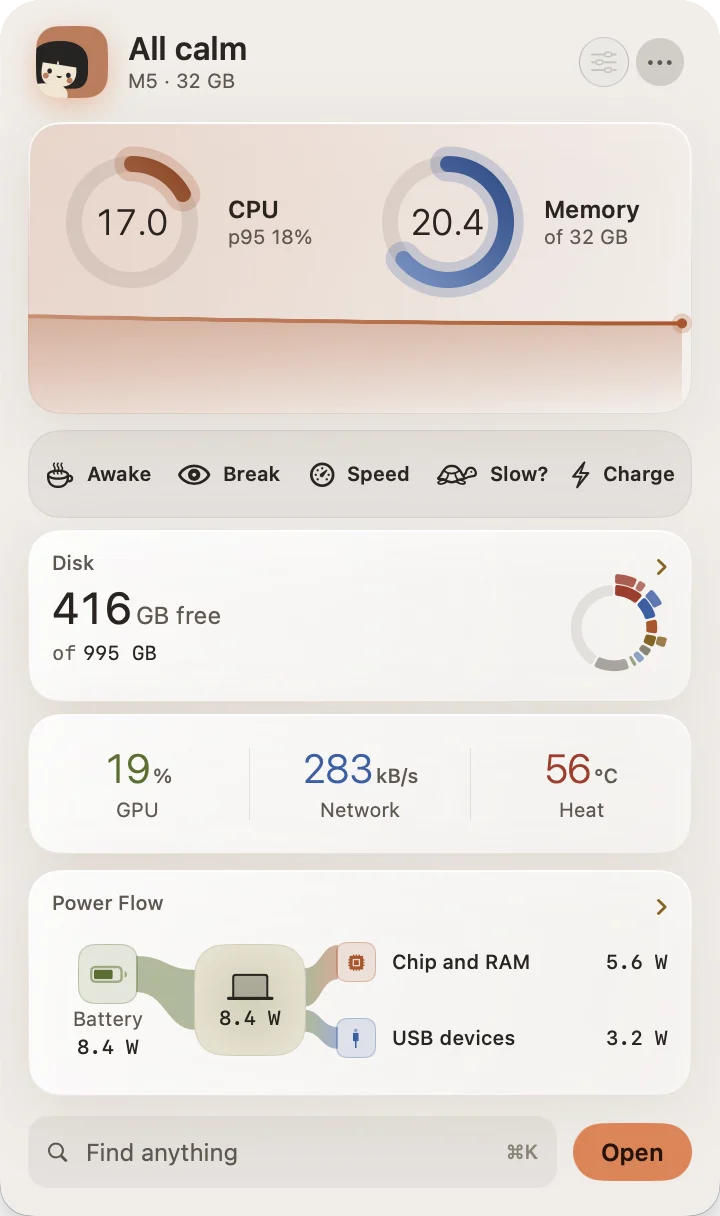
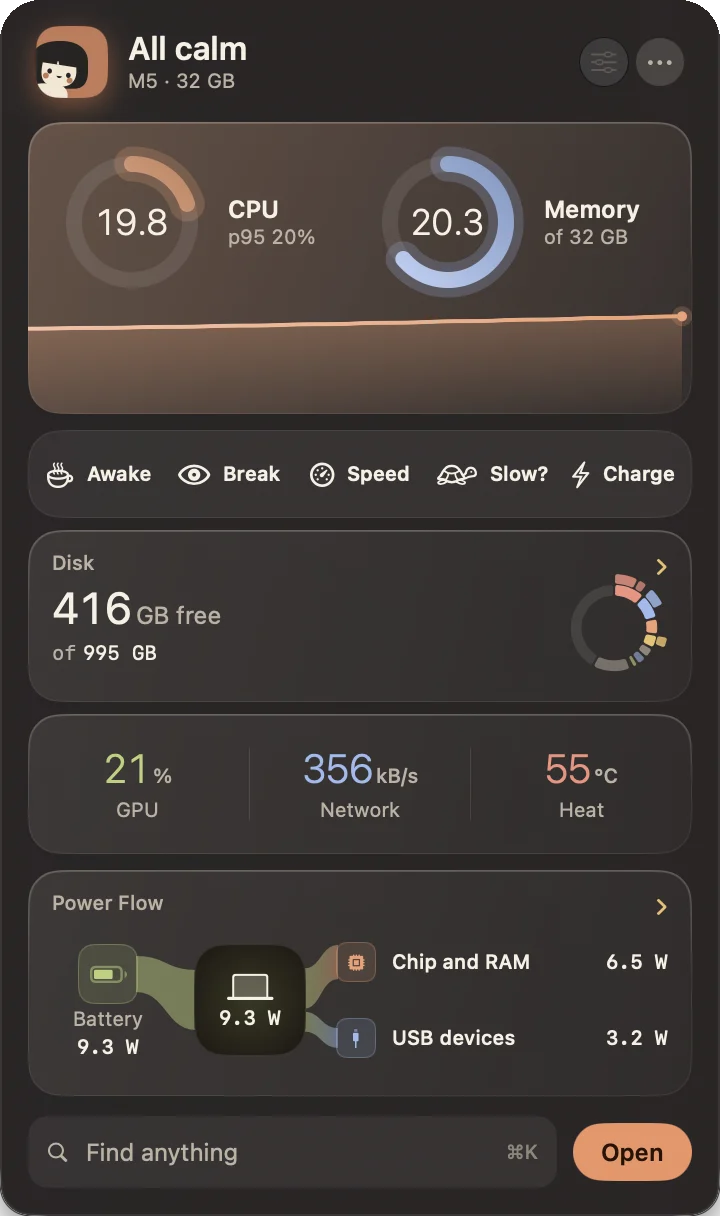
A janela da barra de menus. - Passe o ponteiro sobre o entalhe
Em um MacBook com entalhe, deixe o ponteiro parado sobre o entalhe por um instante e ele se abre em um mini painel. Afaste o ponteiro e ele se fecha. Mais em Entalhe e ilha.
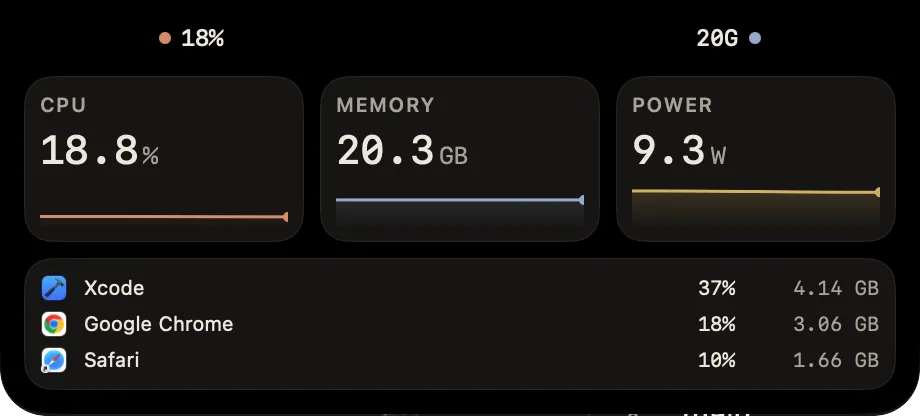
O entalhe, aberto. - Abra a janela
Pressione ⌘O ou Abrir na janela da barra de menus, ou clique no entalhe aberto. A janela abre em Agora. A barra lateral tem cinco lugares, Agora, Apps, Histórico, Saúde e Ferramentas, com Ajustes embaixo. Veja Como se orientar.
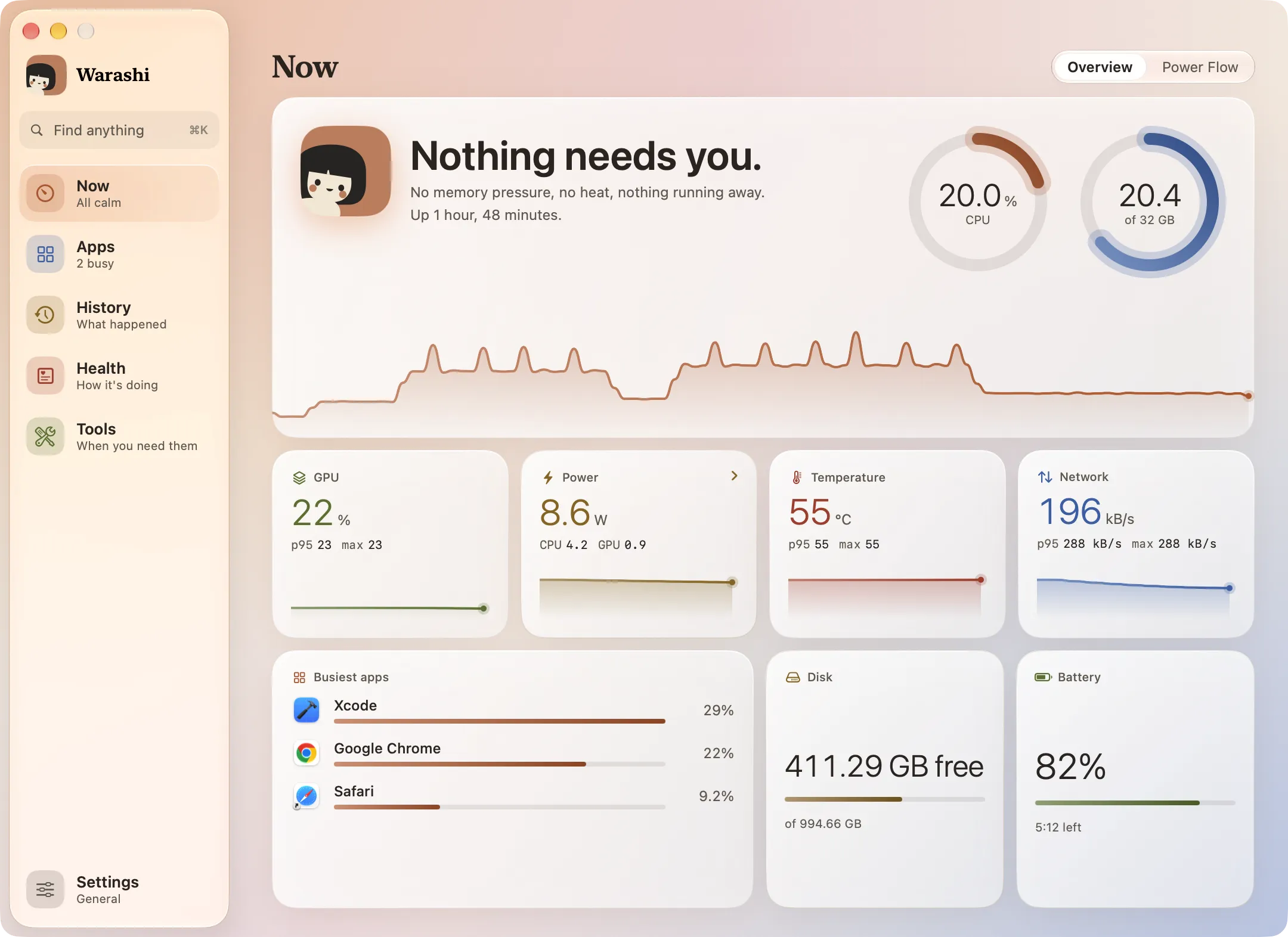
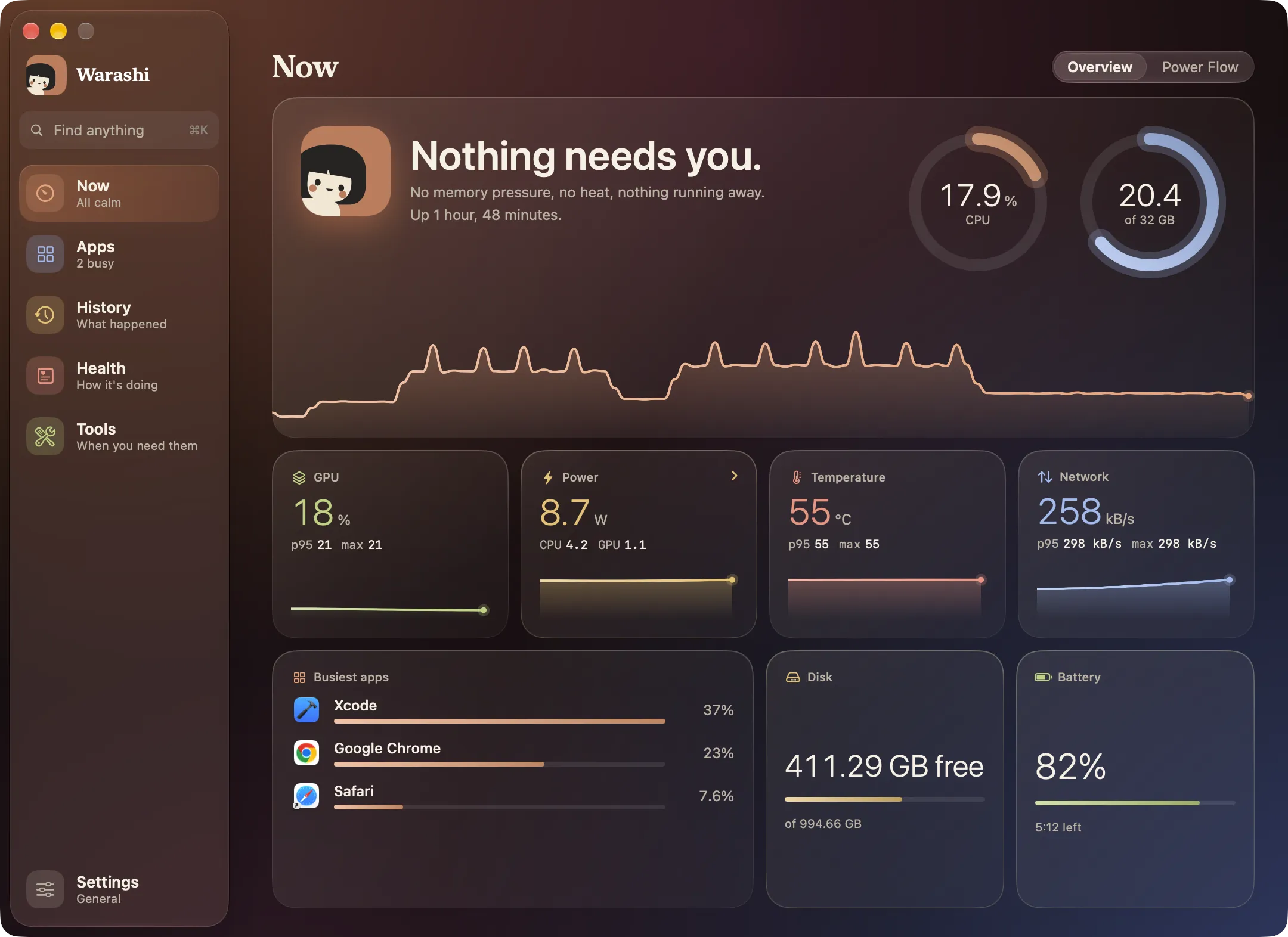
A janela abre em Agora. - Deixe registrar
Deixe o Warashi em execução. O Histórico começa a se preencher desde o primeiro minuto, a Verificação avalia seu Mac a partir da última semana, o Consultor de Upgrade dá uma primeira olhada após 7 dias e o relatório completo após 30, e Tempo × Custo mostra seus dias se você ativou o registro de atividade.
Atalhos de teclado
| Teclas | Onde | O que faz |
|---|---|---|
| ⌘O | Janela da barra de menus | Abra a janela |
| ⌘K | Janela | Buscar qualquer coisa: uma página ou uma ação |
| ⌘1–⌘5 | Janela | Agora, Apps, Histórico, Saúde, Ferramentas |
| ⌘, | Janela da barra de menus ou janela | Ajustes |
| ⌃⌥⌘B | Em qualquer lugar, se você ativar | Iniciar uma pausa (Ajustes › Pausas) |
| ⌃⌥⌘K | Em qualquer lugar, se você ativar | Manter ativo ligado ou desligado (menu Manter ativo) |
| Esc | Janela da barra de menus, gaveta de app, uma pausa | Fechar ou pular |